HDMI Monitor – Mach dein Tablet zum HDMI-Bildschirm
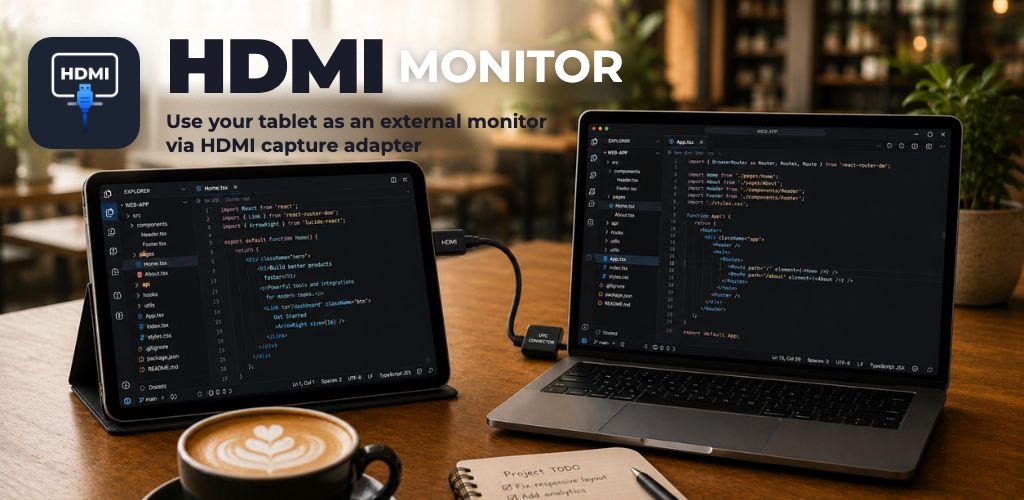
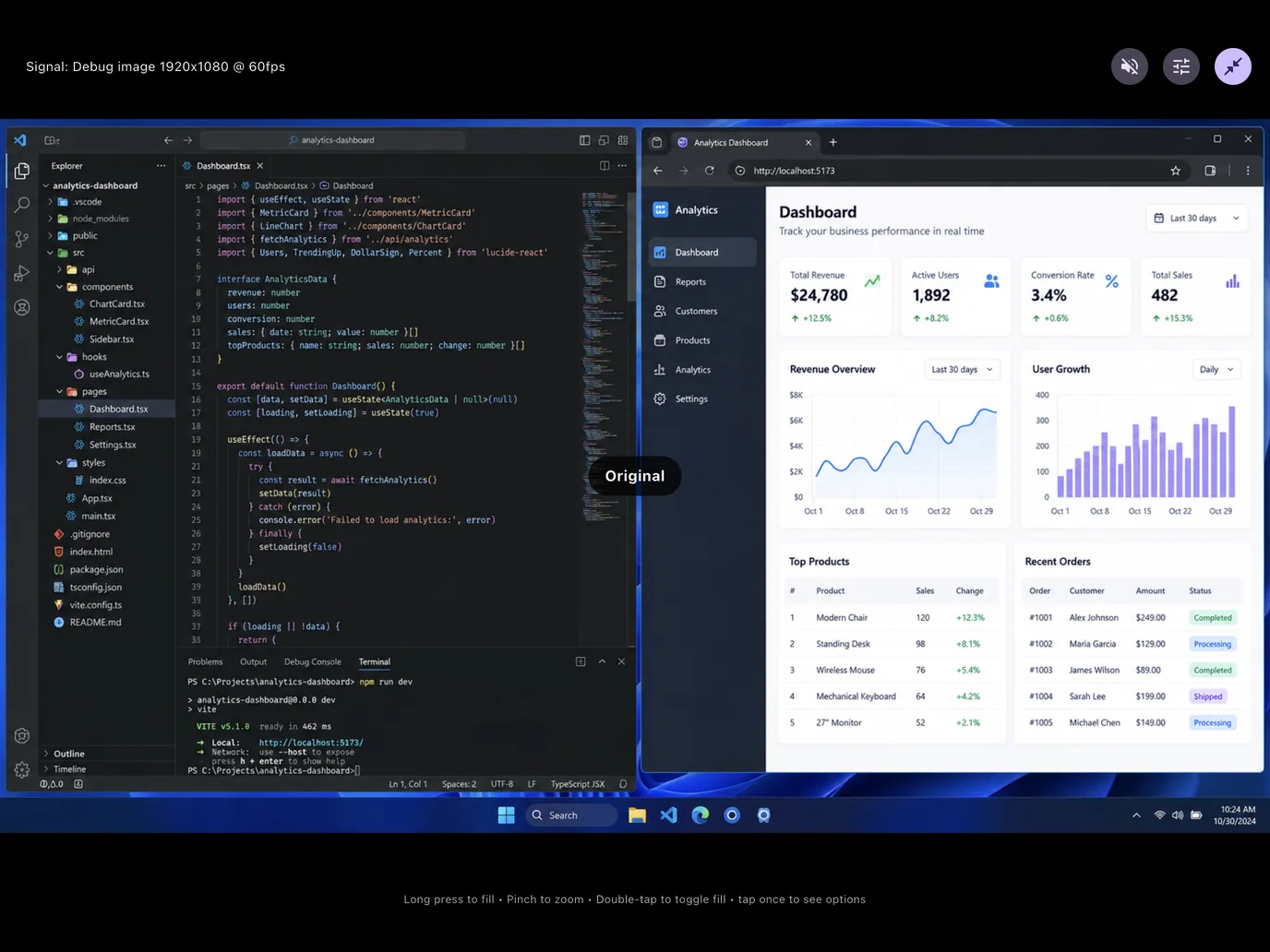
HDMI Monitor macht ein Android-Tablet oder ein iPad mit USB-C über einen USB-UVC-Capture-Adapter zum HDMI-Vollbildschirm mit Ton. Die App öffnet sich beim Einstecken im Vollbild und bietet Signal-Voreinstellungen, Einpassen/Füllen, Drehen, einen Retro-Spielmodus und sicheres Auswerfen.
 HDMI Monitor for Tablet
Einstecken. Dein Tablet ist der Monitor.
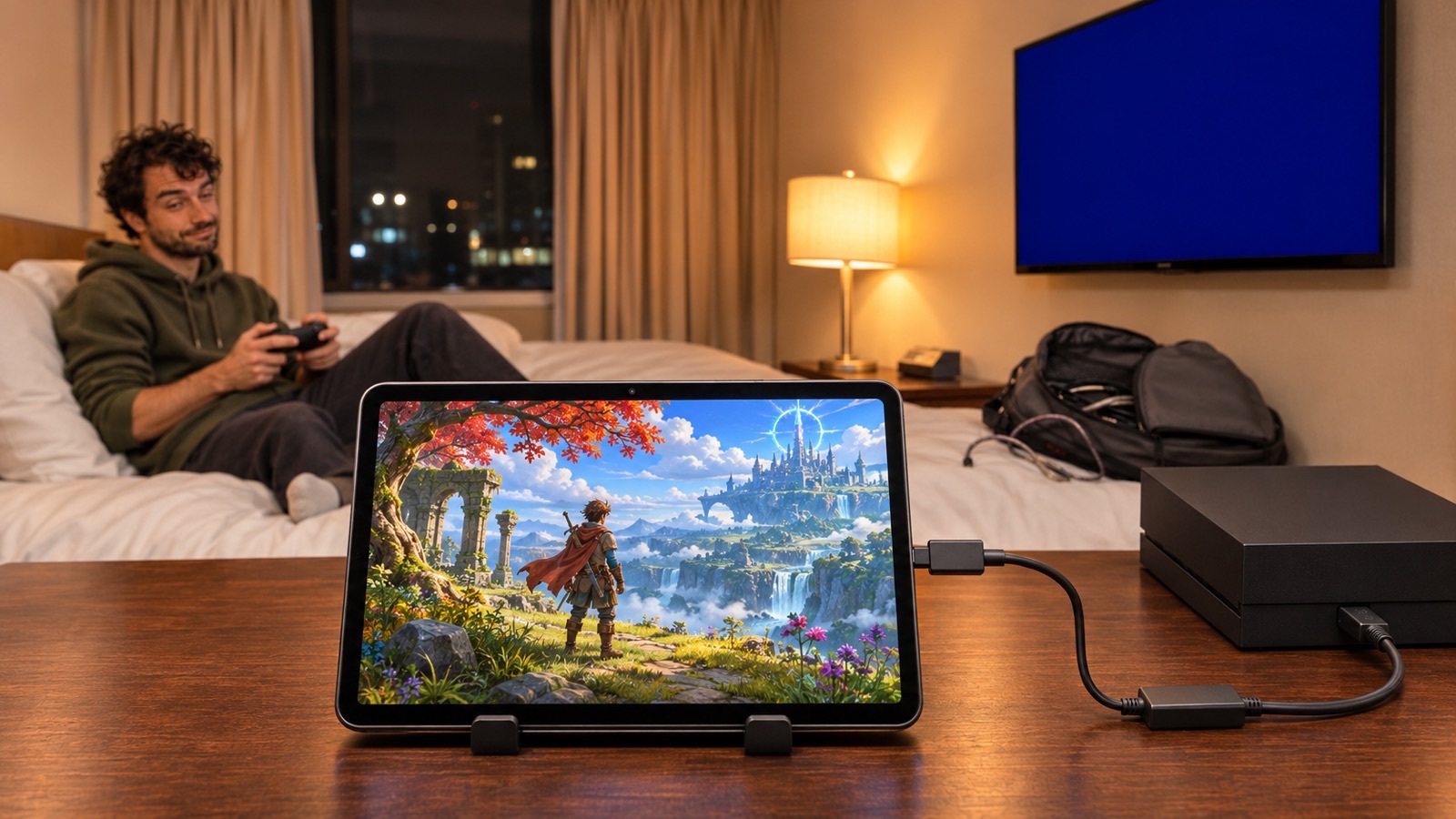
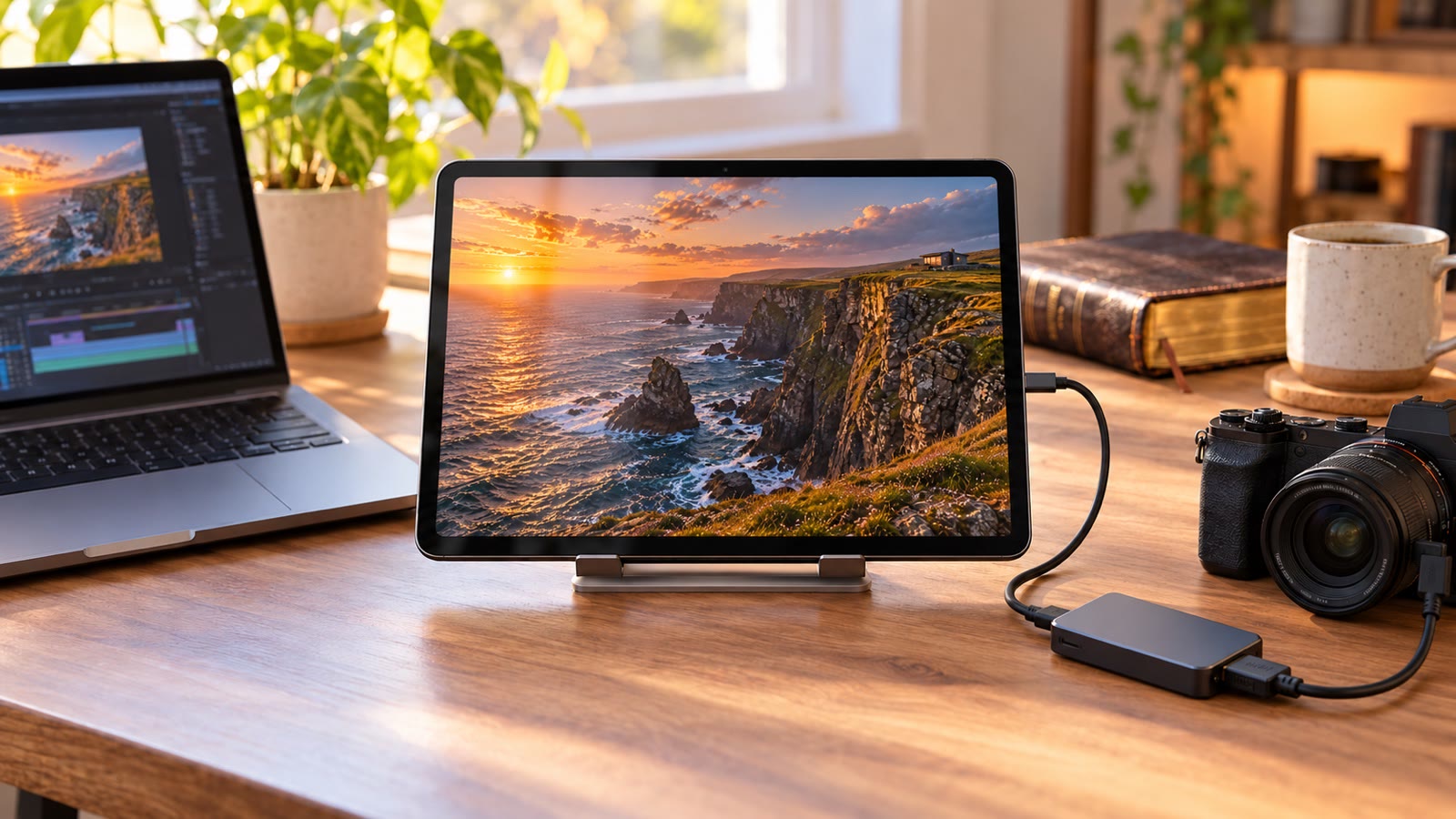
Schließ einen USB-UVC-HDMI-Capture-Adapter an, und deine Konsole, dein Laptop oder deine Kamera erscheint im Vollbild auf dem Tablet, das du schon hast, mit Ton. Funktioniert auf Android-Tablets und iPads mit USB-C.
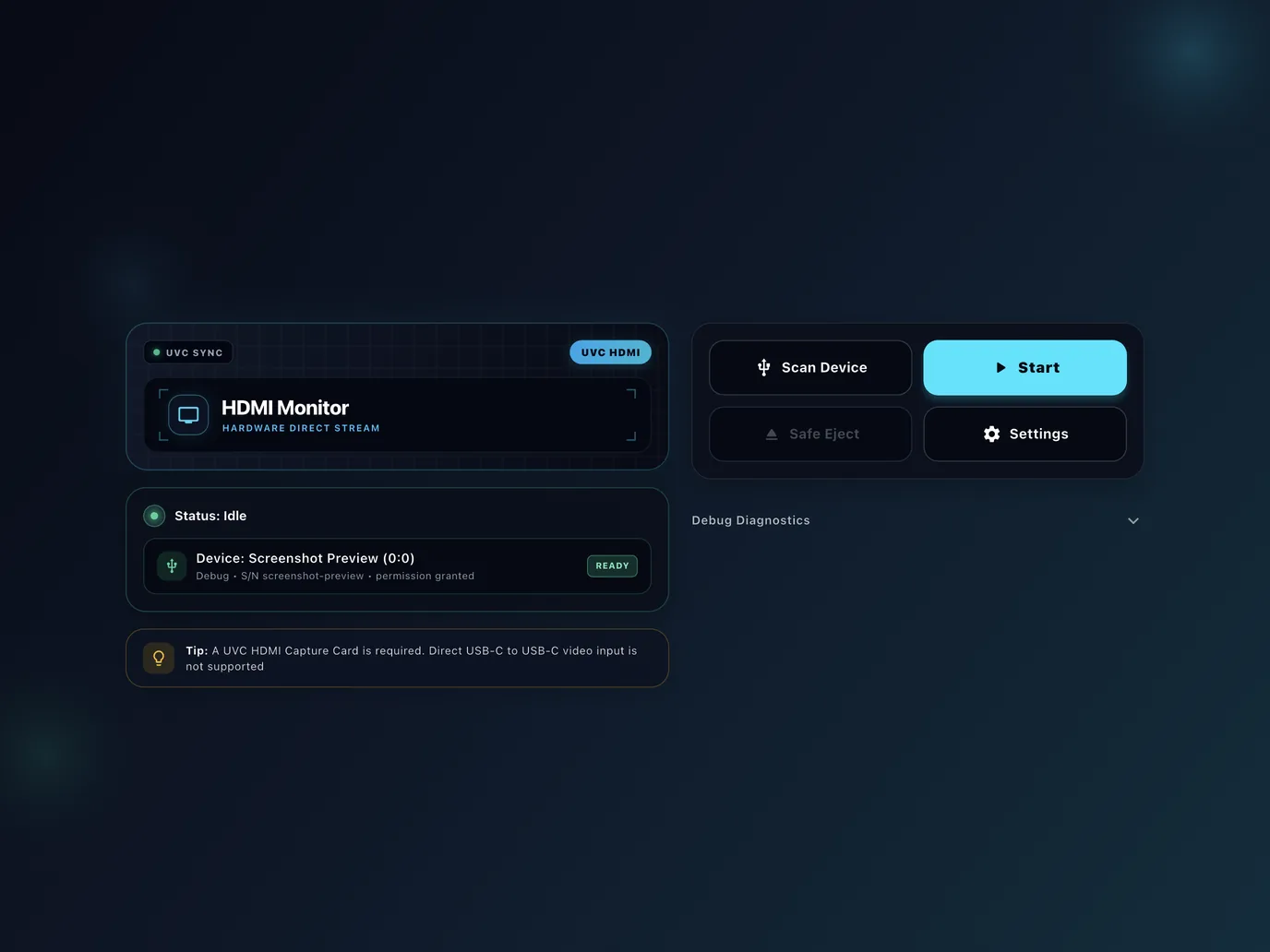
Du brauchst einen UVC-HDMI-Capture-Adapter. Ein USB-C-Anschluss kann von allein kein HDMI empfangen.
- Vollbild beim Einstecken
- HDMI-Audio
- Kein Konto
„Niemand aber zündet ein Licht an und bedeckt’s mit einem Gefäß oder setzt es unter eine Bank; sondern er setzt es auf einen Leuchter, auf daß, wer hineingeht, das Licht sehe.“
Lukas 8,16
Signalweg
Ein kleiner Adapter zwischen deiner Quelle und deinem Bildschirm.
Tablets haben keinen HDMI-Eingang, deshalb wandelt ein Capture-Adapter das HDMI-Signal in normales USB-Video und -Audio um. Den Rest übernimmt HDMI Monitor.
-
HDMI-Quelle
Konsole, Laptop, Kamera oder Mini-PC
-
Capture-Adapter
HDMI rein, USB-Video (UVC) und -Audio (UAC) raus
-
Tablet-Anschluss
Android mit USB-Host (OTG) oder ein iPad mit USB-C ab iPadOS 17
-
HDMI Monitor
Vollbild mit Ton
-
Einstecken. Vollbild.
Ist „Automatisch starten“ aktiv, öffnet sich das Bild, sobald der Adapter verbunden ist. War er schon eingesteckt? Tippe auf „Gerät suchen“ und dann auf „Starten“.
-
Der Ton kommt mit.
Kompatible Adapter übertragen auch HDMI-Audio. Hör über die Tablet-Lautsprecher, kabelgebundene Kopfhörer oder Bluetooth-Earbuds. Stell nur die Tonausgabe der Quelle auf HDMI.
-
Kabel gelockert? Es geht weiter.
Steck einen Adapter wieder ein, der sich gelöst hat, und das Bild läuft von selbst weiter. Verlässt du das Vollbild, bist du mit einem Tipp wieder drin.
-
Für jede Quelle passend einstellen.
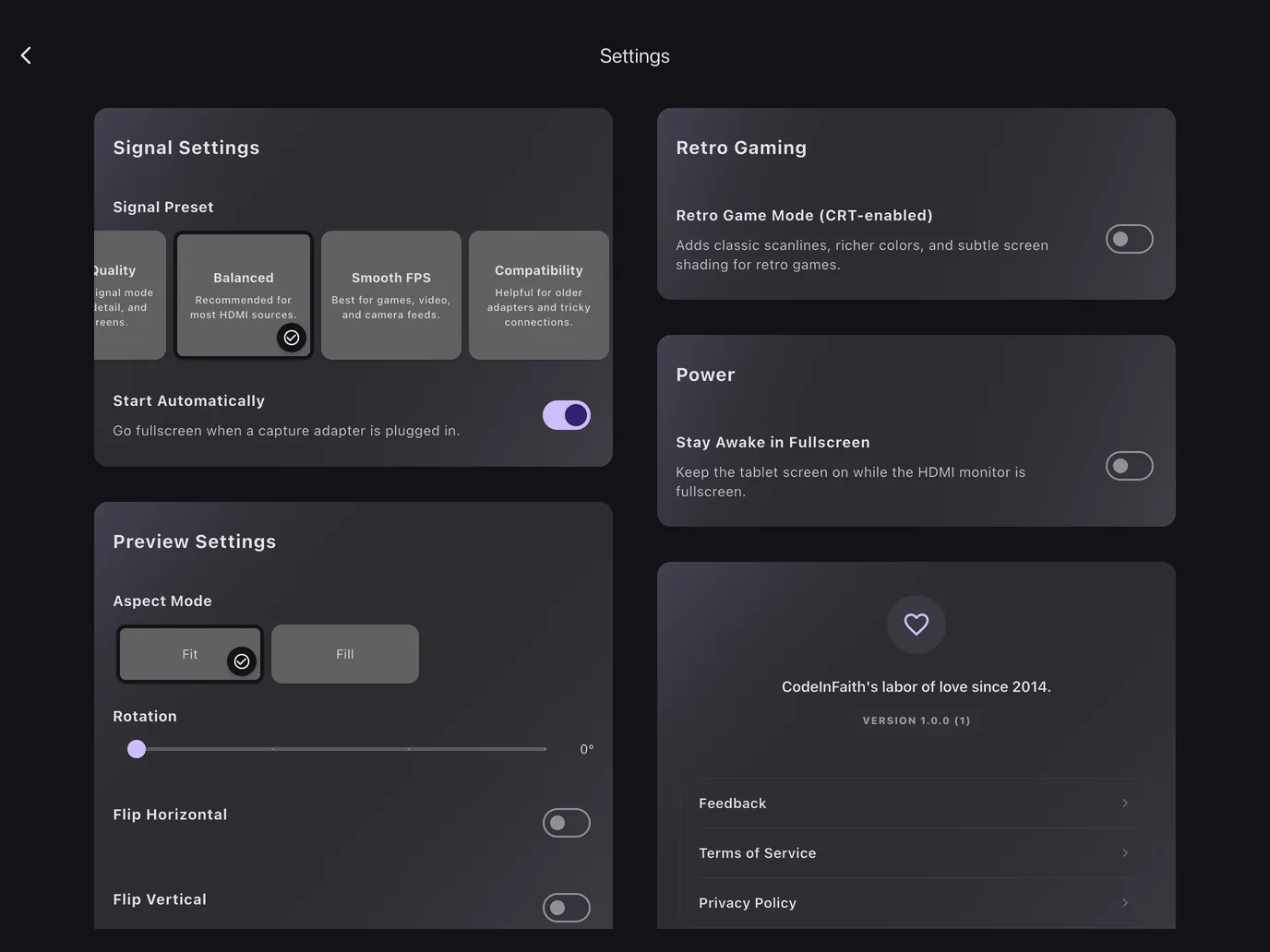
Wähle eine Signal-Voreinstellung, entscheide dich für Einpassen oder Füllen, und dreh oder spiegle das Bild für Ständer, Rigs und ungewöhnliche Halterungen.
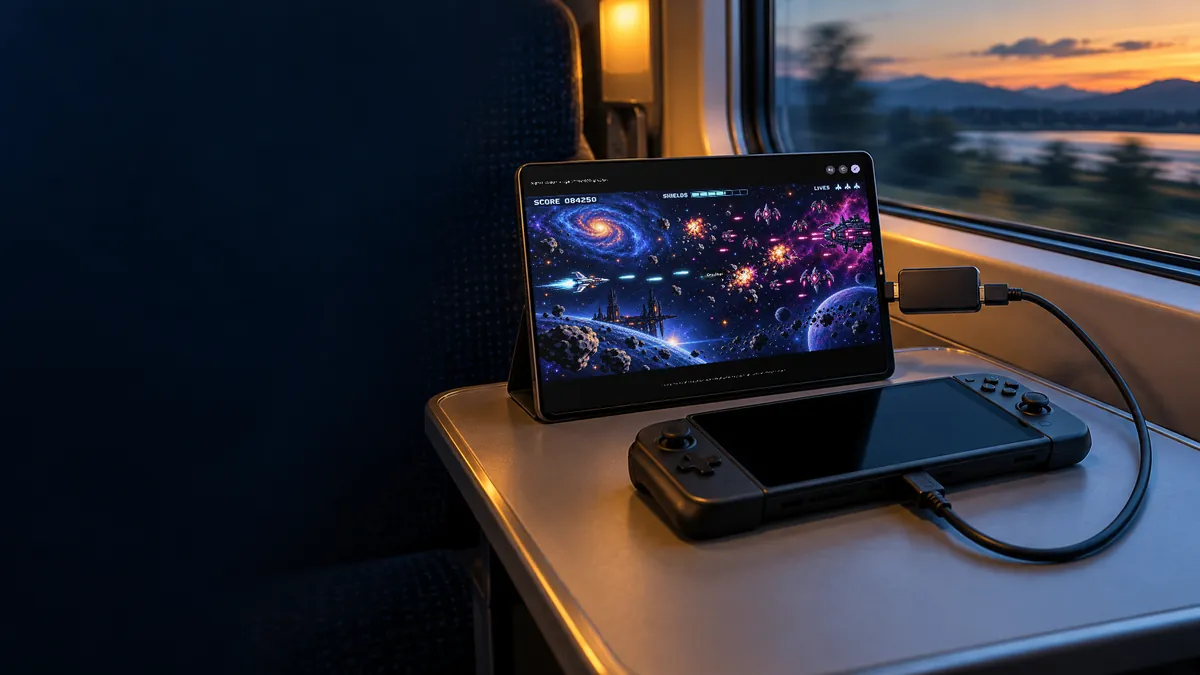
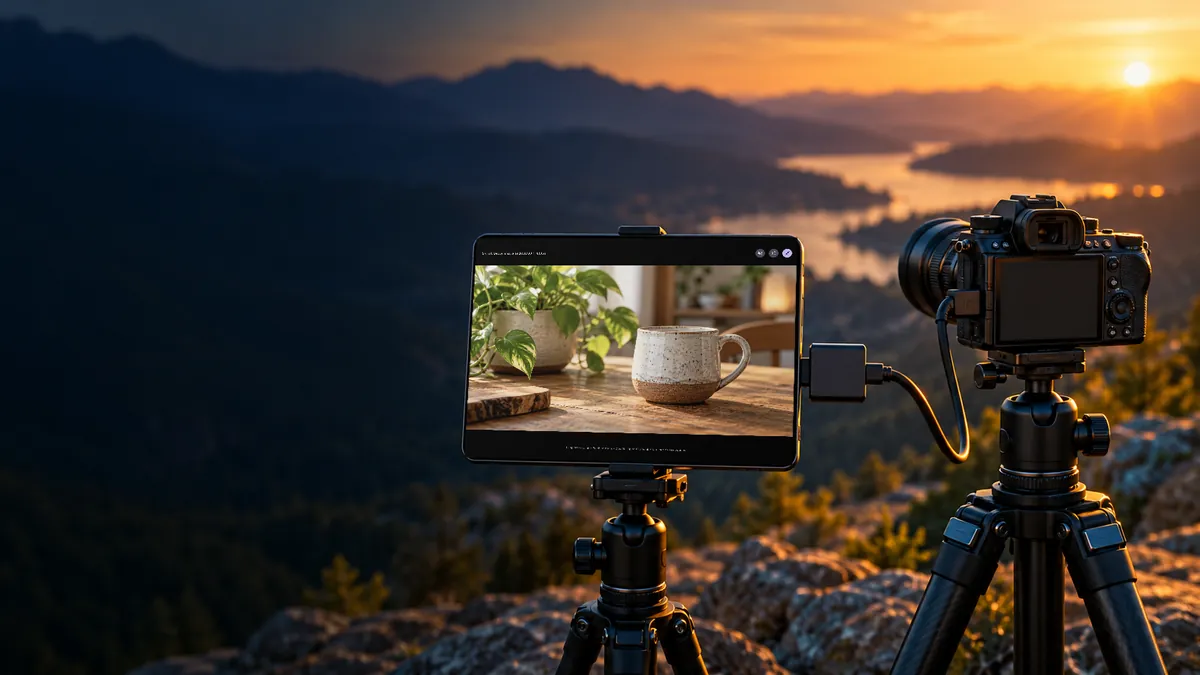
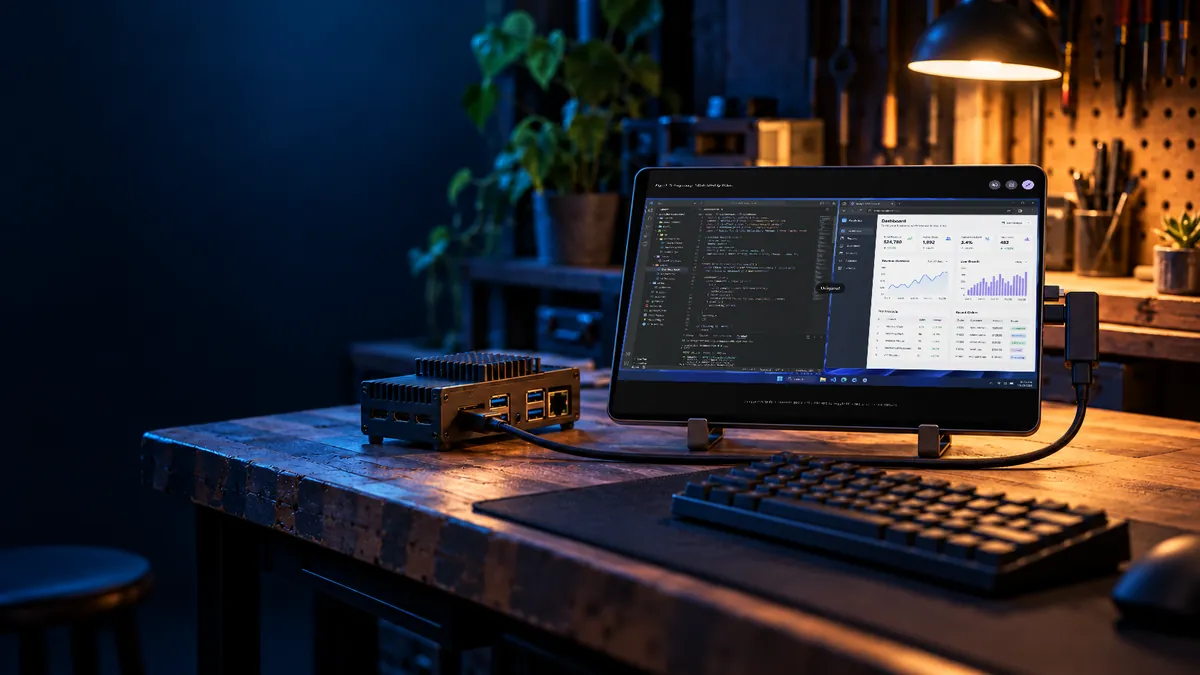
Überall, wo es einen HDMI-Anschluss gibt
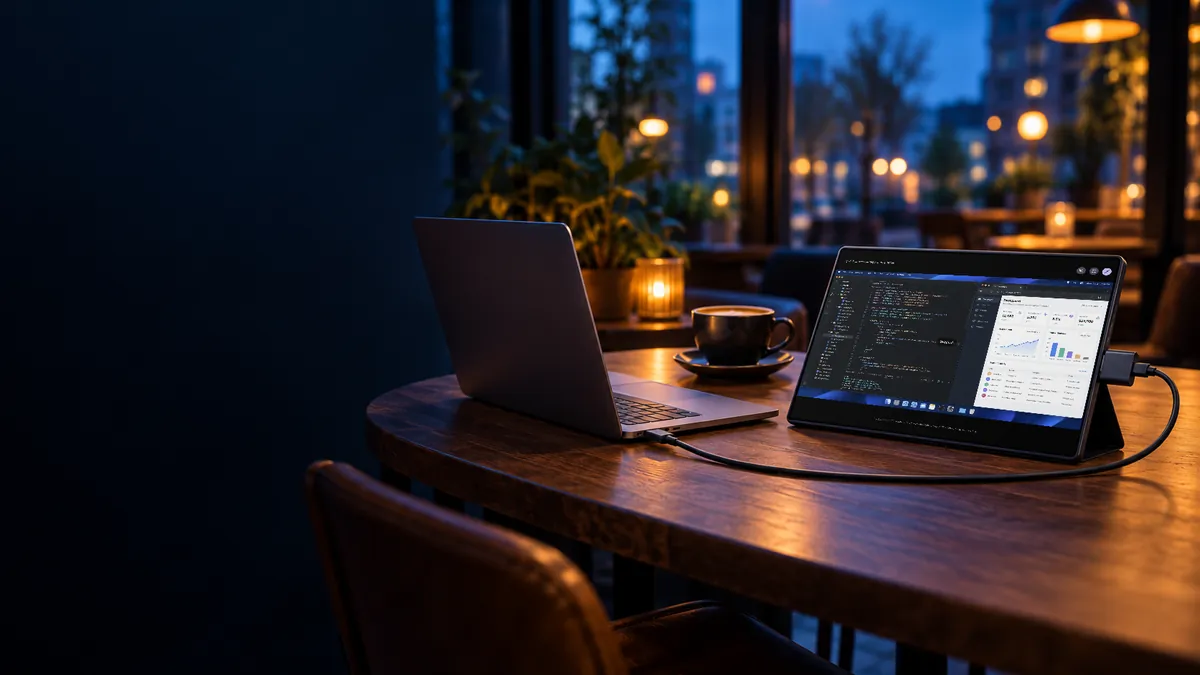
Ein zweiter Bildschirm, der schon in deiner Tasche steckt.
Das Tablet, das du dabeihast, ist hell, läuft mit Akku und ist groß. Gib ihm ein Signal.
Bildsteuerung
Pass das Bild an dein Setup an.
Probier dieselben Steuerelemente aus, die die App hat. Sobald das Bild läuft, zoomst du mit zwei Fingern und verschiebst per Ziehen.
Seitenverhältnis
Drehung
Spiegeln
Einpassen zeigt das ganze Bild. Füllen bedeckt den Bildschirm und schneidet die Ränder ab.

Signal-Voreinstellung
- Beste Qualität Schärfster Signalmodus für Text, Details und große Bildschirme.
- Ausgewogen Standard Empfohlen für die meisten HDMI-Quellen.
- Flüssige FPS Ideal für Spiele, Videos und Kamerabilder.
- Kompatibilität Hilfreich bei älteren Adaptern und schwierigen Verbindungen.
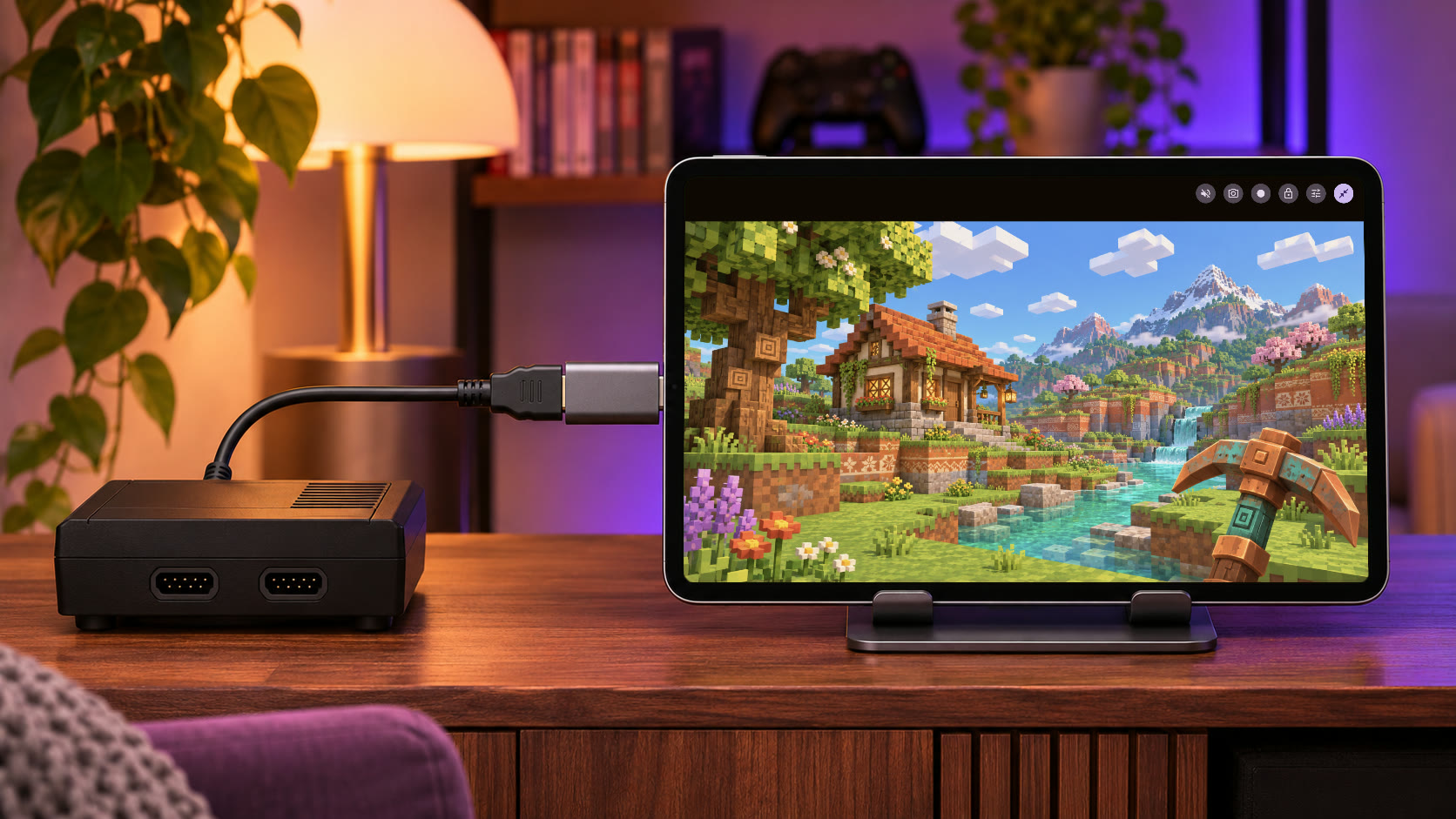
Retro-Spielmodus · Pro
Hol dir den Röhrenlook zurück.
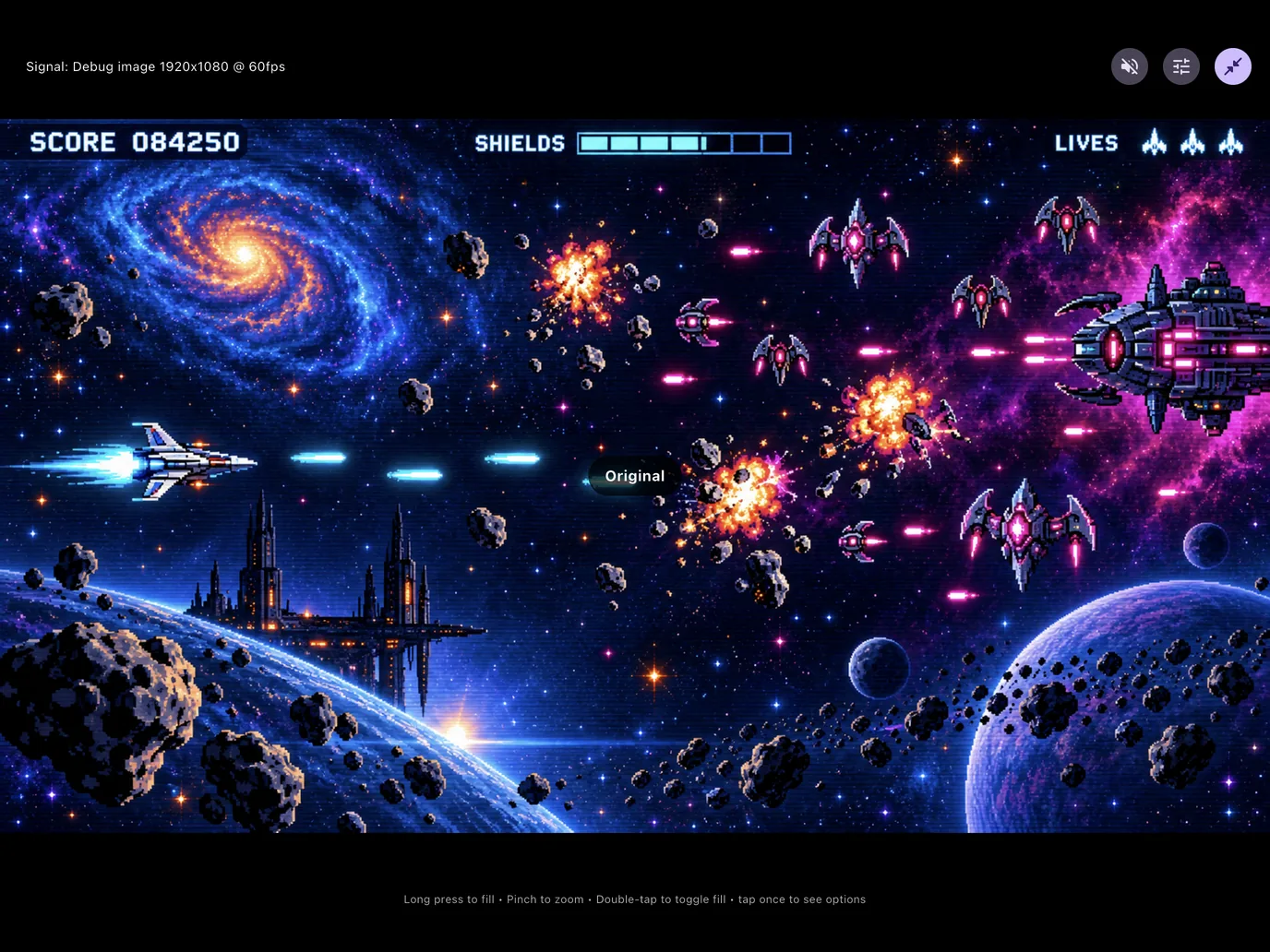
Fügt klassische Scanlines, kräftigere Farben und eine dezente Bildschirmschattierung für Retro-Spiele hinzu. Zum Vergleichen ziehen.

Die Details
Kleine Dinge, durch die es sich wie ein echter Monitor anfühlt.
HDMI-Audio
Spielt den Ton der Quelle in Echtzeit ab, mit Stummschaltung in der Vollbildleiste.
Zoomen und verschieben
Zoom mit zwei Fingern bis 4x, um Schärfe, kleinen Text oder Pixeldetails zu prüfen.
Sicher auswerfen
Beendet den Stream und gibt den Adapter frei, bevor du ihn abziehst.
Bleibt auf deinem Gerät
Das Signal wird lokal verarbeitet. Nichts wird hochgeladen, und nichts wird aufgenommen, solange du keine Aufnahme startest.
Android und iPad
Eine App bei Google Play und im App Store, gelistet als HDMI Monitor for Tablet.
Aufnahmen und Schnappschüsse
Mit Pro nimmst du das HDMI-Bild auf, optional mit Ton, oder sicherst einen Schnappschuss in deiner Fotomediathek.
In 14 Sprachen
Die App folgt der Sprache deines Geräts.
- English
- Español
- Português
- 한국어
- 日本語
- Deutsch
- Français
- Italiano
- Bahasa Indonesia
- Türkçe
- Polski
- Tiếng Việt
- ไทย
- 繁體中文
Kostenlos und Pro
Kostenlos ausprobieren. Einmal zahlen, wenn es sich einen Platz in deiner Tasche verdient.
Alles, was du zum Testen deines Adapters brauchst, ist kostenlos. Pro ist ein Einmalkauf.
Kostenlos Jeden Tag
- 15 Minuten Vollbild-Monitoring pro Tag
- HDMI-Audio
- Signal-Voreinstellungen, Einpassen und Füllen, Drehen und Spiegeln
- Automatischer Start und „Sicher auswerfen“
Pro Lebenslang
Einmalige Zahlung. Kein Abo.
- Unbegrenzte Monitorzeit
- Videoaufnahme und Schnappschüsse
- Retro-Spielmodus mit CRT-Effekten
- Im Vollbild aktiv bleiben
Bevor du einsteckst
Ein kurzer Kompatibilitäts-Check.
Capture-Adapter und Tablets sind unterschiedlich. Wenn ein erkannter Adapter kein brauchbares Video liefert, sagt dir die App, warum.
Welchen Capture-Adapter soll ich kaufen?- Ein Android-Tablet mit USB-Host-Unterstützung (OTG) oder ein iPad mit USB-C ab iPadOS 17
- Ein UVC-HDMI-Capture-Adapter sowie ein datenfähiges Kabel oder ein Hub
- Für Ton: ein Adapter mit USB-Audio und HDMI als Tonausgabe der Quelle
- HDCP-geschützte Videos, etwa aus manchen Streaming-Apps, werden eventuell nicht angezeigt
- Direkter Videoeingang von USB-C zu USB-C wird nicht unterstützt
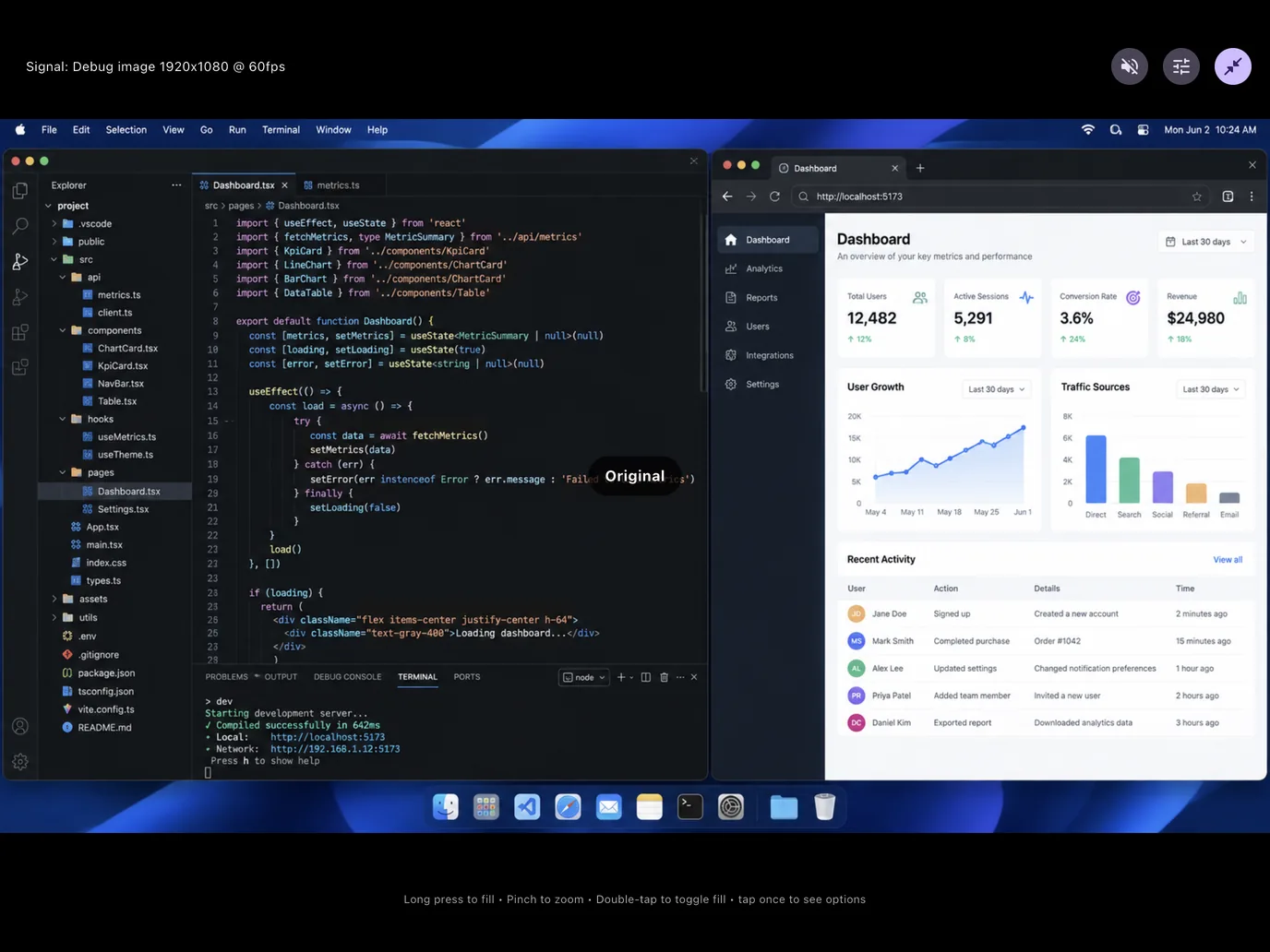
In Aktion ansehen
Aus der Schublade zum zweiten Bildschirm.

FAQ
Fragen, bevor du loslegst
Kommst du nicht weiter? Schreib an [email protected].
Was brauche ich für HDMI Monitor?
Ein Tablet, eine HDMI-Quelle und einen USB-UVC-HDMI-Capture-Adapter. Unter Android muss das Tablet USB-Host (OTG) unterstützen. Bei Apple-Geräten brauchst du ein iPad mit USB-C ab iPadOS 17. Die App lässt sich auch auf iPhones mit USB-C installieren, die Kompatibilität ist dort aber unterschiedlich.
Kann ich HDMI direkt in den USB-C-Anschluss meines Tablets stecken?
Nein. USB-C-Anschlüsse von Tablets nehmen weder HDMI- noch USB-C-Videosignale an. Ein UVC-Capture-Adapter wandelt das HDMI-Signal in USB-Video um, das die App anzeigen kann.
Gibt es Ton?
Ja, wenn dein Adapter auch USB-Audio (UAC) liefert. Der Ton läuft über die Tablet-Lautsprecher, kabelgebundene Kopfhörer oder Bluetooth-Earbuds. Wähle auf dem Quellgerät HDMI als Tonausgabe. Kabelgebundene Kopfhörer haben die geringste Verzögerung.
Warum fragt Android nach der Mikrofonberechtigung?
Android behandelt Ton von einem USB-Capture-Adapter als Mikrofoneingang. Mit der Berechtigung kann die App den HDMI-Ton empfangen und abspielen. Sie wird nicht genutzt, um dich aufzunehmen.
Kann ich es als Kameramonitor nutzen?
Ja, für ein großes Livebild mit Ton. Für Schärfe- und Belichtungs-Tools wie Focus Peaking, Zebra, False Color, Waveform und LUTs hol dir unsere App Field Monitor for Camera. Sie funktioniert mit demselben UVC-Capture-Adapter.
Was ist kostenlos und was gehört zu Pro?
Kostenlos sind 15 Minuten Vollbild-Monitoring pro Tag mit Ton und allen Signal- und Bildeinstellungen. Pro ist ein Einmalkauf und bringt unbegrenzte Monitorzeit, Videoaufnahme und Schnappschüsse, den Retro-Spielmodus und „Im Vollbild aktiv bleiben“.
Nimmt die App mein HDMI-Video auf oder lädt es hoch?
Nur wenn du eine Aufnahme startest, eine Pro-Funktion. Das Video wird in deiner Fotomediathek gesichert, mit dem HDMI-Ton, wenn „Ton aufnehmen“ aktiv ist und HDMI-Audio läuft. Schnappschüsse werden genauso gesichert. Hochgeladen wird nichts: Das HDMI-Signal wird lokal auf deinem Gerät verarbeitet.
Warum ist der Bildschirm bei manchen Apps schwarz?
Manche Quellen schützen Videos mit HDCP, und Capture-Adapter können sie nicht anzeigen. Spiele, Desktops und Kamerabilder sind normalerweise nicht geschützt.
HDMI Monitor for Tablet
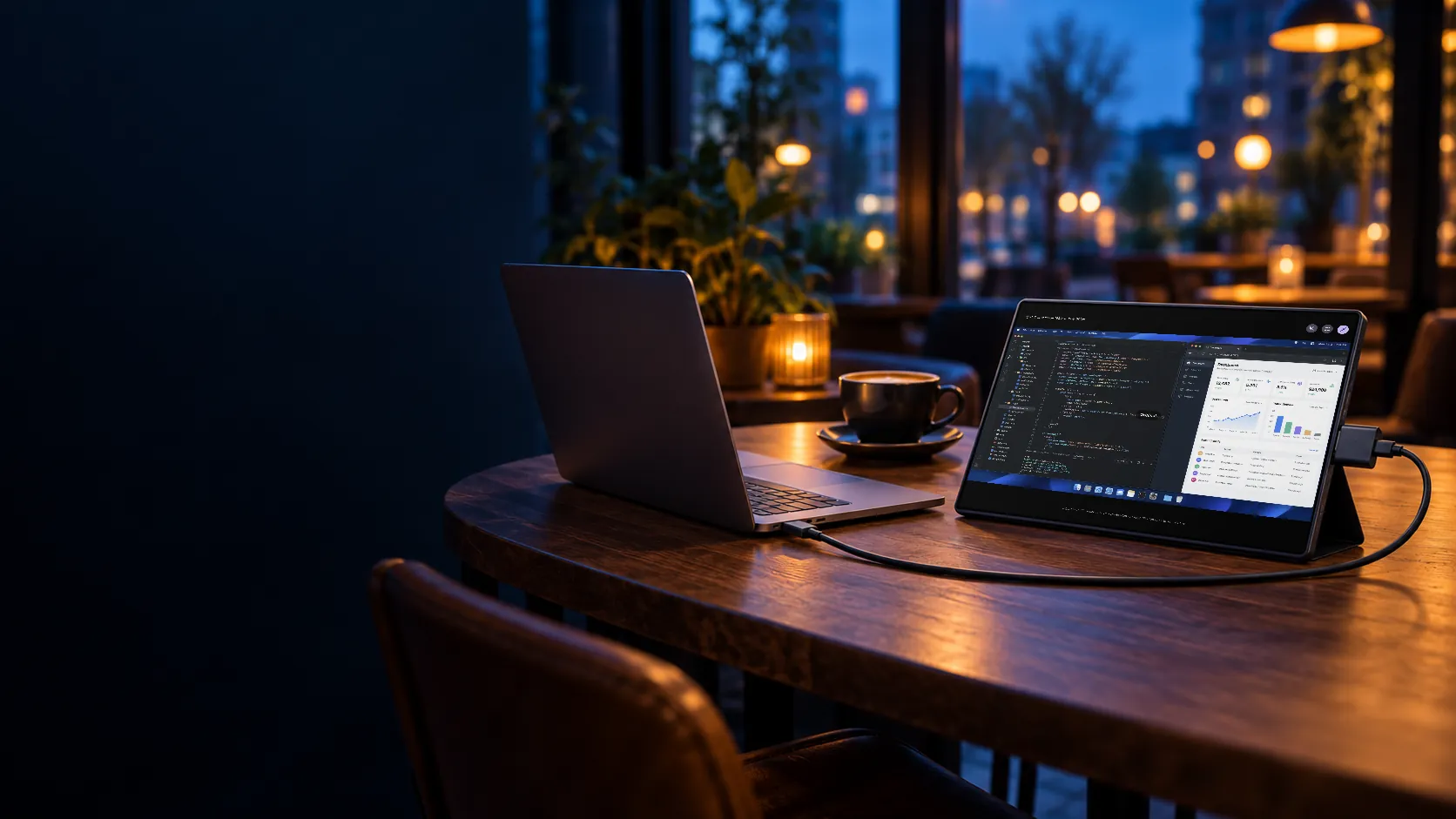
Gib dem Tablet, das du schon hast, ein Signal.
Kostenlos bei Google Play und im App Store. Bring einen UVC-HDMI-Capture-Adapter mit.
Herunterladen