HDMI Monitor - Transformez votre tablette en écran HDMI
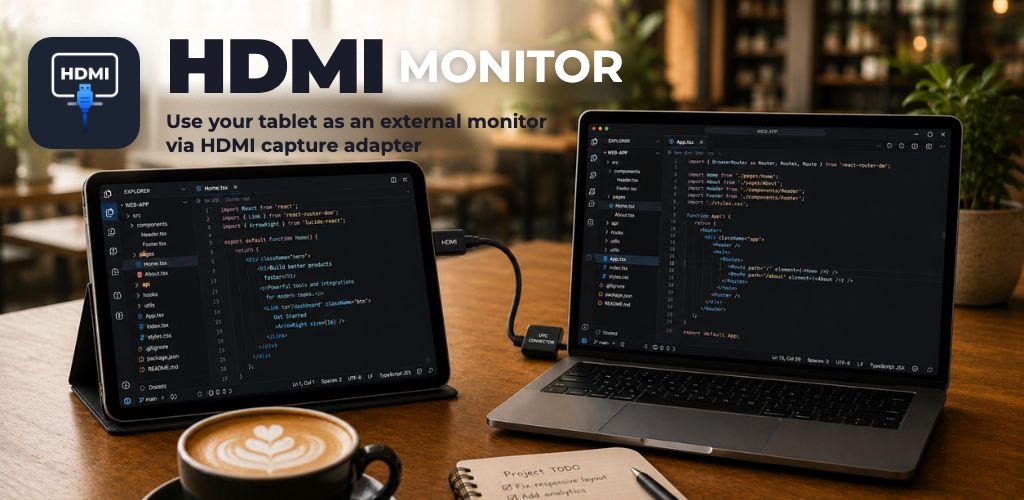
HDMI Monitor transforme une tablette Android ou un iPad USB-C en écran HDMI plein écran, avec le son, grâce à un adaptateur de capture USB UVC. L’application s’ouvre en plein écran dès le branchement et propose des préréglages de signal, les modes Ajuster/Remplir, la rotation, un mode Jeu rétro et l’éjection sécurisée.
 HDMI Monitor for Tablet
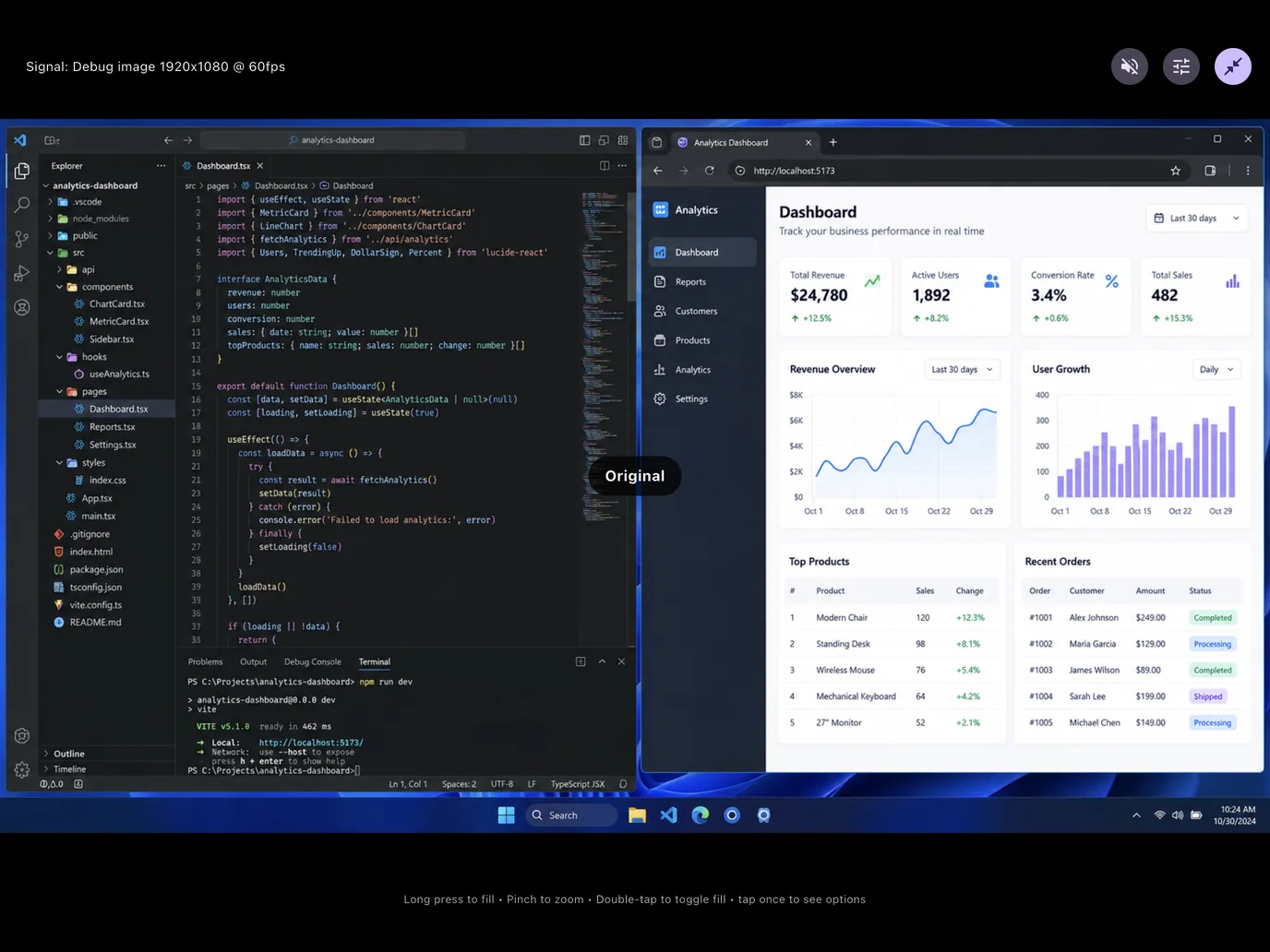
Branchez. Votre tablette devient l’écran.
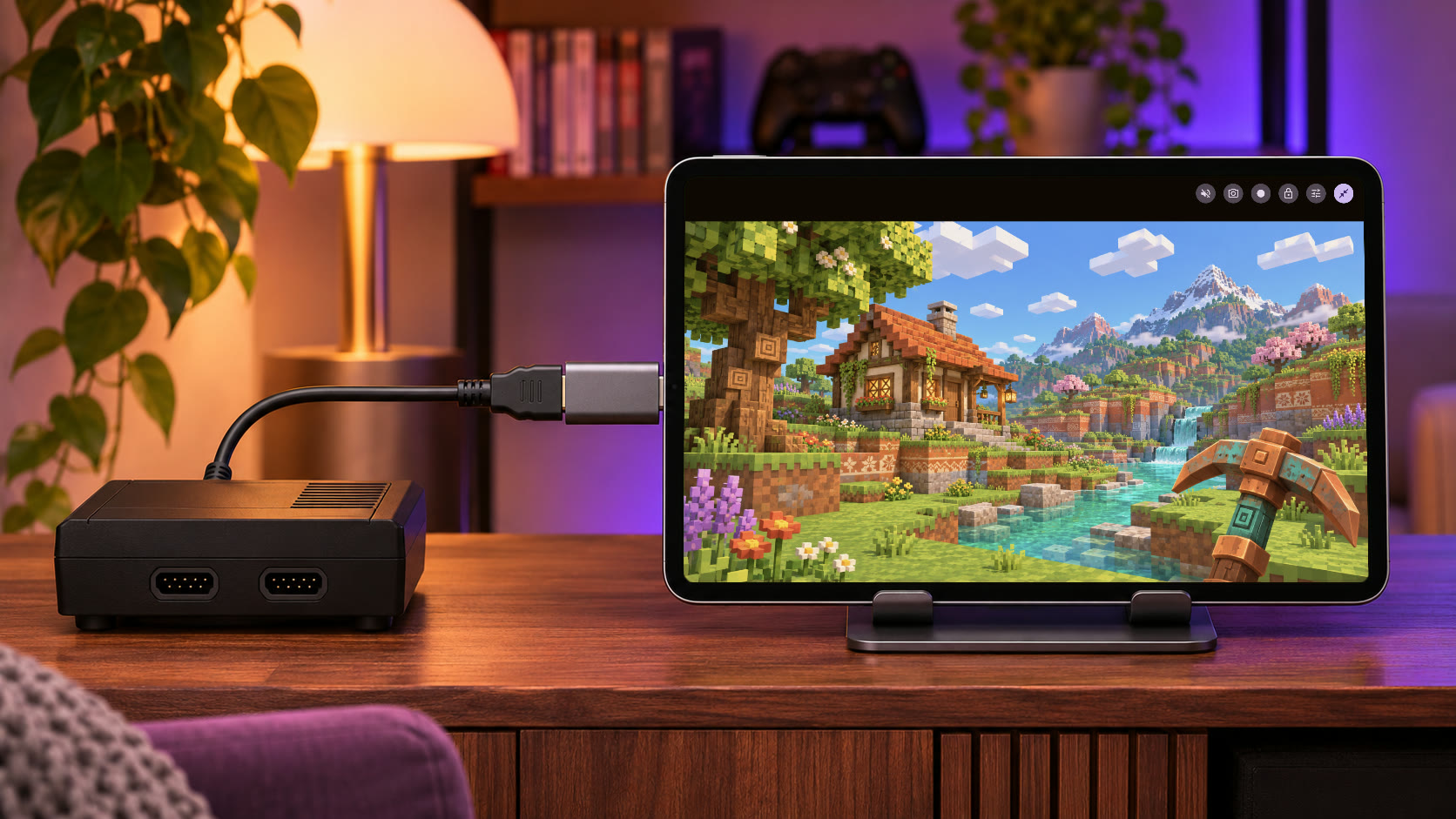
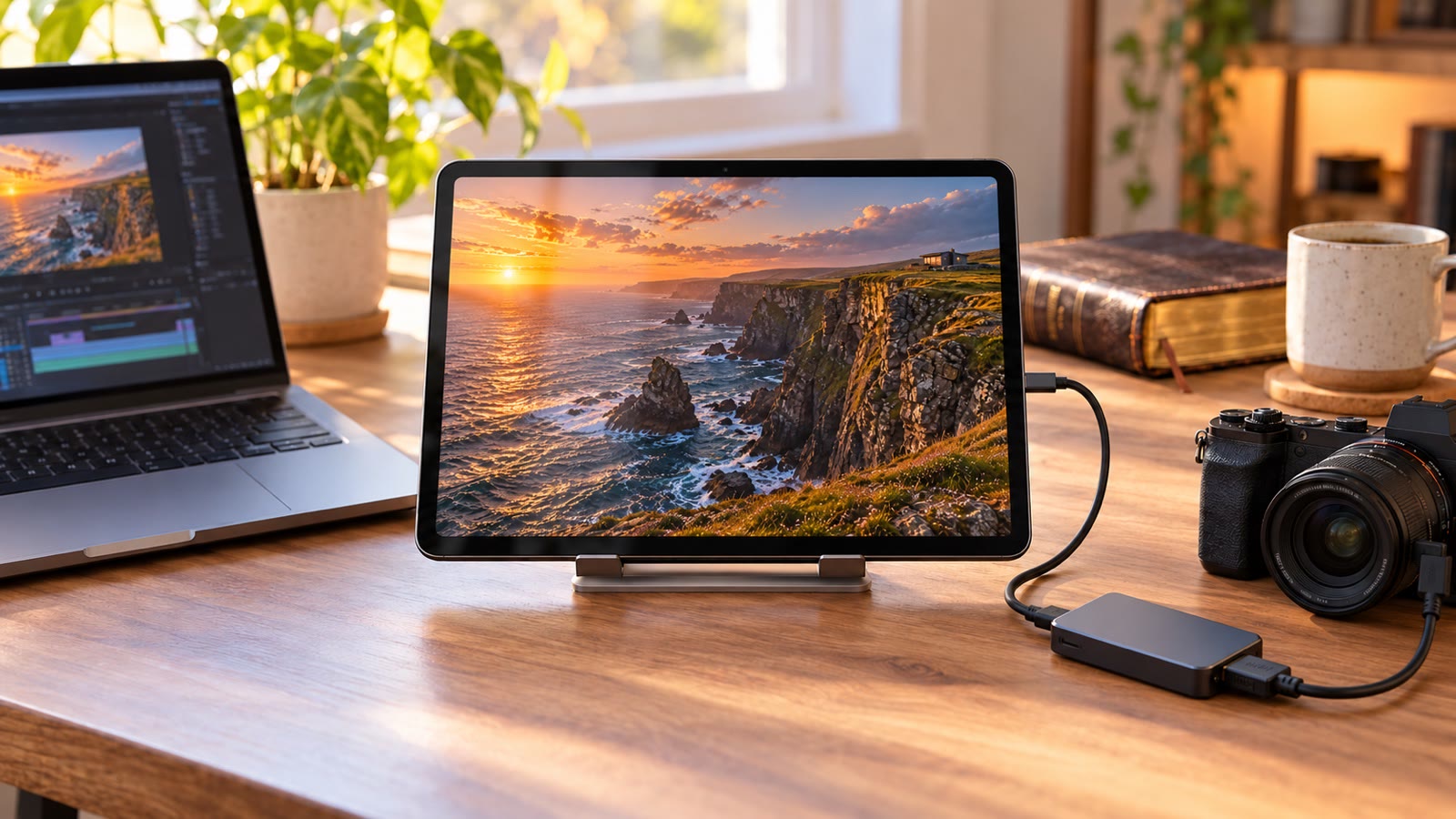
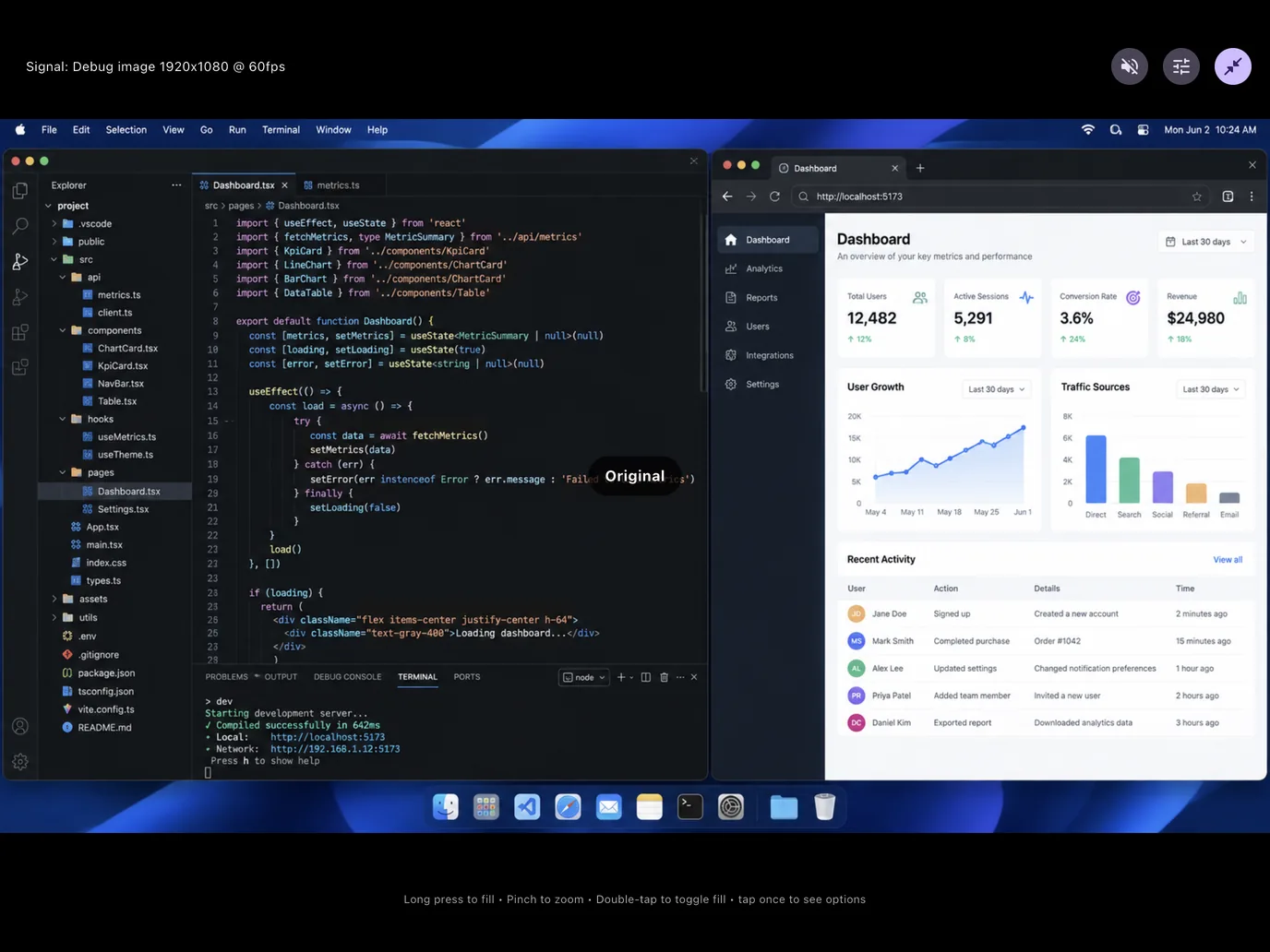
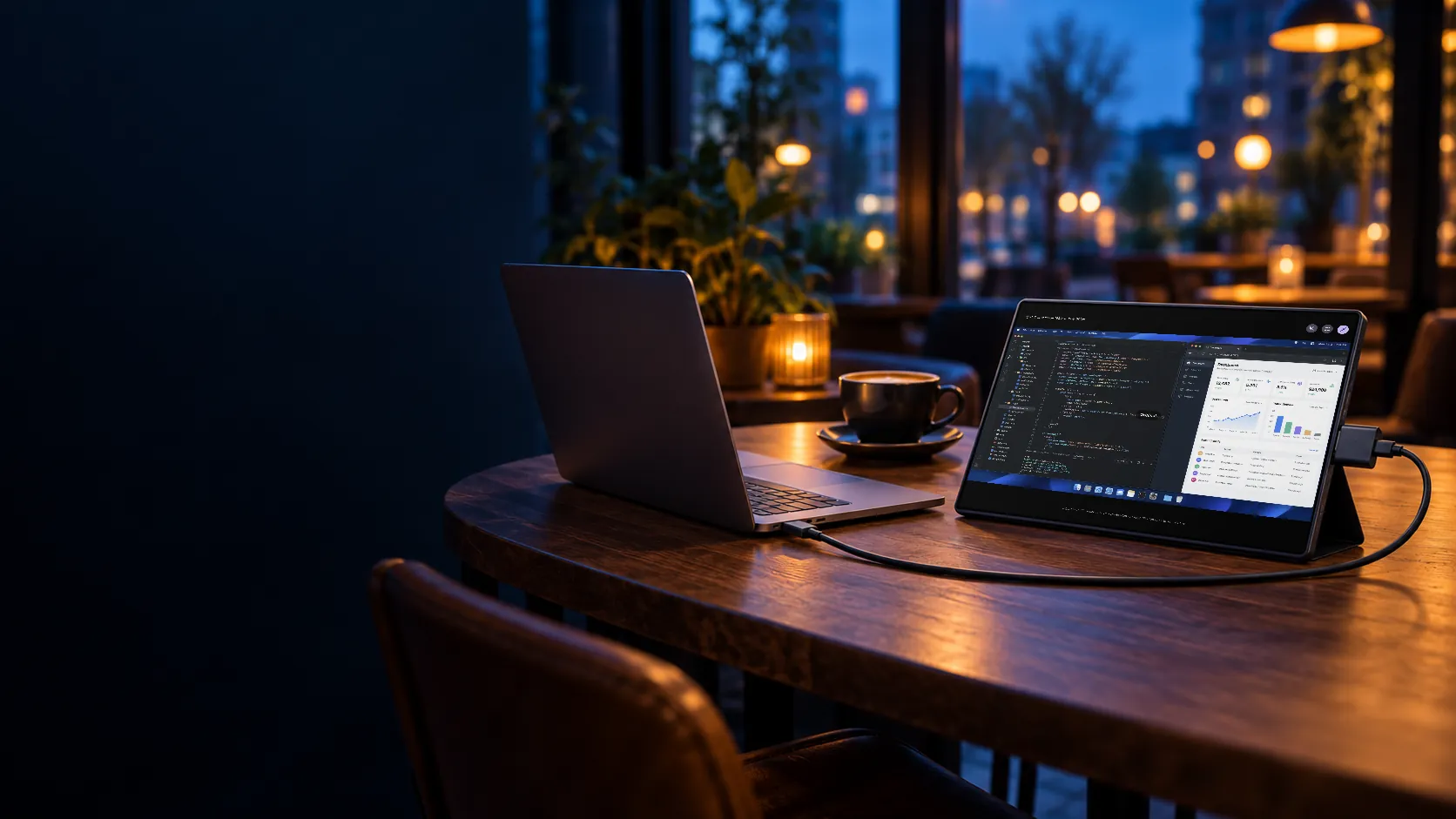
Branchez une carte de capture HDMI UVC en USB, et votre console, votre ordinateur portable ou votre caméra s’affiche en plein écran, avec le son, sur la tablette que vous avez déjà. Fonctionne sur les tablettes Android et les iPad avec USB-C.
Une carte de capture HDMI UVC est nécessaire. Un port USB-C ne peut pas recevoir de HDMI à lui seul.
- Plein écran dès le branchement
- Audio HDMI
- Sans compte
“Personne, après avoir allumé une lampe, ne la couvre d’un vase, ou ne la met sous un lit ; mais il la met sur un chandelier, afin que ceux qui entrent voient la lumière.”
Luc 8:16
Chemin du signal
Un petit adaptateur entre votre source et votre écran.
Les tablettes n’ont pas d’entrée HDMI : une carte de capture convertit donc le signal HDMI en vidéo et audio USB standard. HDMI Monitor s’occupe du reste.
-
Source HDMI
Console, ordinateur portable, caméra ou mini PC
-
Carte de capture
Entrée HDMI, sortie vidéo (UVC) et audio (UAC) en USB
-
Port de la tablette
Android avec USB host (OTG), ou iPad USB-C sous iPadOS 17 ou version ultérieure
-
HDMI Monitor
Image en plein écran, avec le son
-
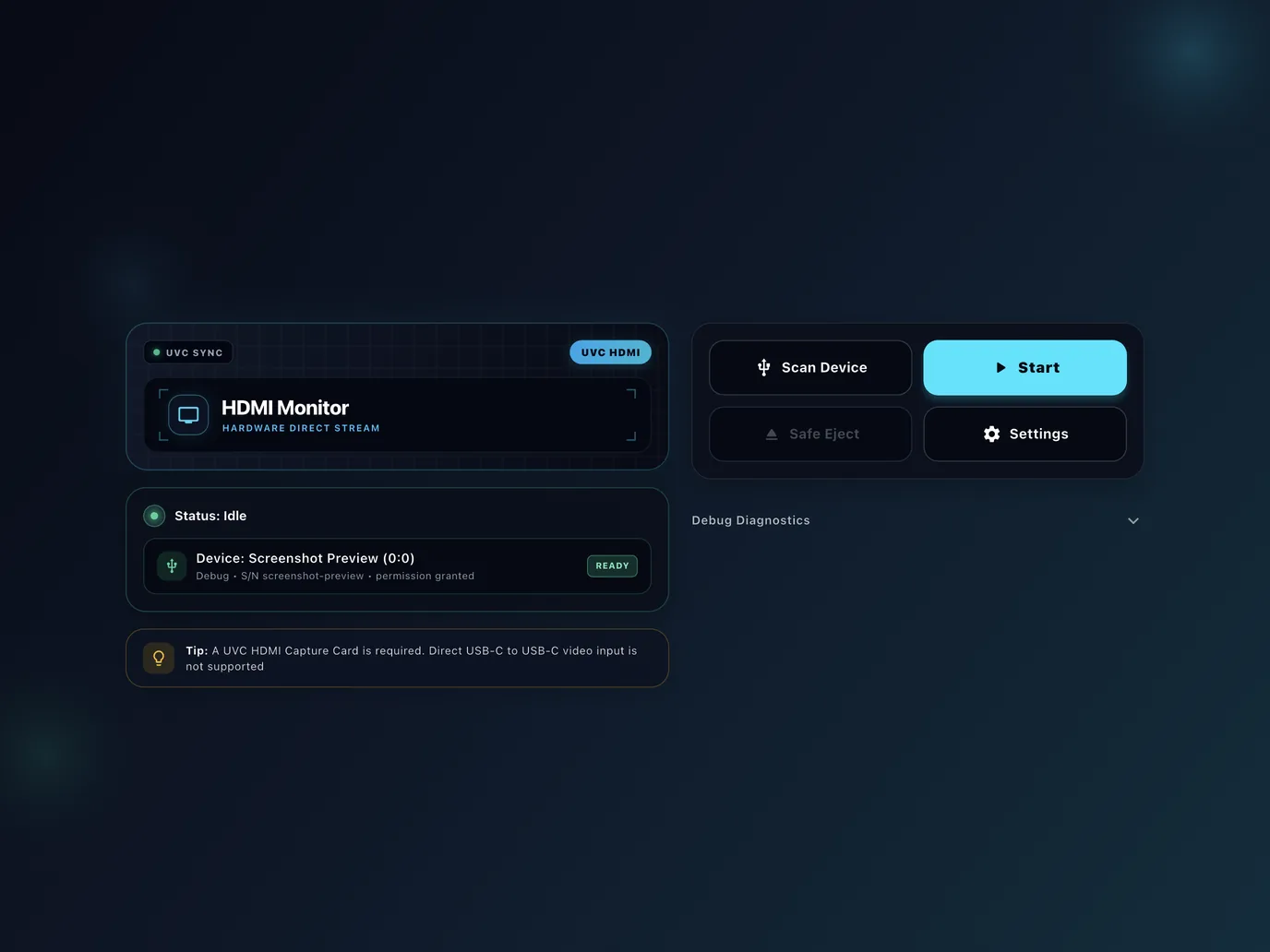
Branchez. Ça passe en plein écran.
Avec Démarrage automatique activé, l’image s’ouvre dès que l’adaptateur est branché. Il était déjà branché ? Touchez Rechercher l’appareil, puis Démarrer.
-
Le son suit aussi.
Les adaptateurs compatibles transmettent aussi l’audio HDMI. Écoutez-le sur les haut-parleurs de la tablette, avec un casque filaire ou des écouteurs Bluetooth. Il suffit de choisir HDMI comme sortie audio sur la source.
-
Câble débranché ? Ça reprend tout seul.
Rebranchez un adaptateur qui s’est déconnecté et l’affichage reprend de lui-même. Quittez le plein écran, et vous pouvez y revenir aussitôt.
-
Réglez-le pour chaque source.
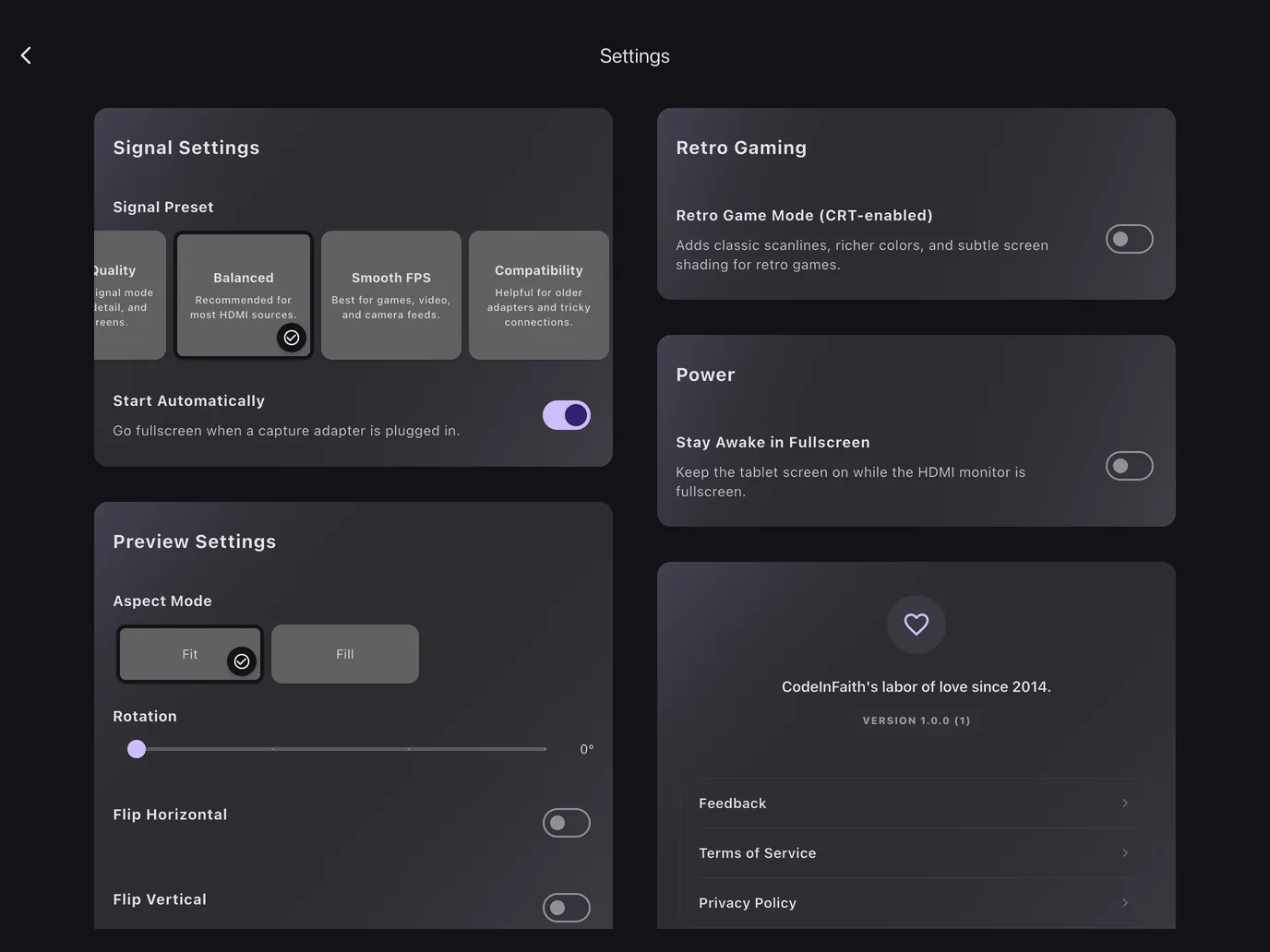
Choisissez un préréglage de signal, Ajuster ou Remplir, et faites pivoter ou retournez l’image pour les supports, les rigs et les fixations inhabituelles.
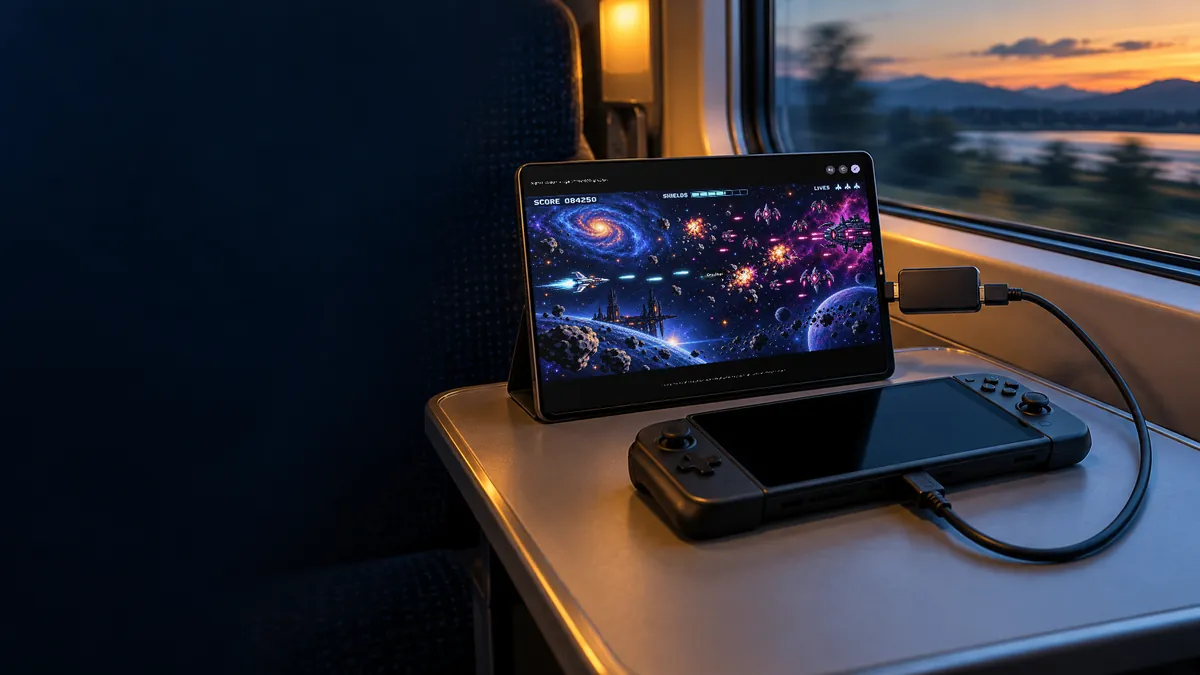
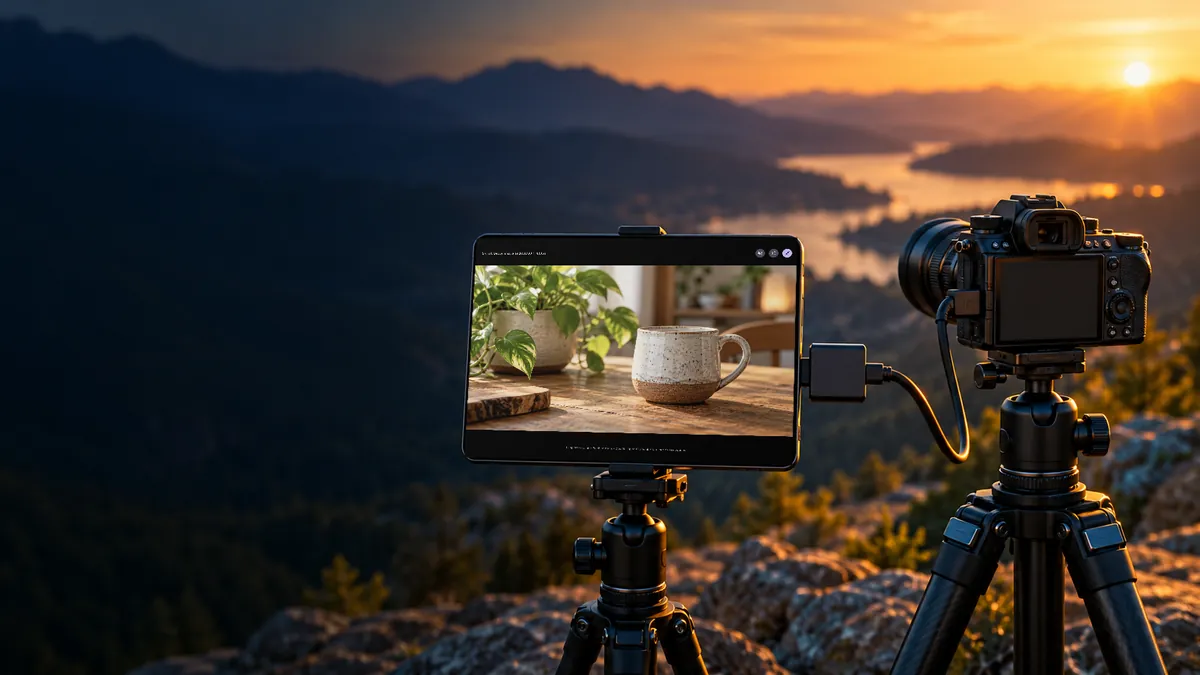
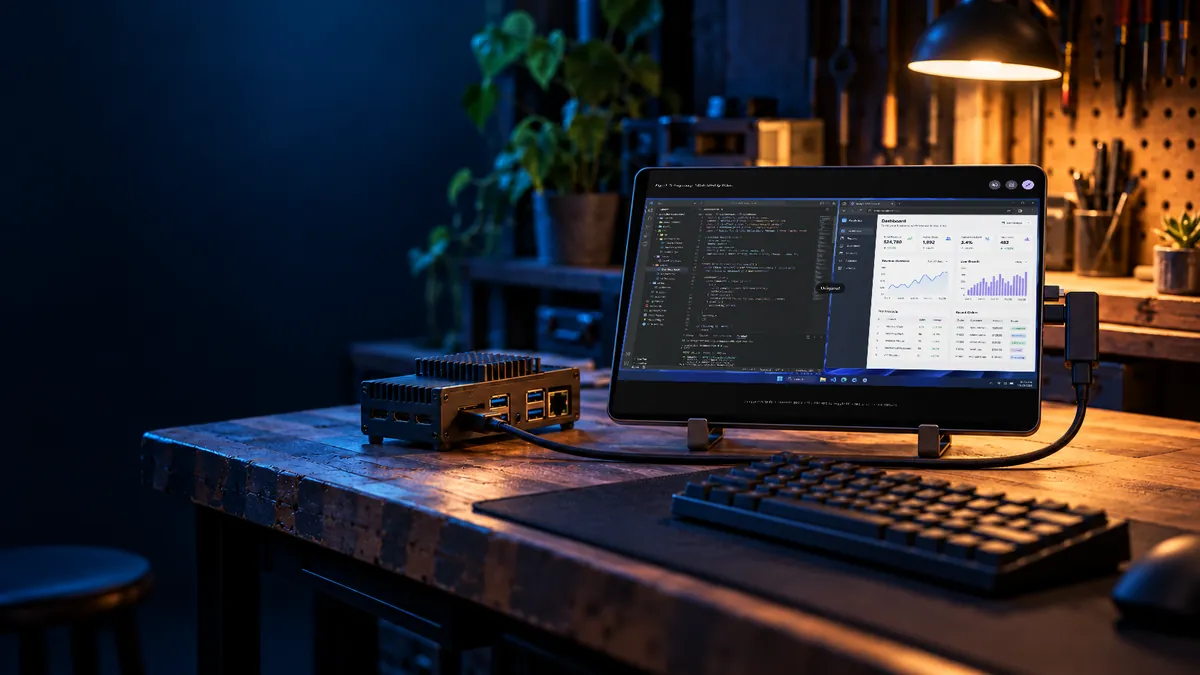
Partout où il y a un port HDMI
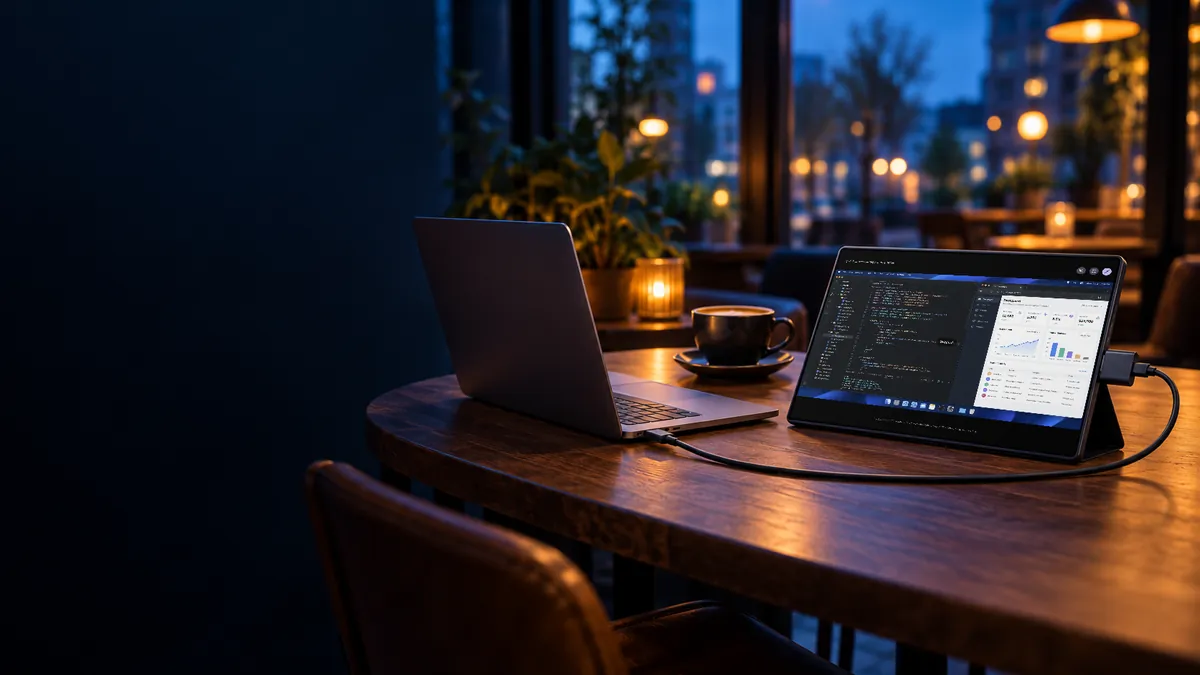
Un deuxième écran qui est déjà dans votre sac.
La tablette que vous emportez est lumineuse, fonctionne sur batterie et offre un grand écran. Donnez-lui un signal.
Réglages de l’image
Adaptez l’image à votre installation.
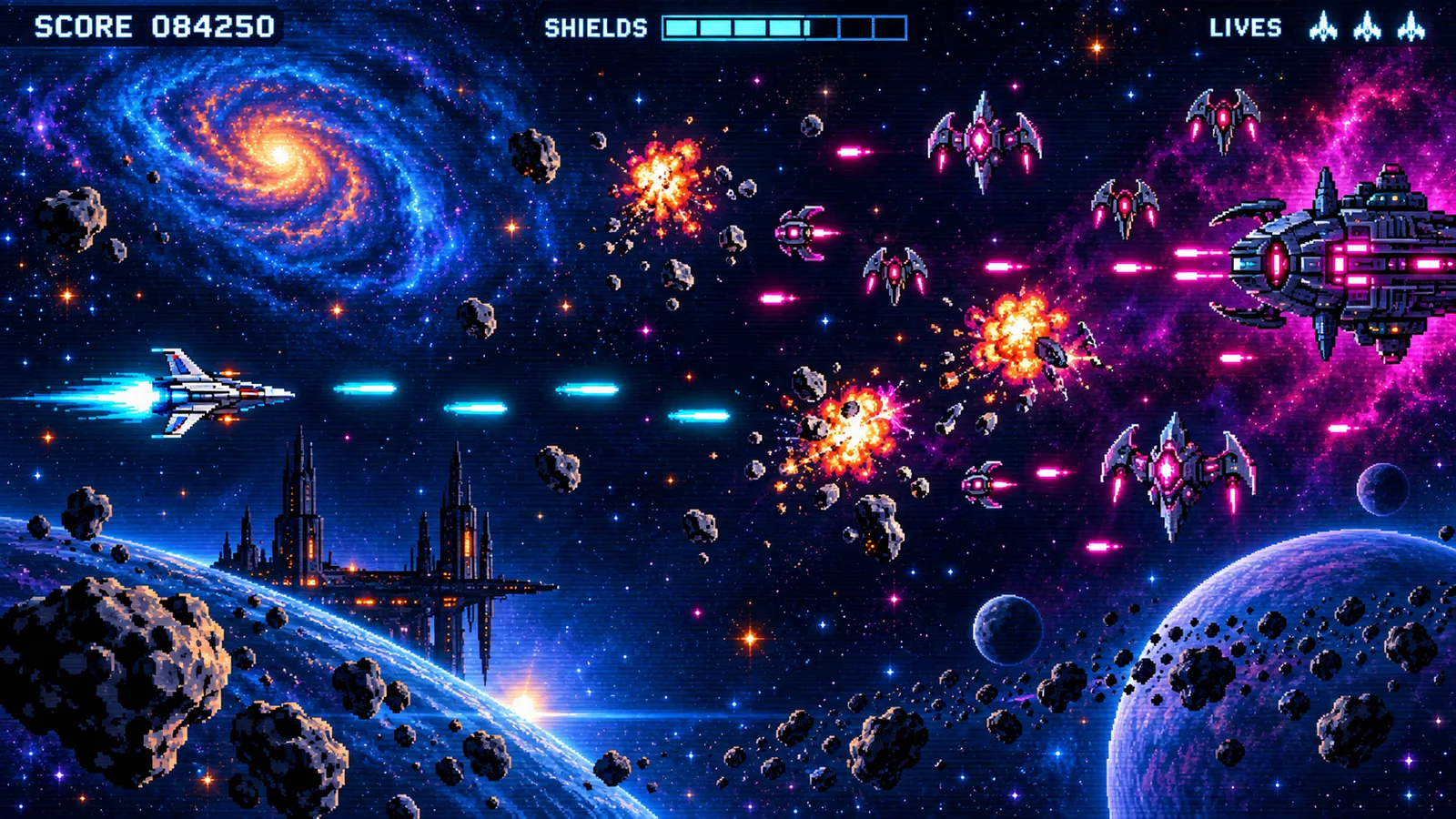
Essayez les mêmes commandes que dans l’app. Une fois en direct, pincez pour zoomer et faites glisser pour vous déplacer.
Format d’affichage
Rotation
Retourner
Ajuster affiche l’image entière. Remplir couvre tout l’écran et rogne les bords.
Préréglage de signal
- Qualité maximale Le mode de signal le plus net pour le texte, les détails et les grands écrans.
- Équilibré Par défaut Recommandé pour la plupart des sources HDMI.
- FPS fluides Idéal pour les jeux, les vidéos et les flux de caméra.
- Compatibilité Utile pour les adaptateurs anciens et les connexions capricieuses.
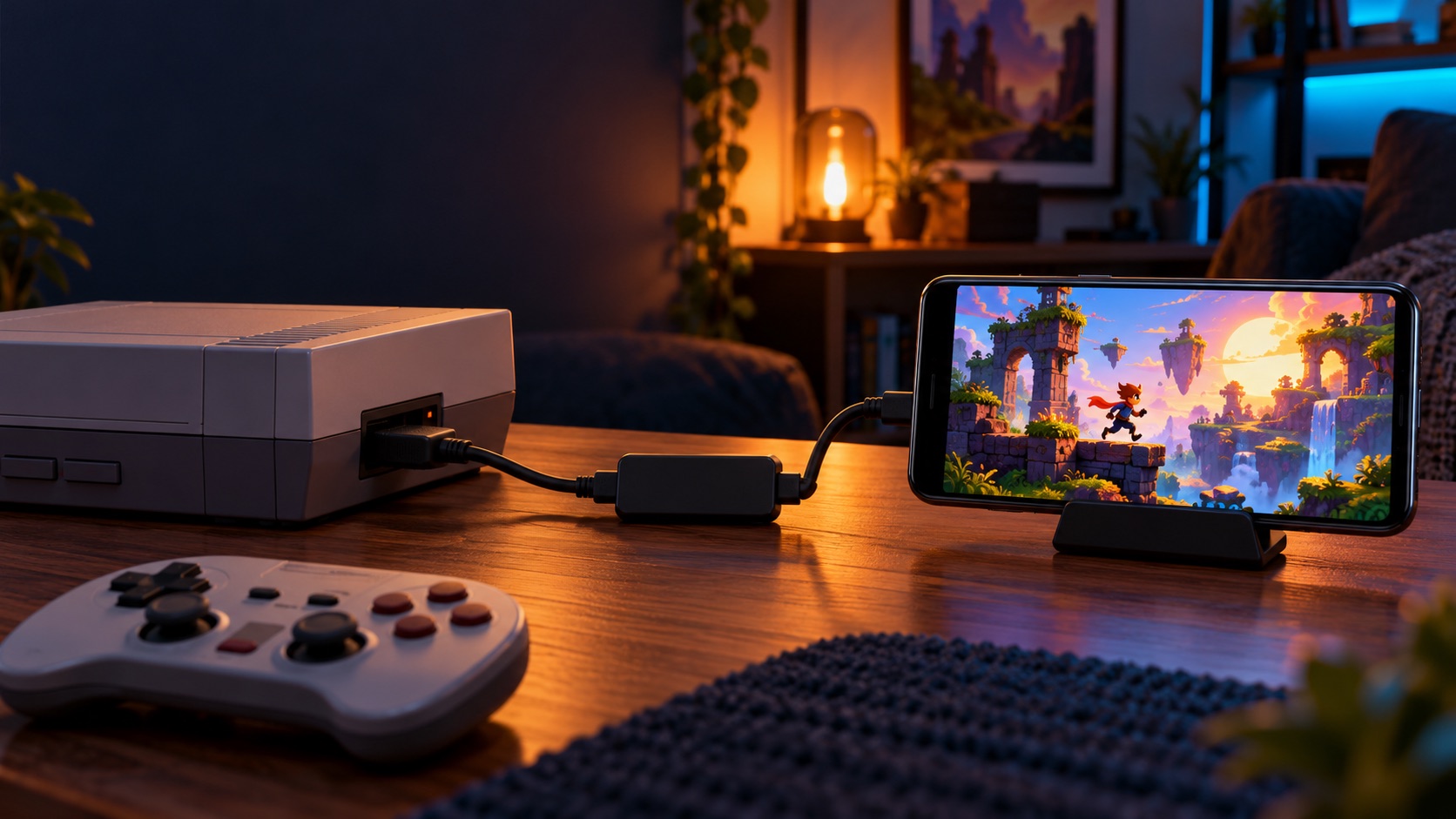
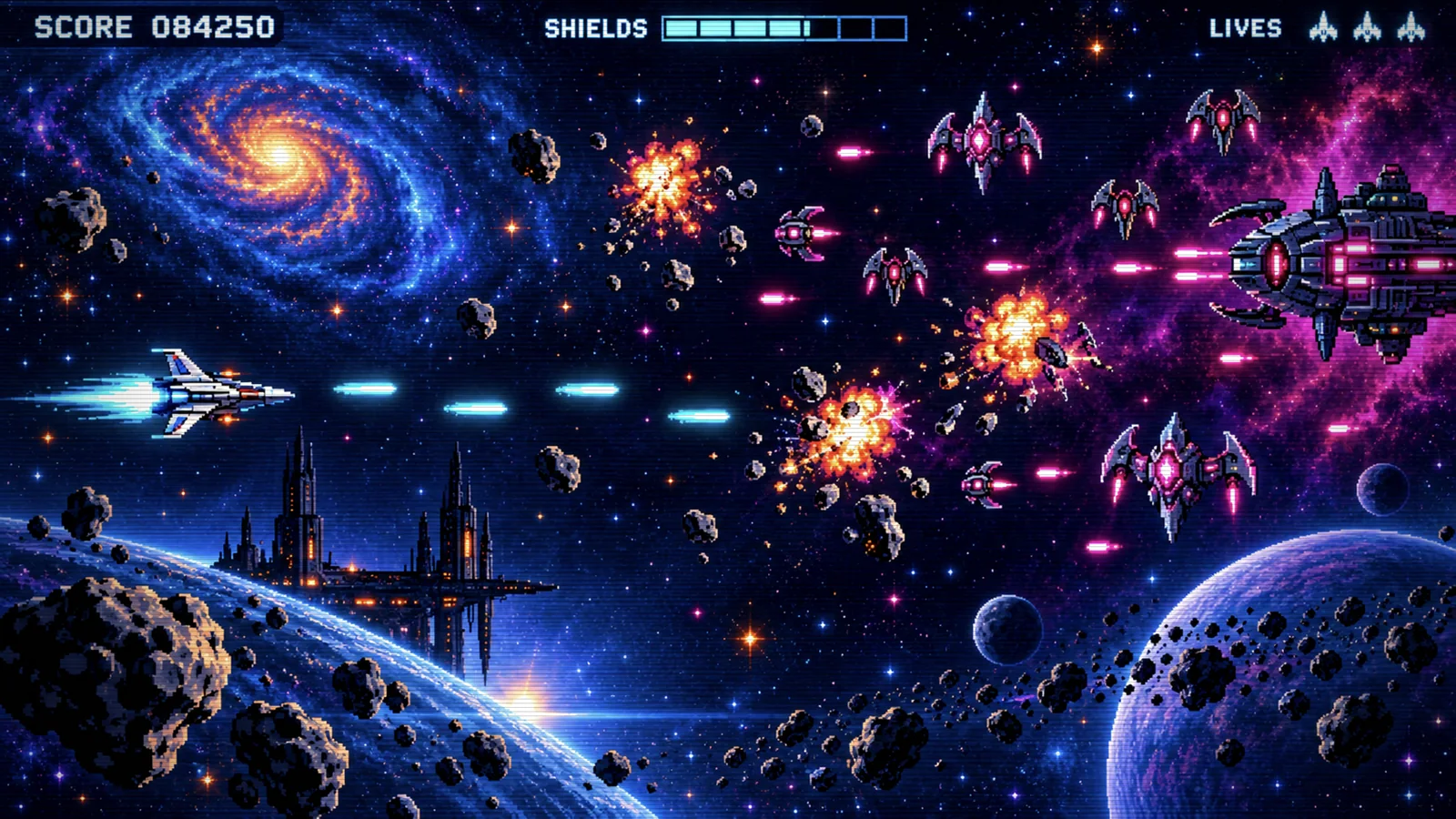
Mode jeu rétro · Pro
Le retour du CRT.
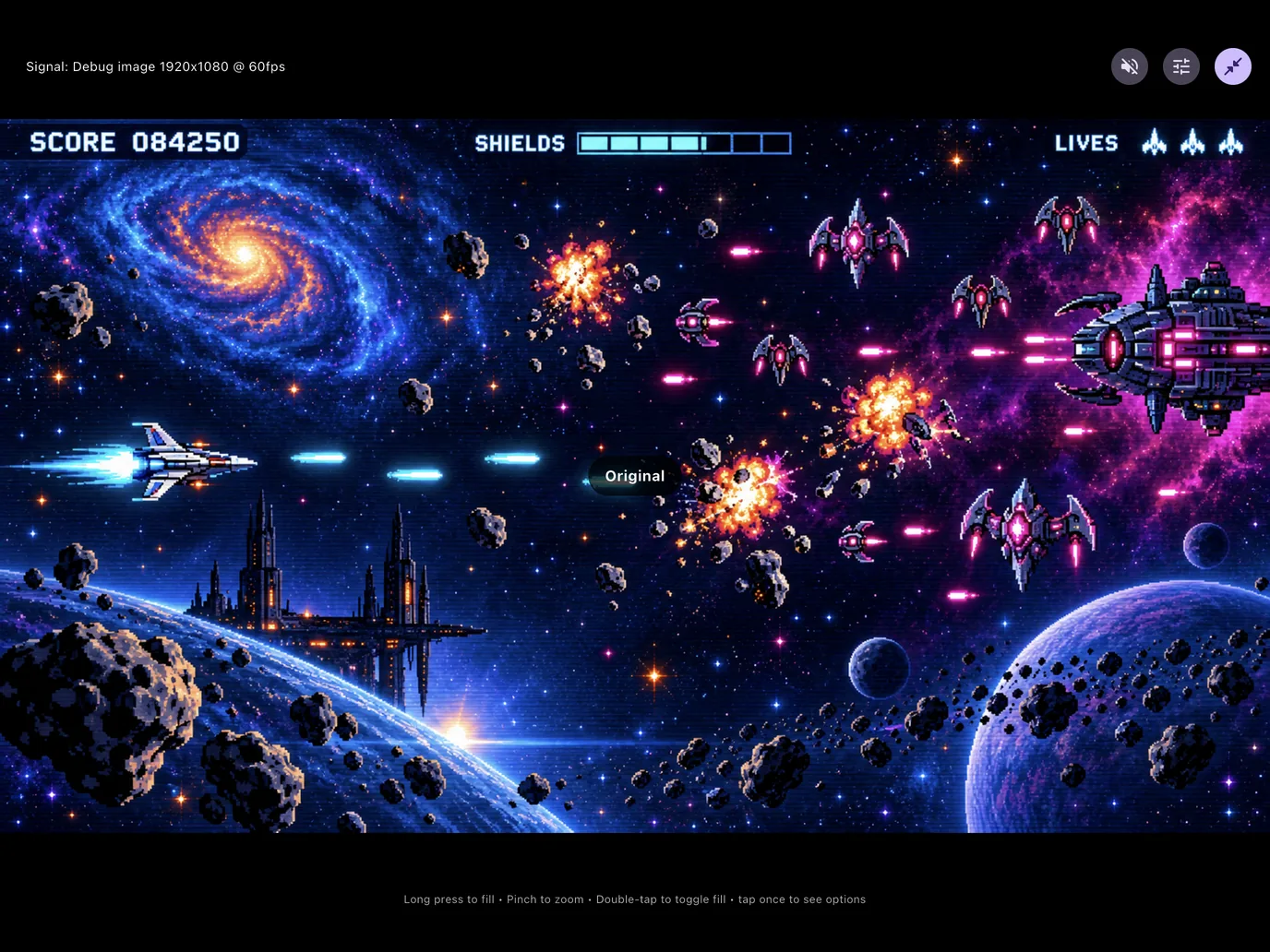
Ajoute des lignes de balayage classiques, des couleurs plus riches et un léger ombrage d’écran pour les jeux rétro. Faites glisser pour comparer.
Les détails
Ces petits riens qui en font un vrai moniteur.
Audio HDMI
Diffuse le son de la source en temps réel, avec la sourdine dans la barre du plein écran.
Pincer, zoomer, déplacer
Zoomez jusqu’à 4x pour vérifier la mise au point, un petit texte ou le détail des pixels.
Éjection sécurisée
Arrête le flux et libère l’adaptateur avant que vous ne le débranchiez.
Tout reste sur votre appareil
Le signal est traité localement. Rien n’est enregistré ni envoyé en ligne.
Android et iPad
Une seule app sur Google Play et l’App Store, sous le nom HDMI Monitor for Tablet.
En 14 langues
L’app suit la langue de votre appareil.
- English
- Español
- Português
- 한국어
- 日本語
- Deutsch
- Français
- Italiano
- Bahasa Indonesia
- Türkçe
- Polski
- Tiếng Việt
- ไทย
- 繁體中文
Gratuit et Pro
Essayez gratuitement. Payez une seule fois si elle mérite sa place dans votre sac.
Tout ce qu’il faut pour tester votre adaptateur est gratuit. Pro est un achat unique.
Gratuit Chaque jour
- 15 minutes d’affichage en plein écran par jour
- Audio HDMI
- Préréglages de signal, Ajuster et Remplir, rotation et retournement
- Démarrage automatique et Éjection sécurisée
Pro À vie
Paiement unique. Sans abonnement.
- Temps d’affichage illimité
- Mode jeu rétro avec effets CRT
- Écran toujours allumé en plein écran
Avant de brancher
Une vérification rapide de compatibilité.
Les cartes de capture et les tablettes varient. Si un adaptateur détecté ne fournit pas de vidéo exploitable, l’app vous indique pourquoi.
Quelle carte de capture acheter ? (en anglais)- Une tablette Android compatible USB host (OTG), ou un iPad USB-C sous iPadOS 17 ou version ultérieure
- Une carte de capture HDMI UVC, avec un câble ou un hub qui transmet les données
- Pour le son, un adaptateur avec audio USB, et HDMI choisi comme sortie audio sur la source
- Les vidéos protégées par HDCP, comme celles de certaines apps de streaming, peuvent ne pas s’afficher
- L’entrée vidéo directe USB-C vers USB-C n’est pas prise en charge
Voyez-le en action
Du tiroir au deuxième écran.

FAQ
Questions avant de brancher
Toujours bloqué ? Écrivez à [email protected].
De quoi ai-je besoin pour utiliser HDMI Monitor ?
D’une tablette, d’une source HDMI et d’une carte de capture HDMI UVC en USB. Sur Android, la tablette doit être compatible USB host (OTG). Sur les appareils Apple, il vous faut un iPad USB-C sous iPadOS 17 ou version ultérieure. L’app s’installe aussi sur les iPhone USB-C, mais la compatibilité varie.
Puis-je brancher le HDMI directement sur le port USB-C de ma tablette ?
Non. Les ports USB-C des tablettes n’acceptent pas d’entrée vidéo HDMI ou USB-C. Une carte de capture UVC convertit le signal HDMI en vidéo USB que l’app peut afficher.
Le son est-il pris en charge ?
Oui, si votre adaptateur fournit aussi l’audio USB (UAC). Le son passe par les haut-parleurs de la tablette, un casque filaire ou des écouteurs Bluetooth. Choisissez HDMI comme sortie audio sur l’appareil source. Un casque filaire offre la latence la plus faible.
Pourquoi Android demande-t-il l’autorisation du micro ?
Android traite l’audio d’une carte de capture USB comme une entrée micro. Cette autorisation permet à l’app de recevoir et de diffuser le son HDMI. Elle ne sert pas à vous enregistrer.
Qu’est-ce qui est gratuit, et que comprend Pro ?
La version gratuite comprend 15 minutes d’affichage en plein écran par jour, avec le son et toutes les commandes de signal et d’image. Pro est un achat unique qui ajoute un temps d’affichage illimité, le Mode jeu rétro et l’écran toujours allumé en plein écran.
L’app enregistre-t-elle ou envoie-t-elle ma vidéo HDMI en ligne ?
Non. Le signal HDMI est traité localement sur votre appareil. L’app ne l’enregistre pas, ne l’envoie pas en ligne et ne l’analyse pas.
Pourquoi l’écran reste-t-il noir avec certaines apps ?
Certaines sources protègent la vidéo avec HDCP, et les cartes de capture ne peuvent pas l’afficher. Les jeux, les bureaux d’ordinateur et les flux de caméra ne sont généralement pas protégés.
HDMI Monitor for Tablet
Donnez un signal à la tablette que vous avez déjà.
Gratuit sur Google Play et l’App Store. Munissez-vous d’une carte de capture HDMI UVC.
Télécharger