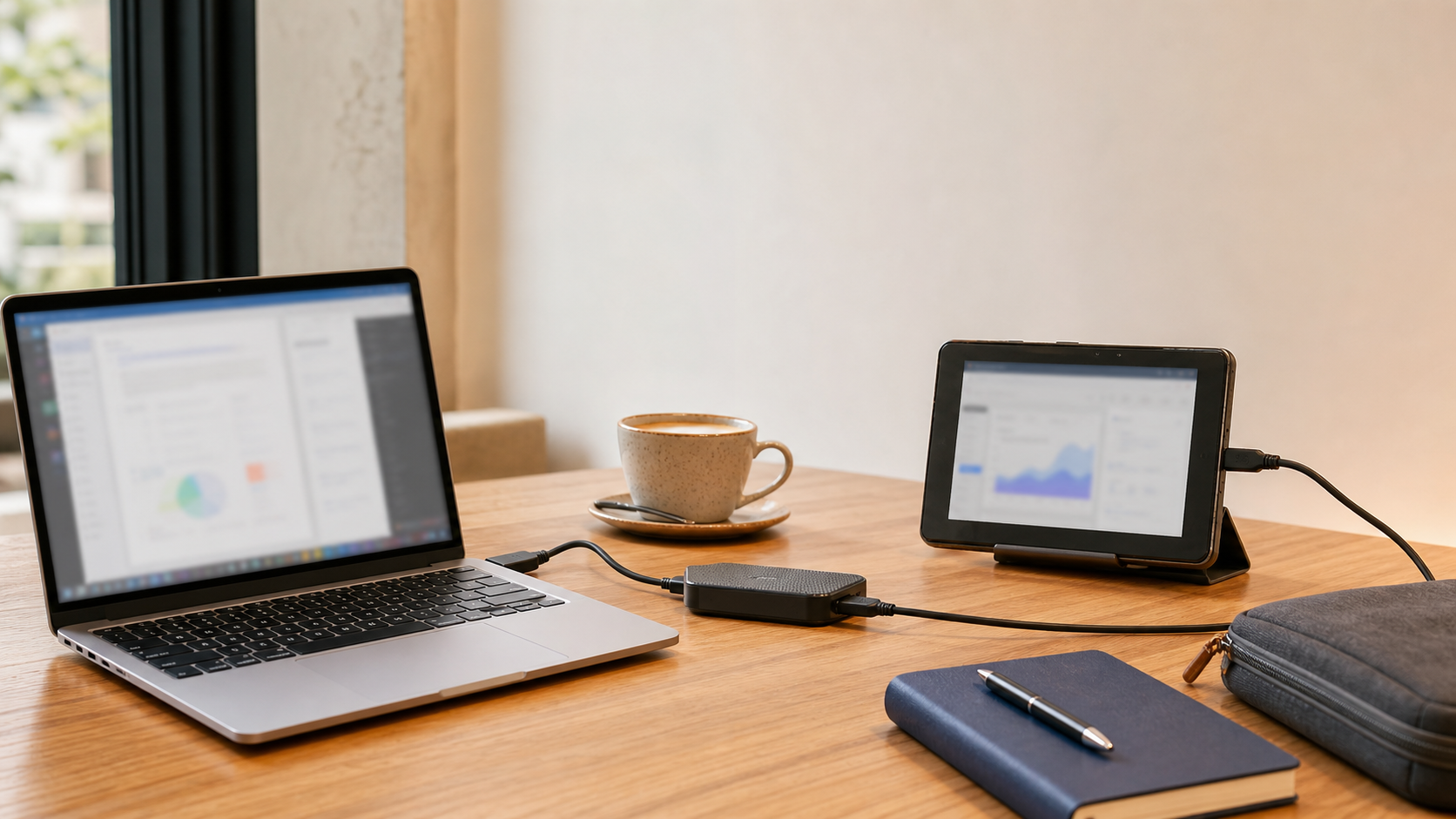
사용하지 않는 안드로이드 태블릿을 휴대용 모니터로 사용하기
Google 피드에서 CodeInFaith를 만나보세요
선호 출처로 추가하면 Google 검색에서 최신 글을 더 자주 볼 수 있습니다.
밖에서 일하는 날이 많거나, 임시로 작업할 자리가 자주 바뀌는 사람이라면 한 번쯤 이런 생각을 해봤을 겁니다. “화면 하나만 더 있으면 훨씬 편할 텐데.”
물론 휴대용 모니터를 새로 살 수는 있습니다. 하지만 가격도 만만치 않고, 가방 안 부피도 늘어나고, 카페나 호텔처럼 자리가 넉넉하지 않은 곳에서는 꺼내 놓는 것 자체가 부담스러울 때가 있습니다.
그럴 때 의외로 쓸모 있는 것이 집에서 놀고 있는 안드로이드 태블릿입니다.
예전에 쓰다가 서랍에 넣어 둔 태블릿이 있다면, HDMI Monitor를 통해 꽤 실용적인 보조 화면으로 다시 살릴 수 있습니다.
사용하지 않는 안드로이드 태블릿을 휴대용 모니터처럼 쓰려면 준비물은 크게 세 가지면 됩니다.
- 안드로이드 태블릿
- HDMI 케이블과 호환되는 USB UVC 캡처 어댑터
- HDMI Monitor 앱
대부분의 사람에게 추가로 필요한 장비는 어댑터 하나 정도입니다. UVC를 지원하는 HDMI 캡처 어댑터는 휴대용 모니터를 새로 사는 것보다 훨씬 저렴한 편이고, 제품에 따라 대체로 15달러에서 25달러 사이에서 구할 수 있습니다.
왜 이런 구성이 생각보다 괜찮을까
핵심은 단순합니다. 이미 가지고 있는 기기를 다시 쓴다는 점입니다.
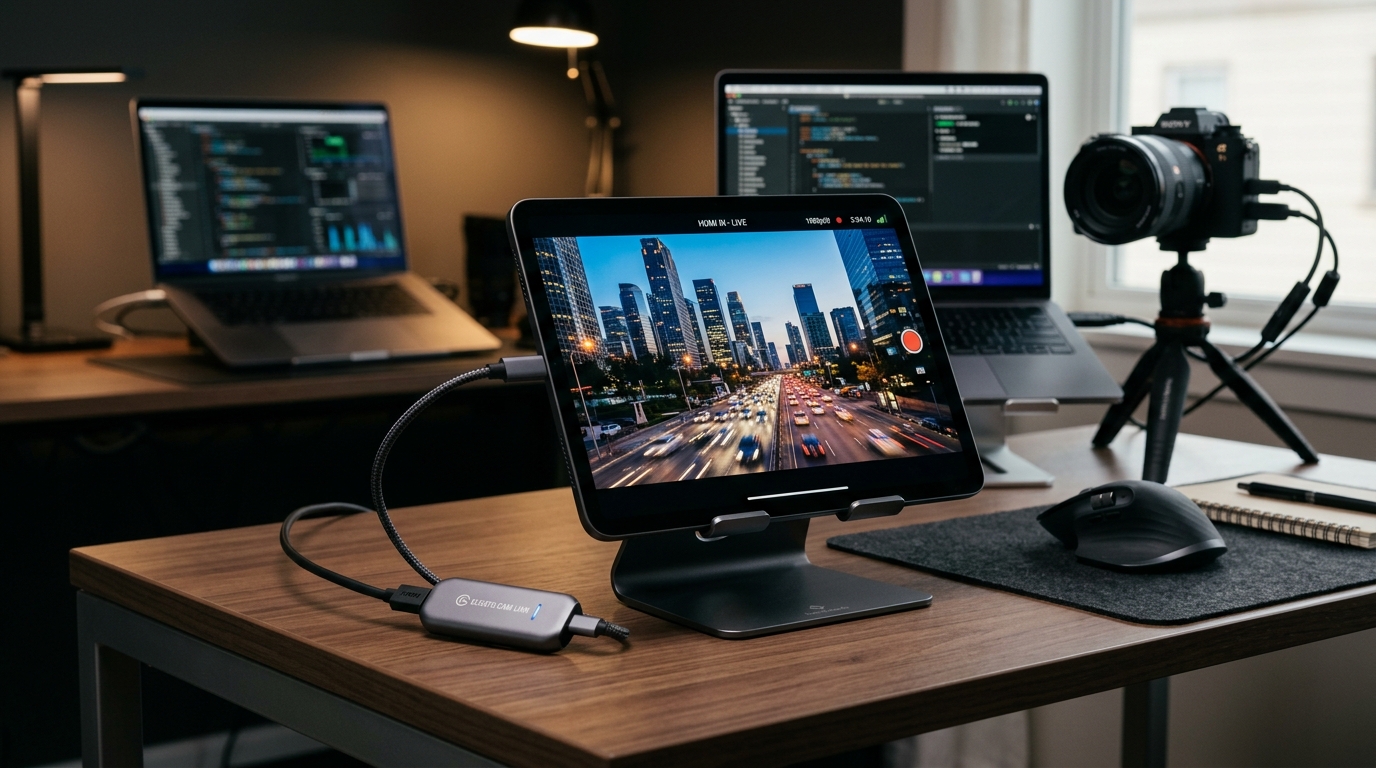
오래된 태블릿은 아래처럼 의외로 다양한 상황에서 보조 화면 역할을 할 수 있습니다.
- 노트북이나 미니 PC 테스트용 화면
- Raspberry Pi 같은 소형 장치 확인용 화면
- 카메라 프리뷰 모니터
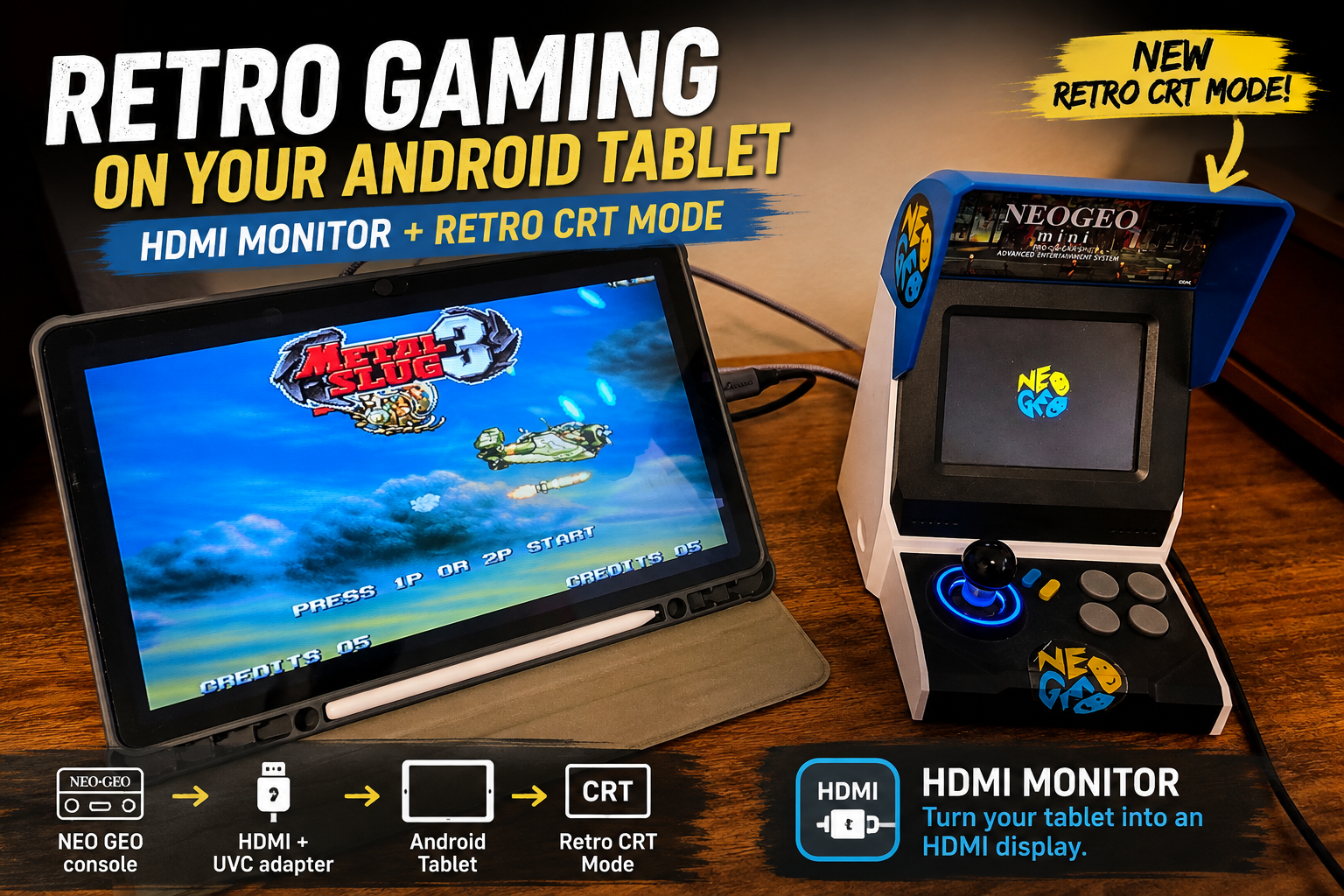
- 콘솔이나 외부 입력 신호 확인
- 출장이나 여행 중 임시 업무 환경
- 전용 모니터까지 챙기기엔 과한 간단한 외부 작업
특히 자리가 좁을 때 장점이 더 분명해집니다. 카페나 공유 오피스처럼 테이블 공간이 제한된 곳에서는, 작은 스탠드 위에 태블릿 하나 올려 두는 편이 별도 모니터를 펼치는 것보다 훨씬 간단합니다.
HDMI Monitor가 실제로 해주는 일
HDMI Monitor는 호환되는 USB UVC 캡처 어댑터를 이용해 안드로이드 태블릿에서 HDMI 입력 화면을 전체화면으로 볼 수 있게 도와주는 앱입니다.
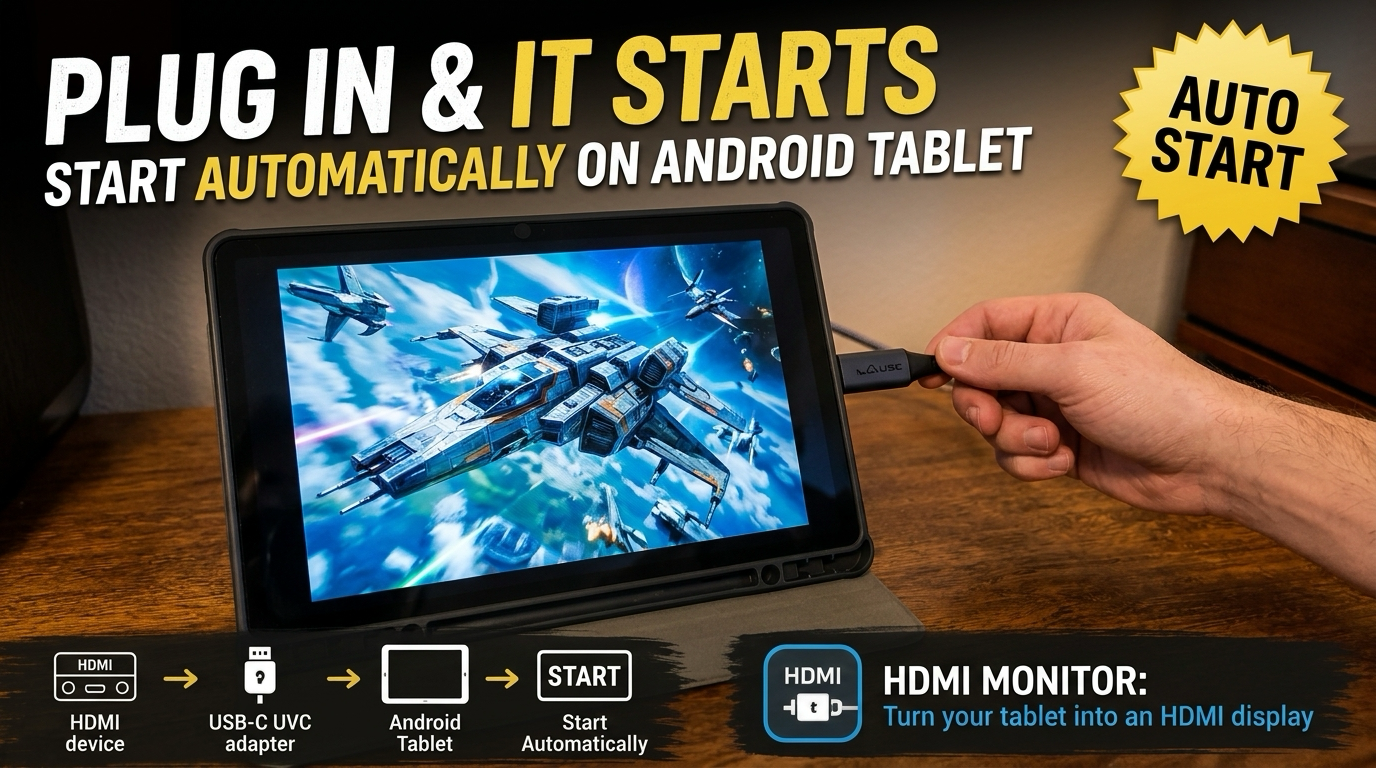
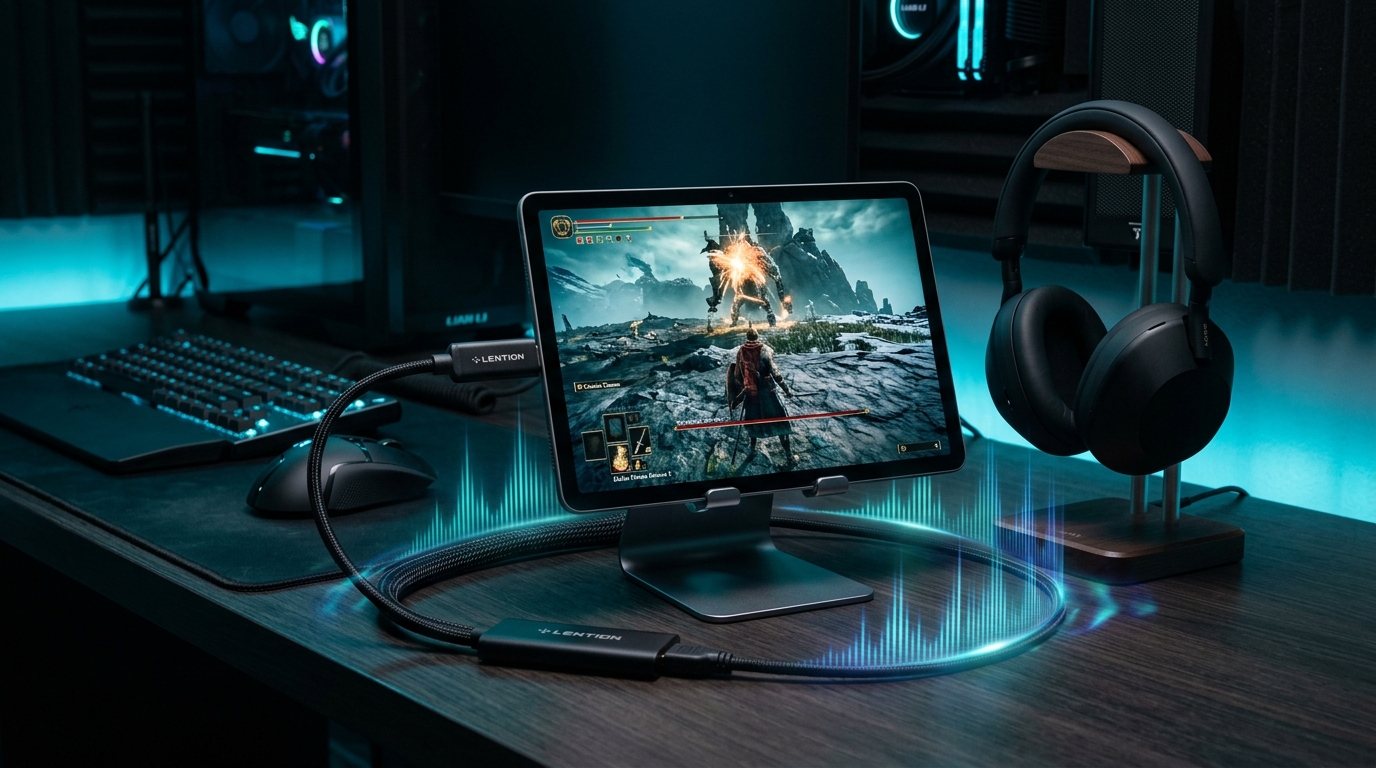
구성은 어렵지 않습니다. HDMI를 출력하는 기기를 캡처 어댑터에 연결하고, 그 어댑터를 다시 태블릿에 USB로 연결하면 됩니다.
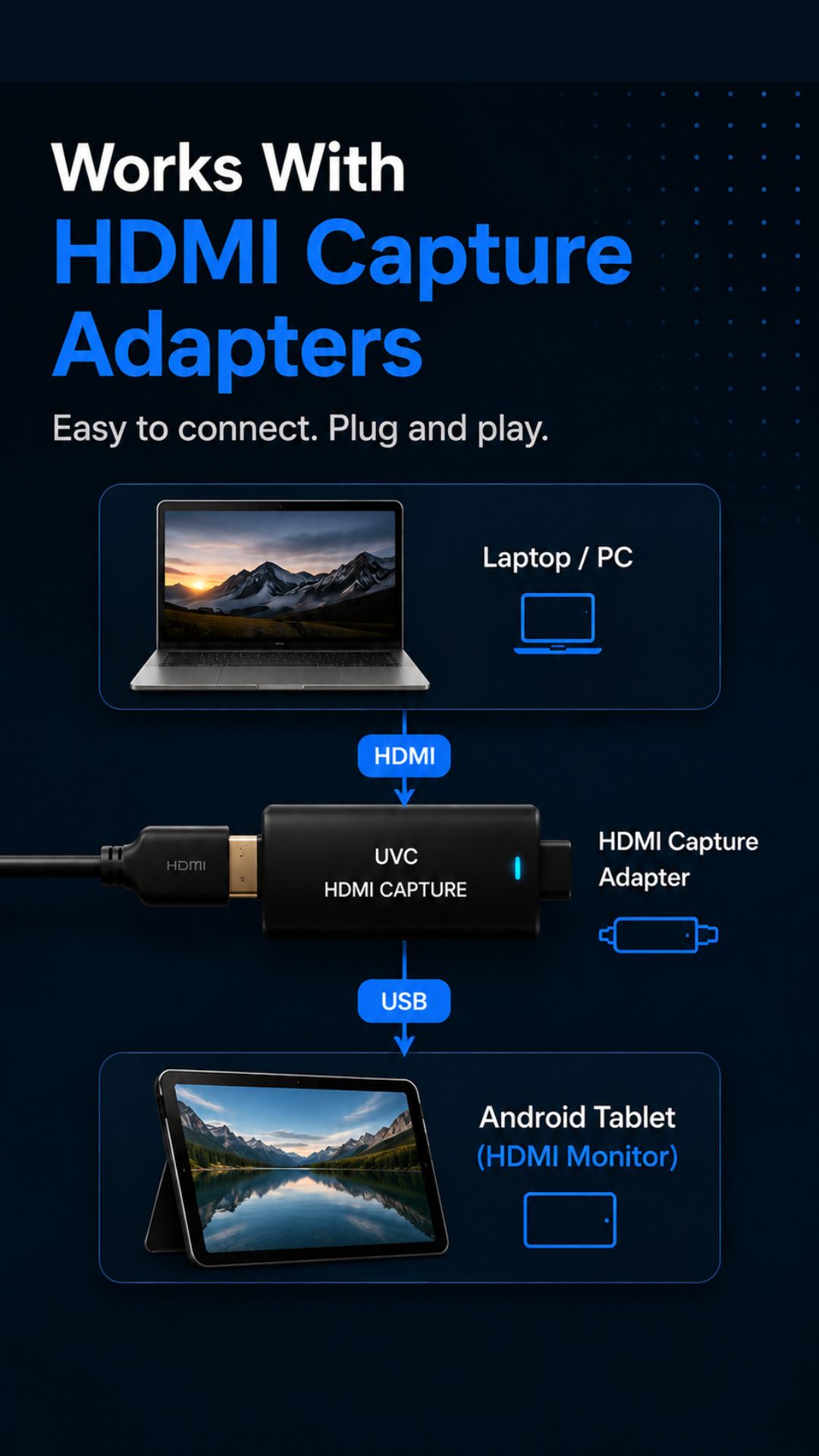
이 앱은 USB-C 대 USB-C 직결 영상 입력을 받는 방식이 아니라, 지원되는 캡처 하드웨어를 기준으로 동작합니다. 그래서 아무 케이블이나 꽂는 식은 아니지만, 반대로 필요한 연결 방식은 더 분명합니다.
연결 후에는 전체화면으로 입력 화면을 볼 수 있고, 회전, 반전, 화면 비율 처리, 안전 제거 같은 실용적인 설정도 함께 조정할 수 있습니다.
준비물은 생각보다 단순합니다
사용하지 않는 안드로이드 태블릿을 휴대용 모니터로 활용하려면 아래 정도면 충분합니다.
- USB를 지원하는 안드로이드 태블릿
- 호환되는 USB UVC HDMI 캡처 어댑터
- HDMI 출력이 가능한 기기
- HDMI 케이블
- Google Play에서 설치한 HDMI Monitor 앱
태블릿 배터리가 너무 심하게 약하지 않고 화면도 아직 볼 만하다면, 더 이상 안 쓰는 기기가 아니라 꽤 쓸 만한 이동용 장비가 됩니다.
굳이 새 장비를 사지 않아도 되는 이유
물론 이 방법이 정식 데스크톱 모니터를 완전히 대체하는 것은 아닙니다. 목적 자체가 다릅니다.
대신 가볍게 들고 다니며 쓰는 보조 화면이라는 기준으로 보면 장점이 분명합니다.
- 별도의 휴대용 모니터를 바로 구매하지 않아도 됩니다.
- 이미 가진 기기를 다시 활용할 수 있습니다.
- 짧은 출장이나 외부 일정에 더 가볍게 챙길 수 있습니다.
- 현장 테스트나 임시 신호 확인용으로 잘 맞습니다.
특히 매일 두 번째 모니터를 붙여 놓고 일하는 사람보다, 필요할 때만 보조 화면이 있으면 되는 사람에게 더 잘 맞는 방식입니다.
이동이 많은 작업 방식에 특히 잘 맞습니다
이 구성이 매력적으로 느껴지는 이유는 요즘 일하는 방식이 예전과 많이 달라졌기 때문입니다.
사람들은 카페, 호텔, 교회 사무실, 공유 스튜디오, 강의실, 고객사 등 여러 장소에서 일합니다. 이런 환경에서는 성능만큼이나 장비 구성이 얼마나 간단한지가 중요합니다.
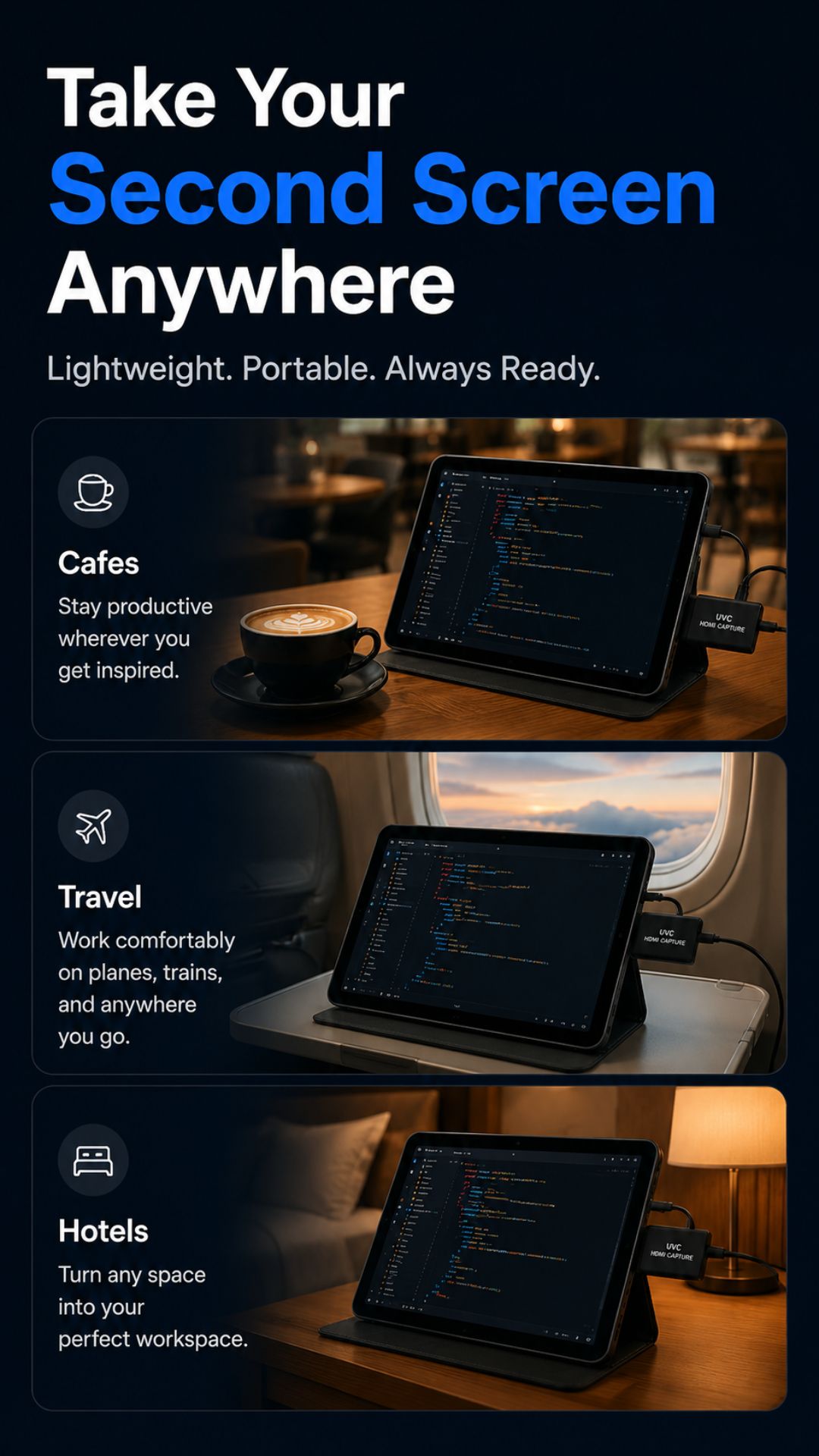
태블릿을 HDMI 모니터처럼 쓰는 방식은 휴대폰보다는 넓은 화면이 필요하지만, 그렇다고 외출할 때마다 본격적인 듀얼 모니터 세팅을 만들고 싶지는 않을 때 특히 유용합니다.
실제 설정 방법
직접 써보고 싶다면 순서는 꽤 단순합니다.
- 안드로이드 태블릿을 충전하고 불필요한 앱을 정리합니다.
- Google Play에서 HDMI Monitor를 설치합니다.
- HDMI 소스를 캡처 어댑터에 연결합니다.
- 어댑터를 태블릿에 연결합니다.
- 안드로이드에서 USB 또는 카메라 권한을 요청하면 허용합니다.
- HDMI Monitor에서 입력 화면을 열고, 환경에 맞게 프리뷰 설정을 조정합니다.
- 케이블을 분리하기 전에 앱에서 안전 제거를 실행합니다.
실제로 써보면 방해 금지 모드를 켜 두고, 뜨는 알림을 줄여 두는 것만으로도 훨씬 깔끔하게 사용할 수 있습니다.
이런 분들에게 잘 맞습니다
이런 구성은 특히 아래와 같은 사용자에게 잘 맞습니다.
- 소형 장비를 자주 테스트하는 개발자
- 빠르게 카메라 프리뷰 화면이 필요한 크리에이터
- Raspberry Pi나 미니 PC를 자주 다루는 메이커
- 이동 중 임시 작업 환경을 자주 만드는 사람
- 쓰지 않는 안드로이드 태블릿을 저비용 보조 화면으로 바꾸고 싶은 사람
여기에 해당한다면, 이 방법은 놀고 있던 태블릿에 가장 현실적인 새 역할을 주는 방법 중 하나입니다.
HDMI Monitor 써보기
제품 정보와 스크린샷, 주요 기능이 궁금하다면 HDMI Monitor 프로젝트 페이지를 확인해 보세요.
Google Play에서 HDMI Monitor 다운로드
마무리
예전에는 안 쓰는 태블릿이 그저 오래된 기기였다면, 지금은 상황에 따라 꽤 유용한 작업 도구가 될 수 있습니다.
지금 집에 사용하지 않는 안드로이드 태블릿이 있다면, 생각보다 적은 비용과 준비만으로 휴대용 모니터 구성을 만들 수 있습니다. 맞는 캡처 어댑터와 HDMI 케이블, 그리고 HDMI Monitor만 있으면 그 기기는 다시 업무, 테스트, 이동 환경에서 제 역할을 하게 됩니다.