HDMI Monitor - 태블릿을 HDMI 디스플레이로 바꾸세요
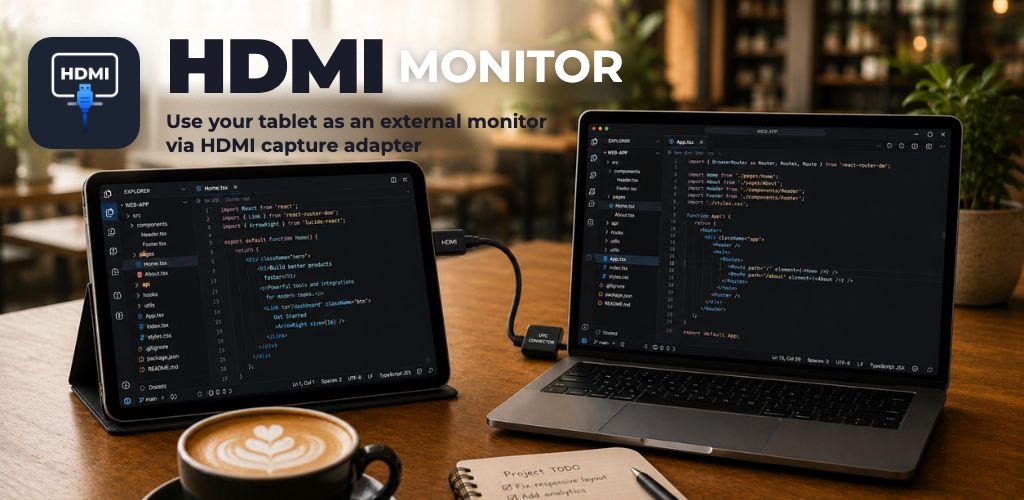
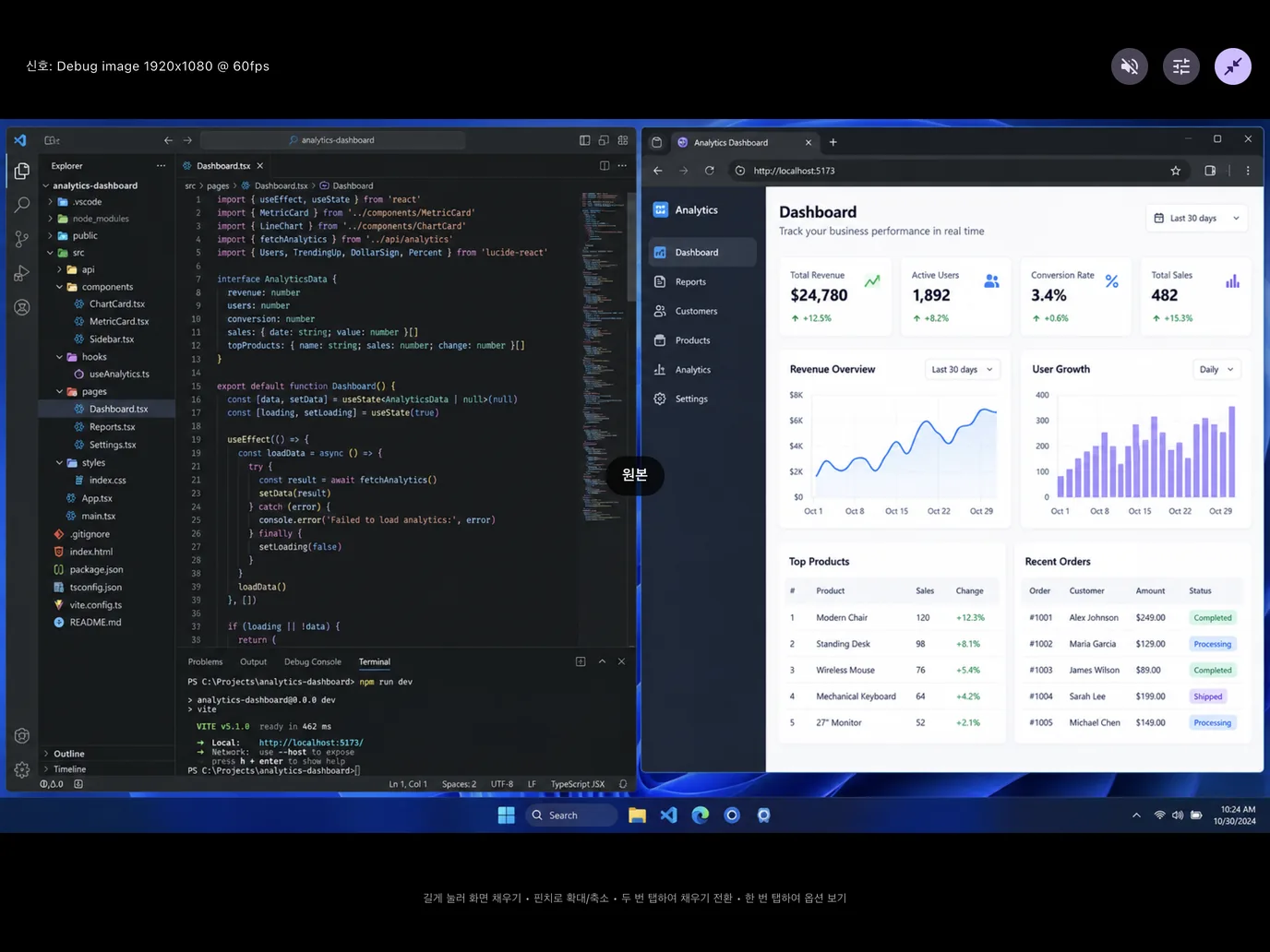
HDMI Monitor는 USB UVC 캡처 어댑터로 Android 태블릿이나 USB-C iPad를 소리까지 나오는 전체 화면 HDMI 디스플레이로 바꿔 줍니다. 연결하면 바로 전체 화면으로 열리며 신호 프리셋, 맞춤/채우기, 회전, 레트로 게임 모드, 안전하게 꺼내기를 지원합니다.
 HDMI Monitor for Tablet
연결하세요. 태블릿이 모니터가 됩니다.
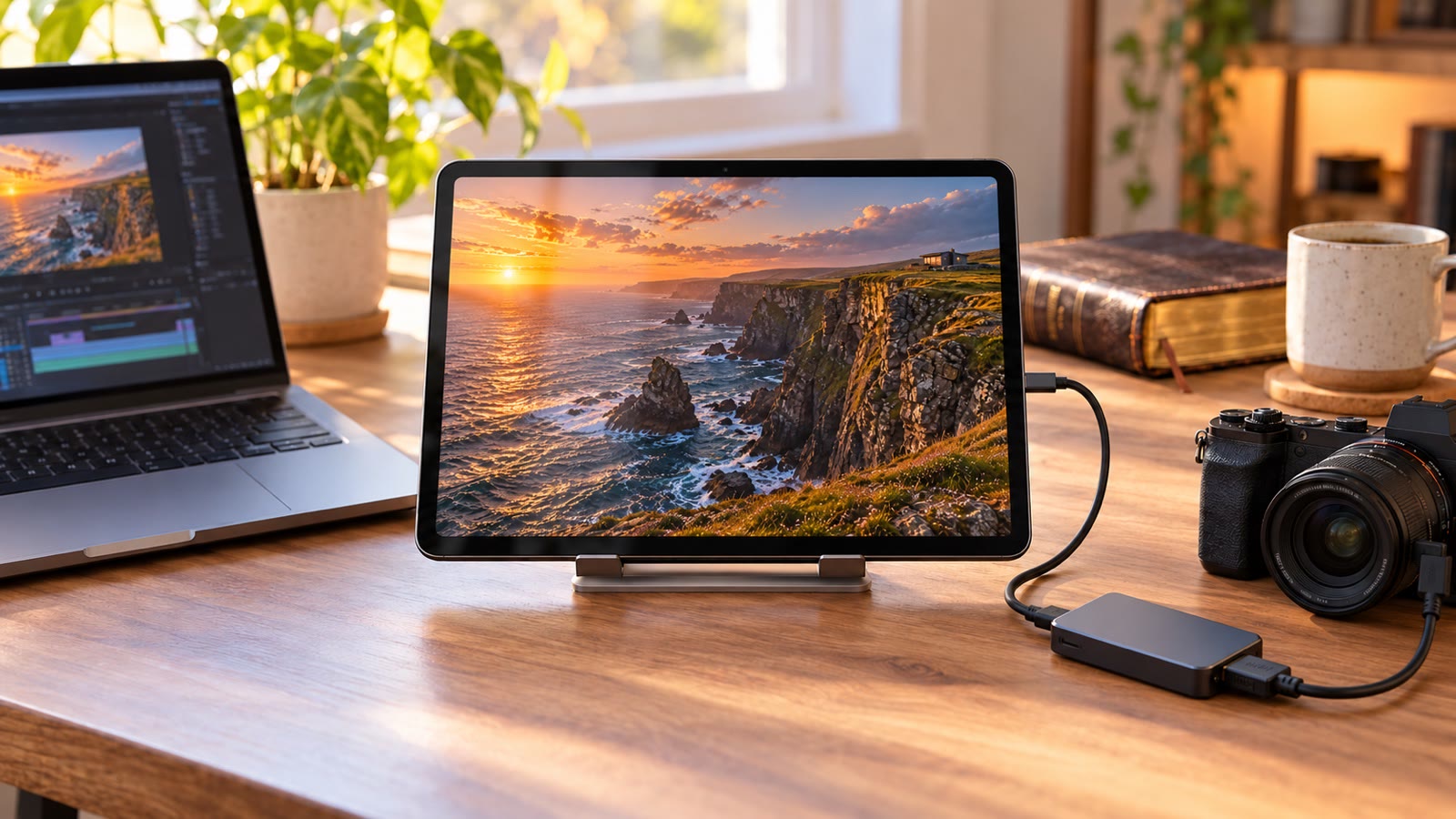
USB UVC HDMI 캡처 어댑터를 연결하면 콘솔, 노트북, 카메라 화면이 이미 가진 태블릿에 소리와 함께 전체 화면으로 열립니다. Android 태블릿과 USB-C iPad에서 사용할 수 있어요.
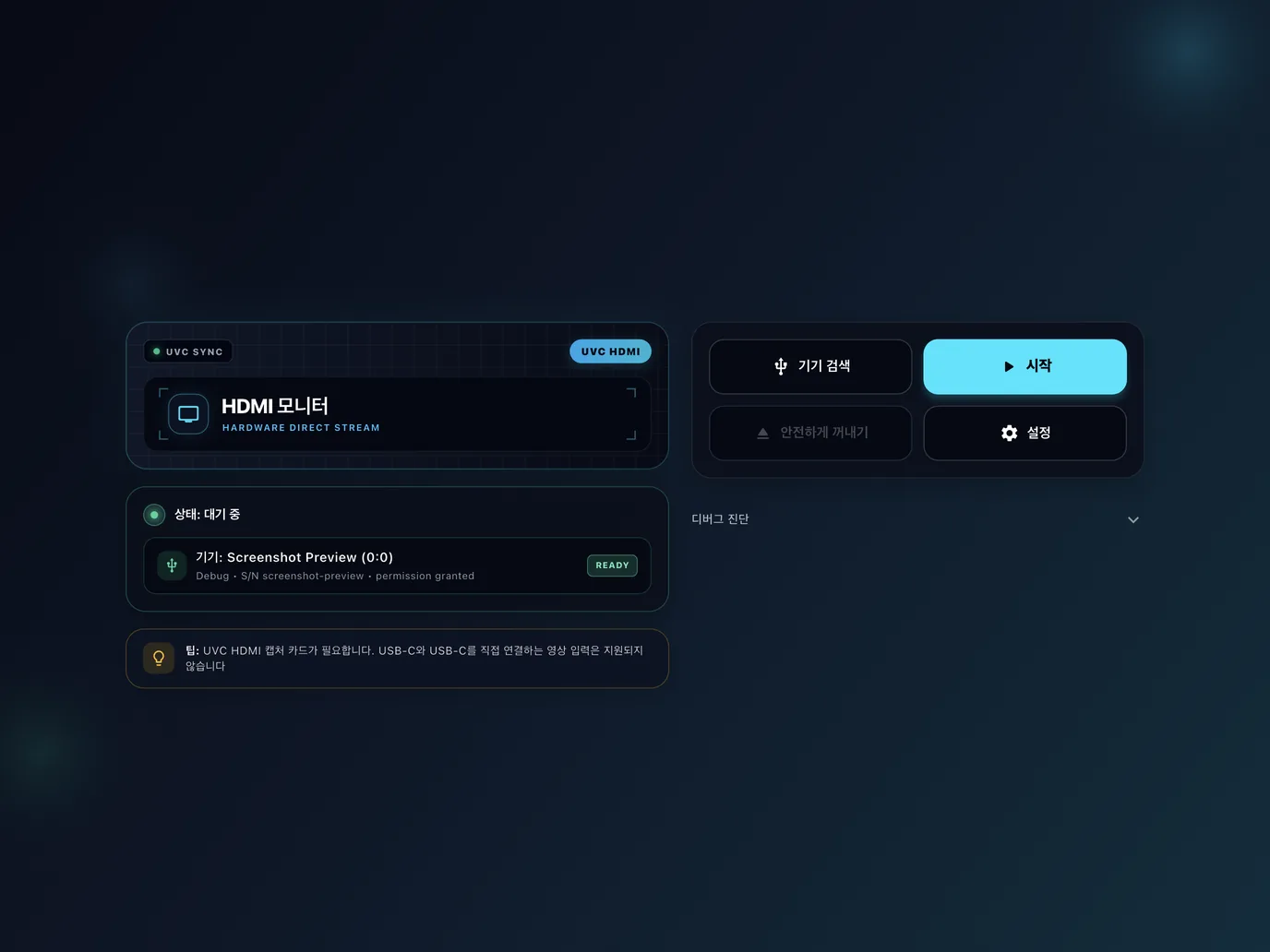
UVC HDMI 캡처 어댑터가 필요해요. USB-C 포트만으로는 HDMI 입력을 받을 수 없습니다.
- 연결하면 바로 전체 화면
- HDMI 오디오
- 계정 불필요
“누구든지 등불을 켜서 그릇으로 덮거나 평상 아래 두지 아니하고 등경 위에 두나니 이는 들어가는 자들로 그 빛을 보게 하려 함이라”
누가복음 8:16
신호 경로
소스와 화면 사이에 작은 어댑터 하나면 됩니다.
태블릿에는 HDMI 입력이 없어서, 캡처 어댑터가 HDMI 신호를 표준 USB 영상과 오디오로 바꿔 줍니다. 나머지는 HDMI Monitor가 맡아요.
-
HDMI 소스
콘솔, 노트북, 카메라, 미니 PC
-
캡처 어댑터
HDMI 입력, USB 영상(UVC)과 오디오(UAC) 출력
-
태블릿 포트
USB 호스트(OTG)를 지원하는 Android, 또는 iPadOS 17 이상의 USB-C iPad
-
HDMI Monitor
소리와 함께 전체 화면으로
-
연결하면 바로 전체 화면.
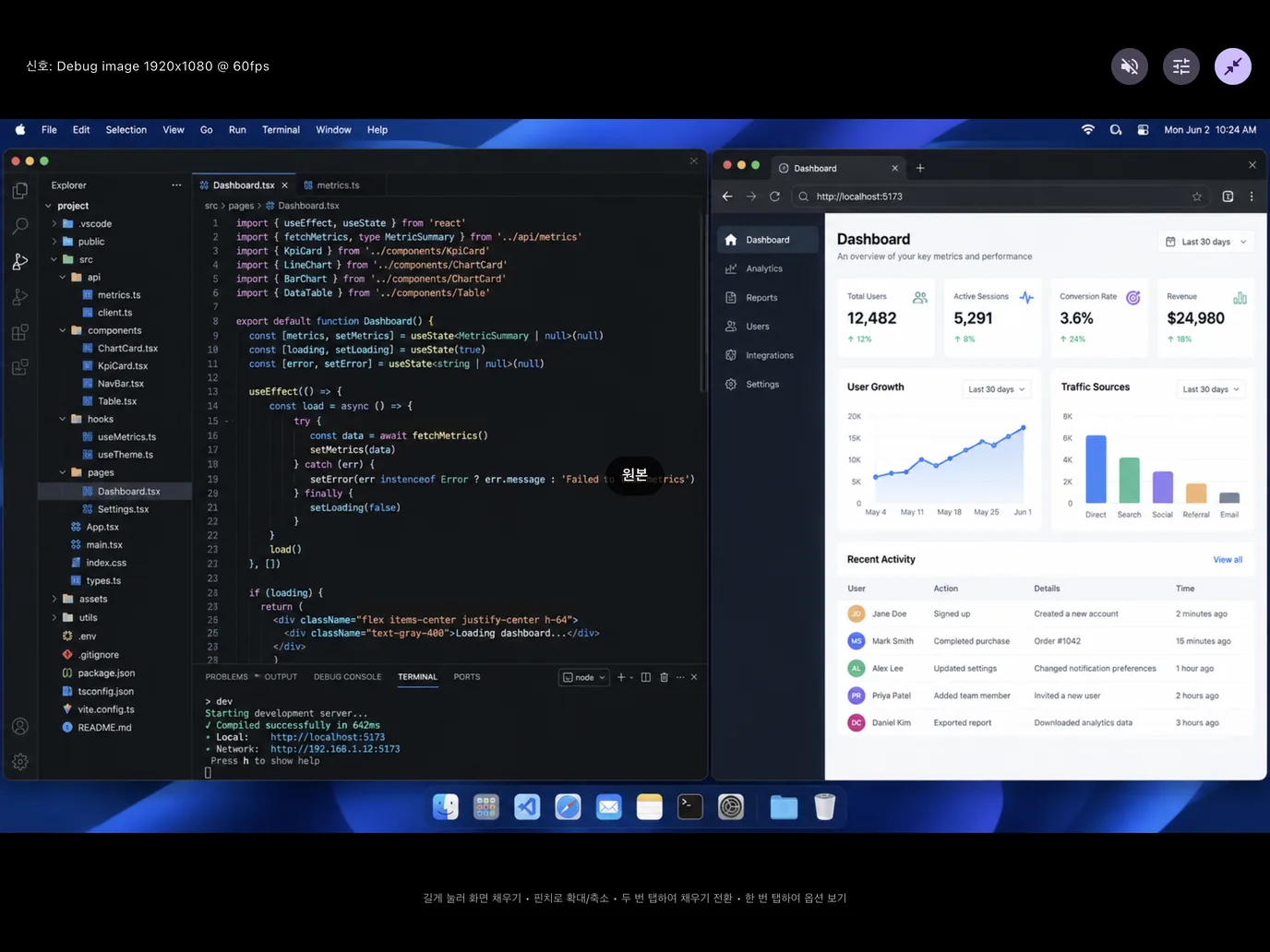
자동 시작을 켜 두면 어댑터를 연결하는 순간 화면이 열립니다. 이미 연결되어 있었다면 기기 검색을 누른 다음 시작을 누르세요.
-
소리도 함께 들어옵니다.
호환되는 어댑터는 HDMI 오디오도 전달합니다. 태블릿 스피커, 유선 이어폰, 블루투스 이어폰으로 들어 보세요. 소스 기기의 사운드 출력을 HDMI로 설정하면 됩니다.
-
케이블이 빠져도 다시 이어집니다.
빠졌던 어댑터를 다시 연결하면 모니터링이 자동으로 이어집니다. 전체 화면에서 나와도 바로 다시 들어갈 수 있어요.
-
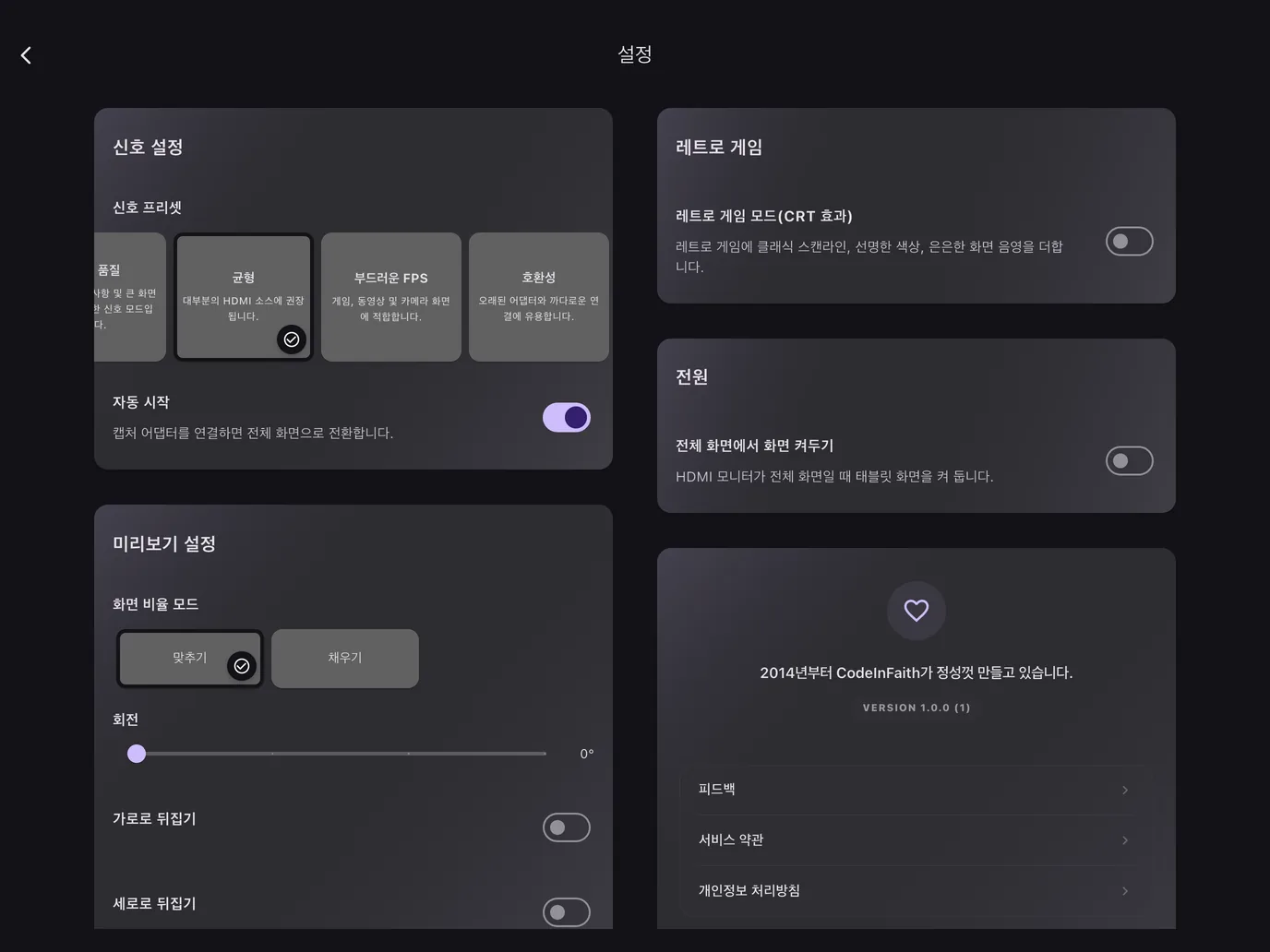
소스마다 맞춰 조정하세요.
신호 프리셋을 고르고, 맞춤 또는 채우기를 선택하고, 거치대나 리그에 맞게 화면을 회전하거나 반전할 수 있어요.
HDMI 포트가 있는 곳이라면 어디서든
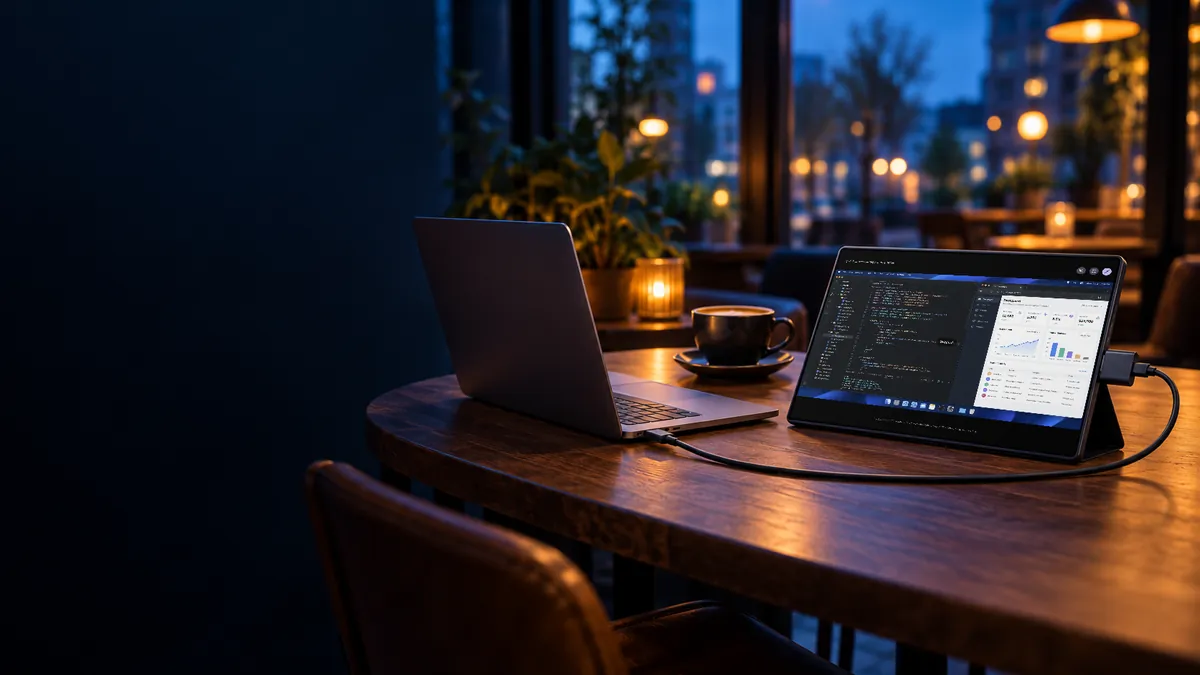
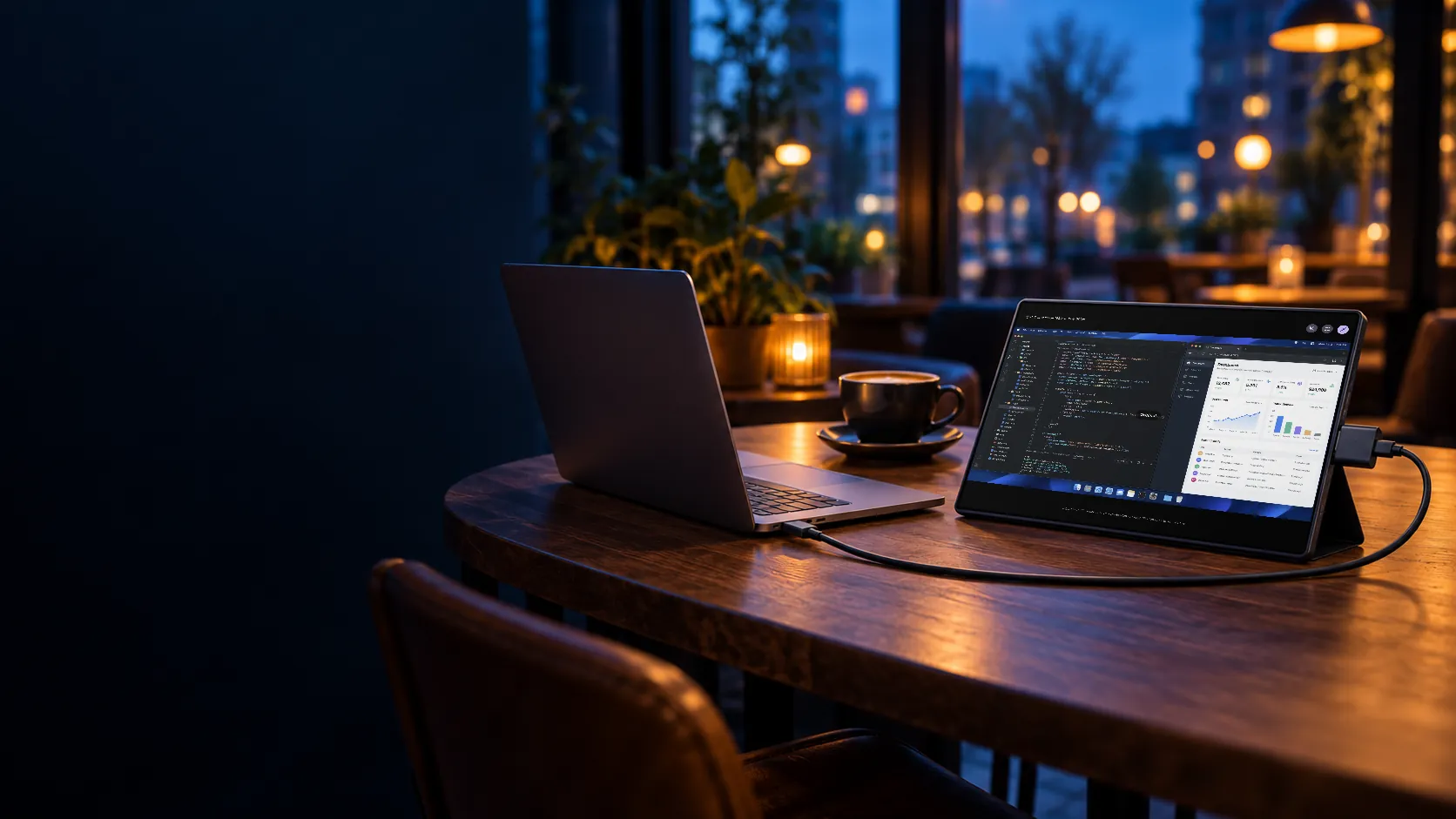
이미 가방 속에 있는 두 번째 화면.
들고 다니는 태블릿은 밝고, 배터리가 있고, 화면도 큽니다. 신호만 연결하세요.
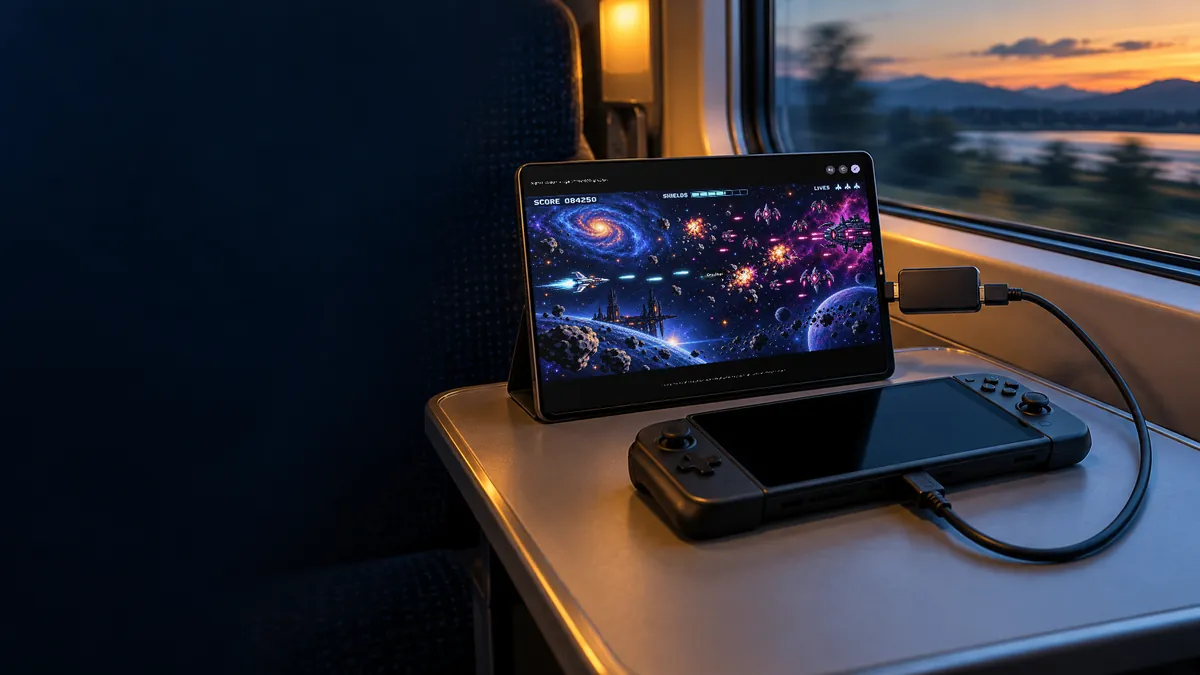
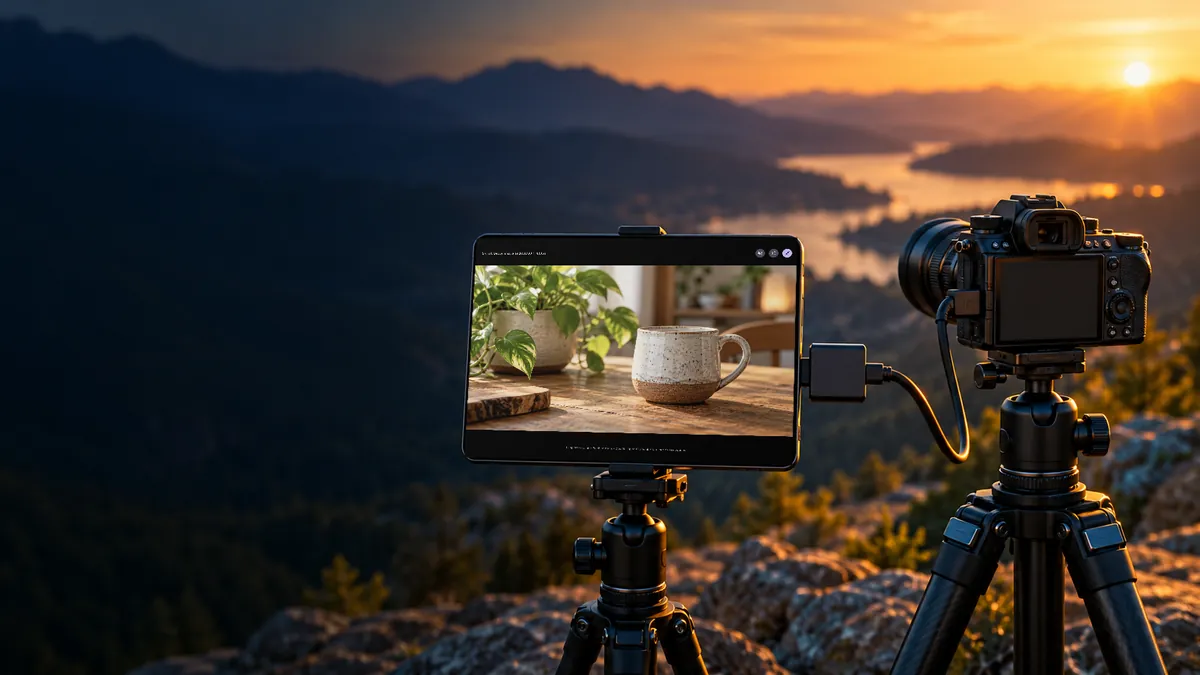
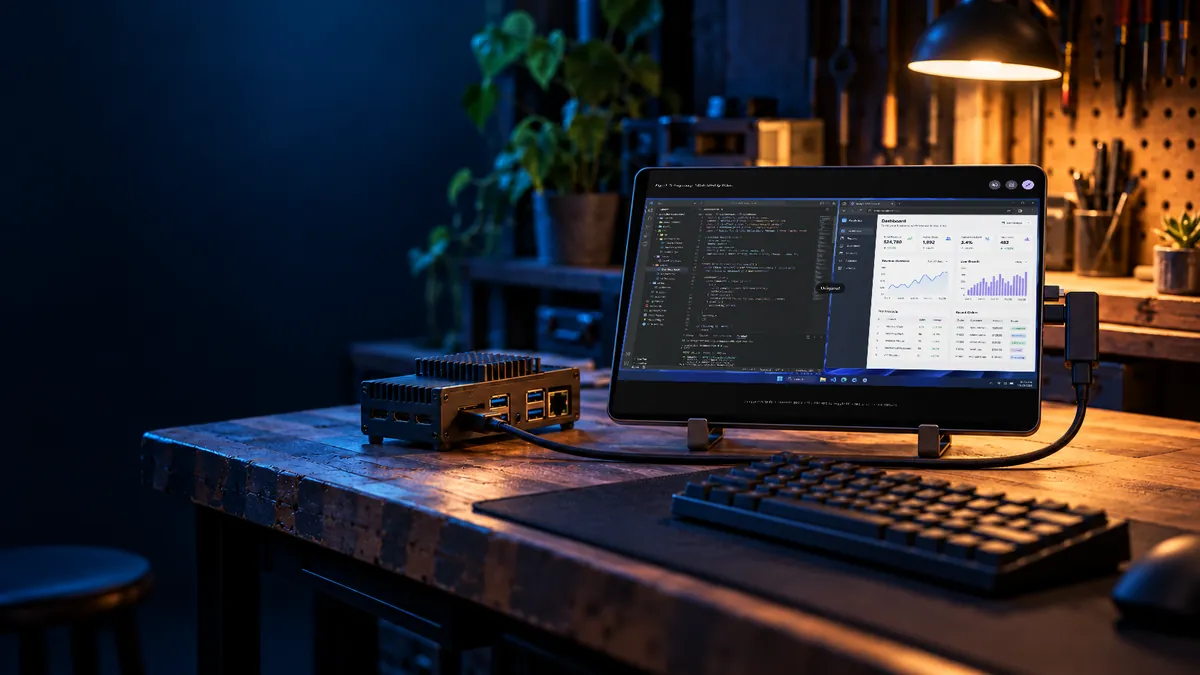
화면 조정
셋업에 맞게 화면을 맞추세요.
앱과 같은 조정을 직접 해 보세요. 라이브 화면에서는 두 손가락으로 확대하고 드래그해 이동할 수 있어요.
화면 비율 모드
회전
반전
맞춤은 전체 화면을 보여 주고, 채우기는 화면을 가득 채우며 가장자리를 잘라 냅니다.
신호 프리셋
- 최고 품질 텍스트, 세부 사항 및 큰 화면에 가장 선명한 신호 모드입니다.
- 균형 기본값 대부분의 HDMI 소스에 권장됩니다.
- 부드러운 FPS 게임, 동영상 및 카메라 화면에 적합합니다.
- 호환성 오래된 어댑터와 까다로운 연결에 유용합니다.
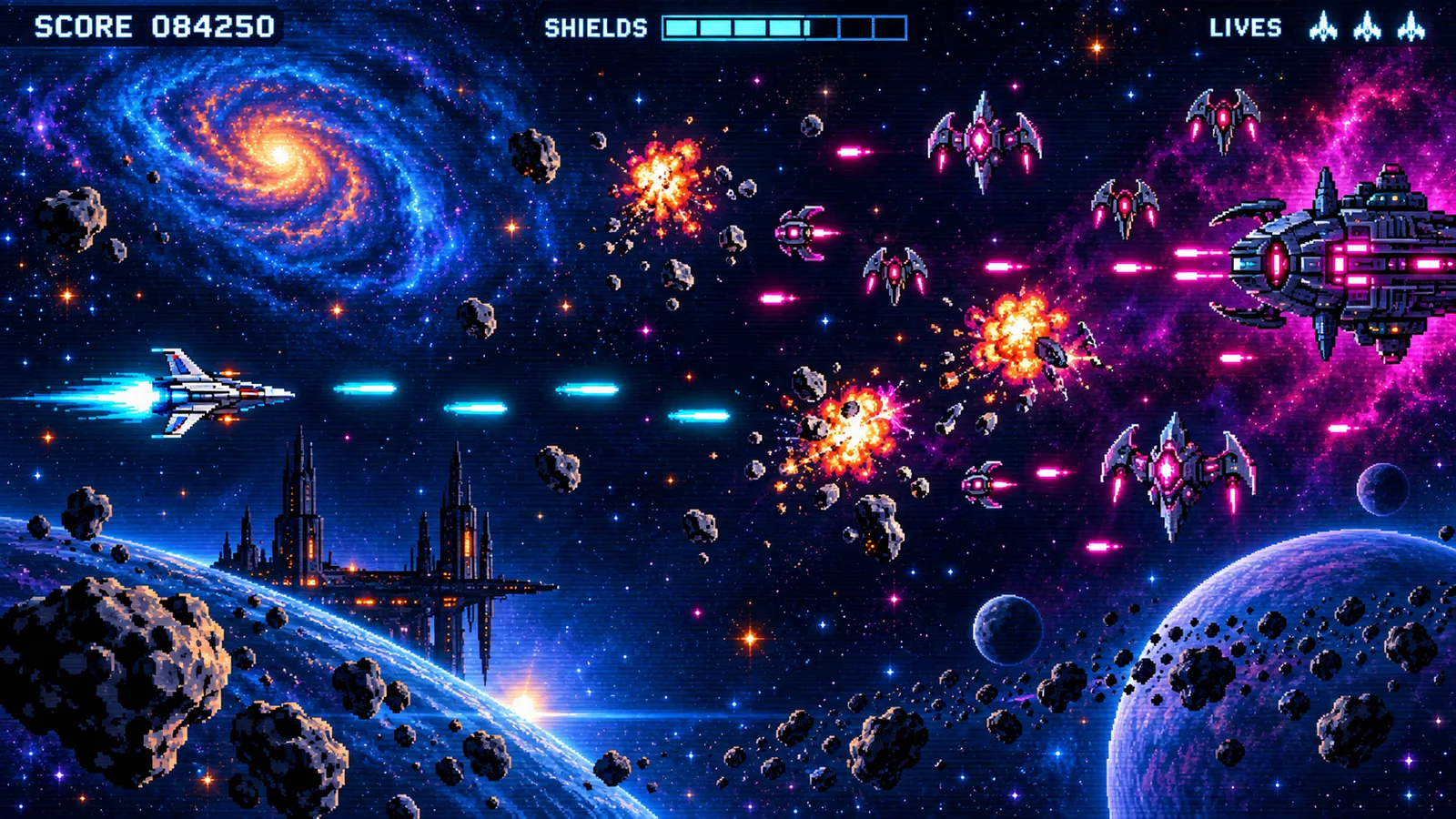
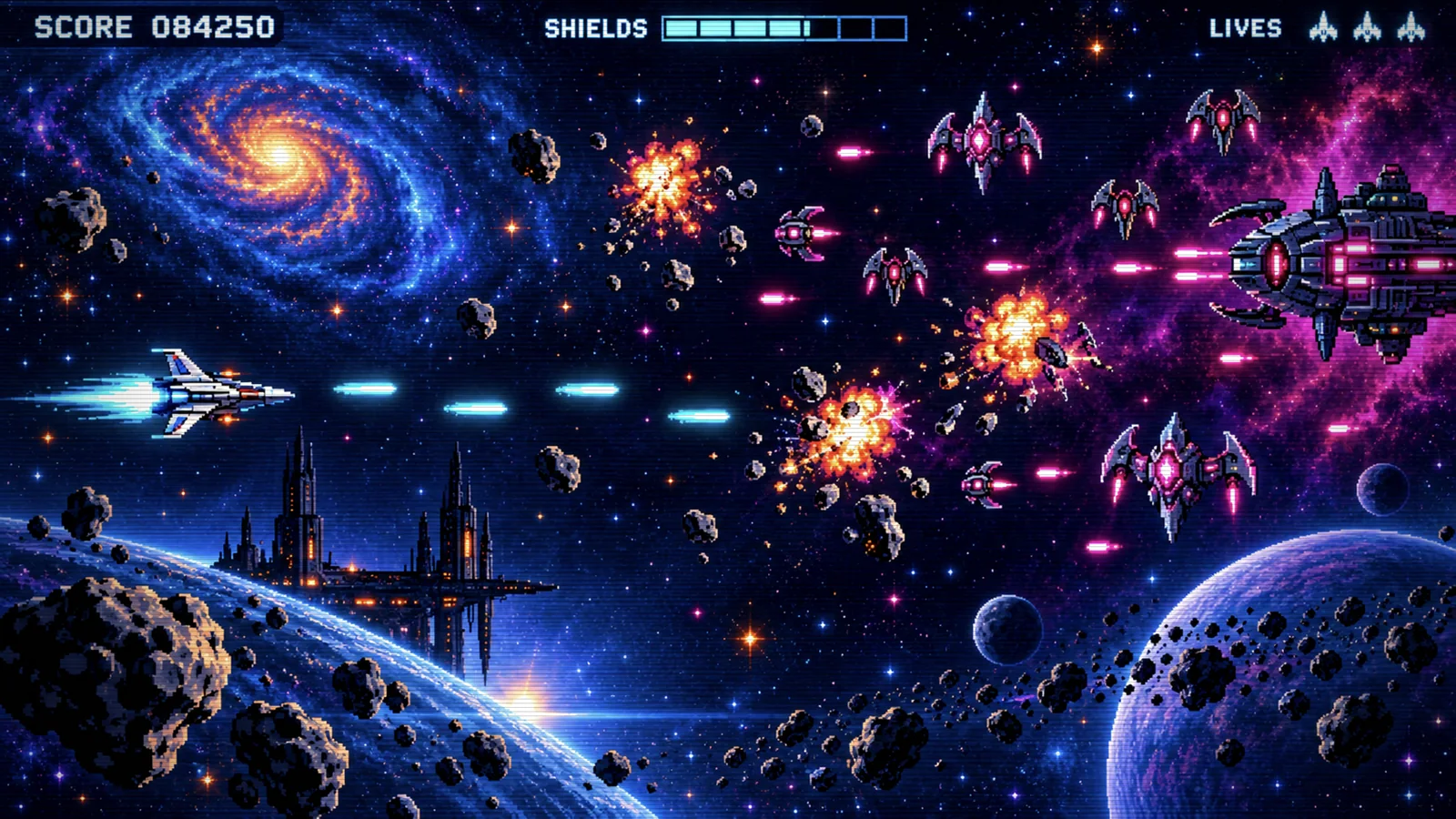
레트로 게임 모드 · Pro
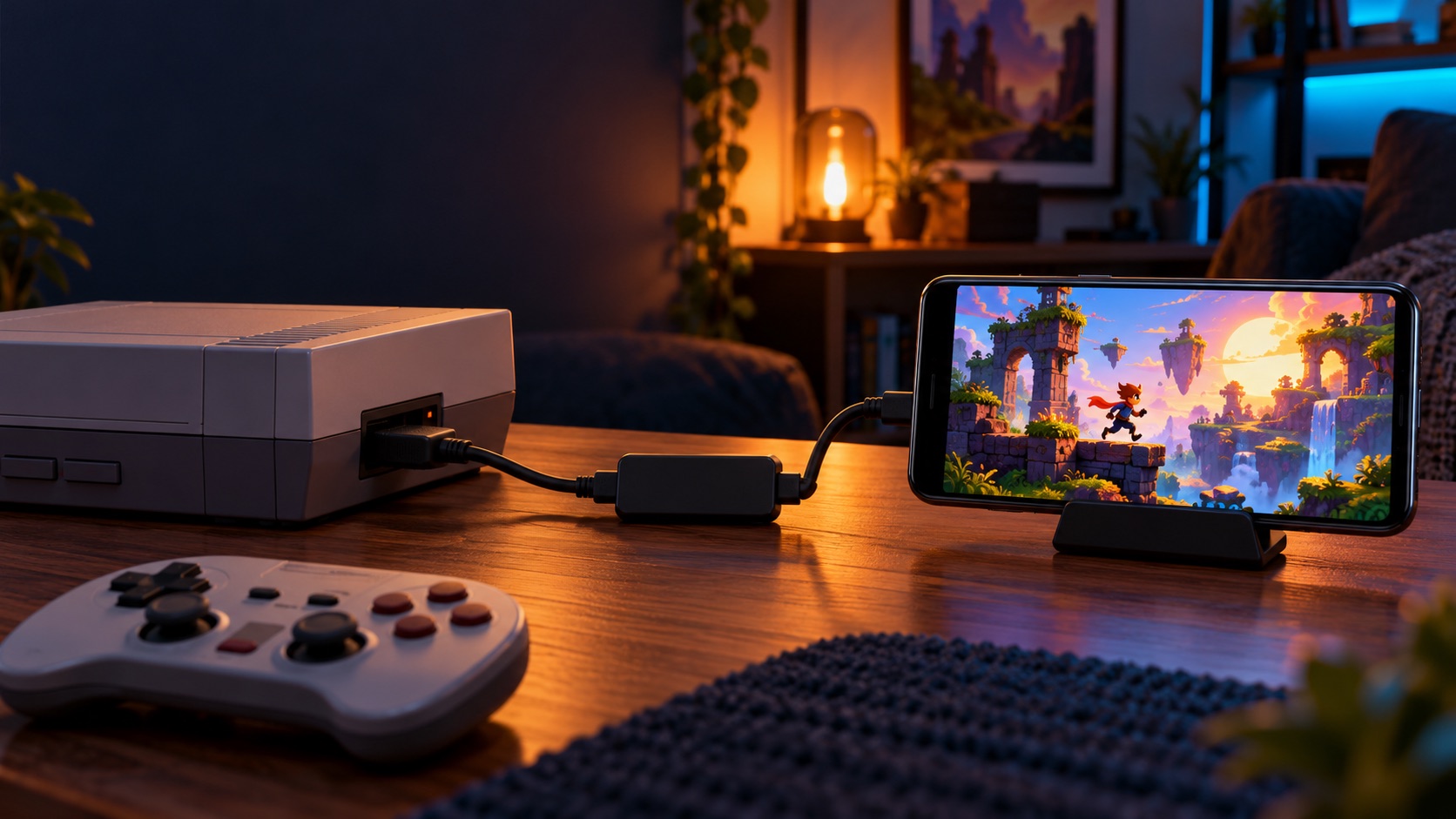
CRT 감성을 다시.
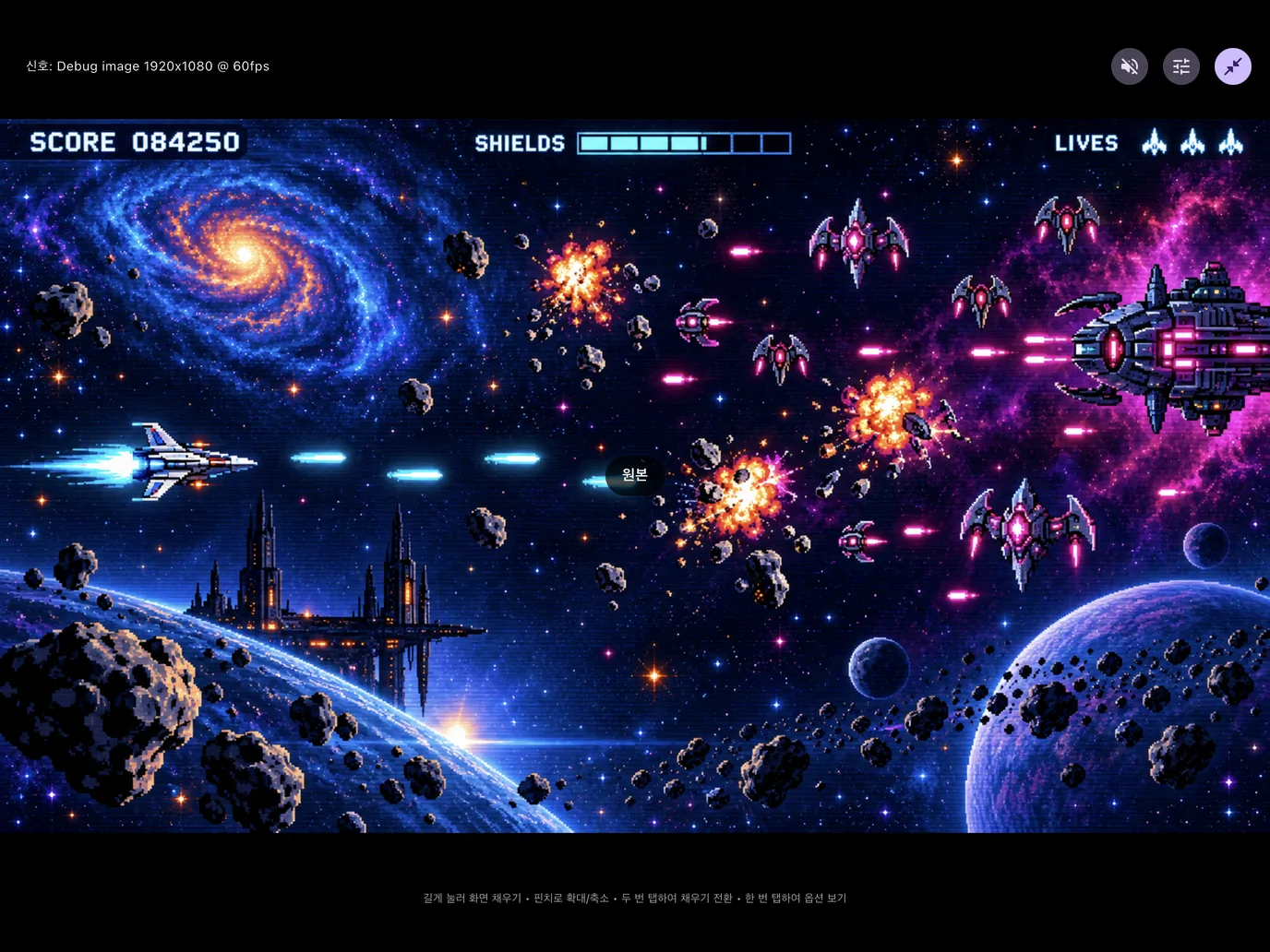
레트로 게임에 클래식 스캔라인, 더 진한 색감, 은은한 화면 음영을 더합니다. 드래그해서 비교해 보세요.
디테일
진짜 모니터처럼 느껴지게 하는 작은 기능들.
HDMI 오디오
소스의 소리를 실시간으로 재생하고, 전체 화면 바에서 음소거할 수 있어요.
확대와 이동
최대 4배까지 확대해 초점, 작은 글자, 픽셀 디테일을 확인하세요.
안전하게 꺼내기
분리하기 전에 스트림을 멈추고 어댑터를 해제합니다.
기기 안에서만 처리
신호는 기기에서 처리되며, 아무것도 녹화하거나 업로드하지 않습니다.
Android와 iPad
Google Play와 App Store에서 HDMI Monitor for Tablet이라는 이름의 한 앱으로 제공됩니다.
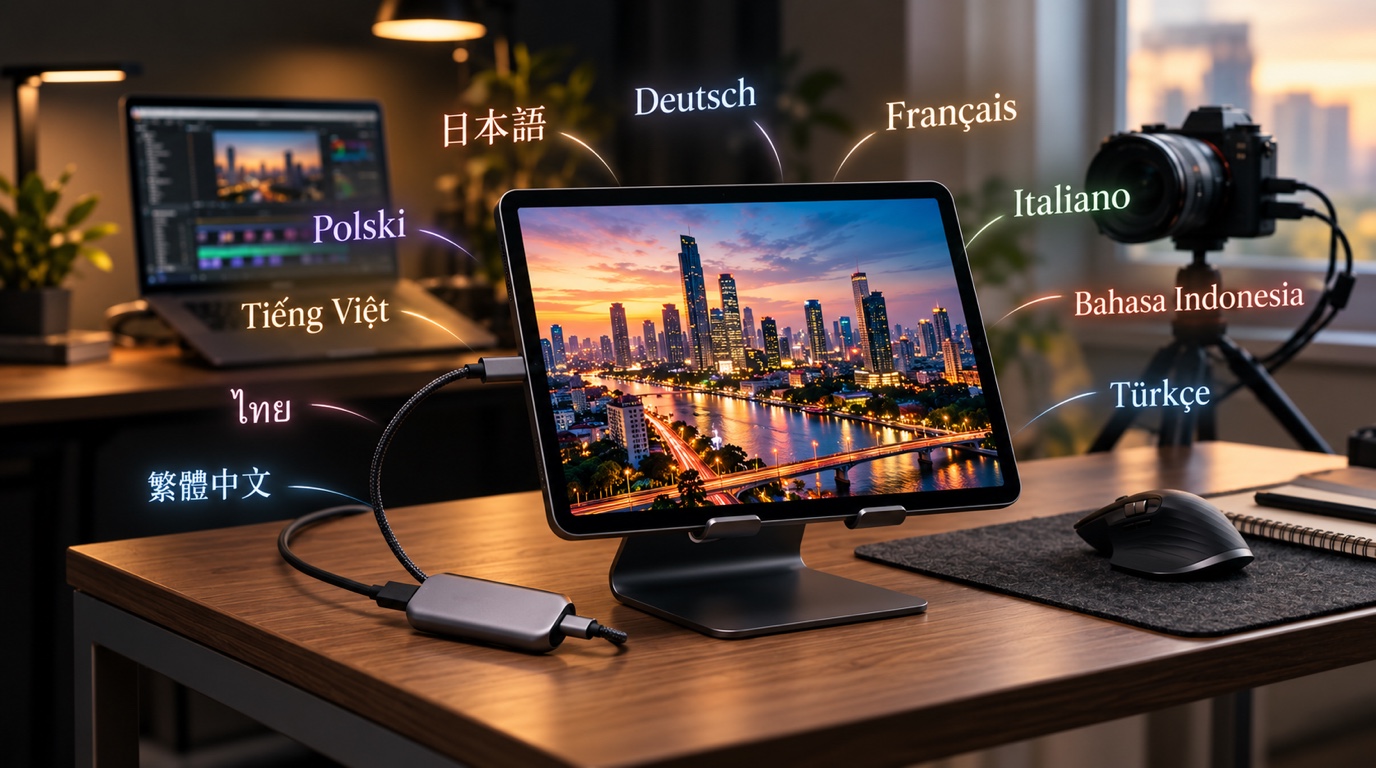
14개 언어 지원
앱은 기기 언어를 따릅니다.
- English
- Español
- Português
- 한국어
- 日本語
- Deutsch
- Français
- Italiano
- Bahasa Indonesia
- Türkçe
- Polski
- Tiếng Việt
- ไทย
- 繁體中文
무료와 Pro
무료로 써 보고, 마음에 들면 한 번만 결제하세요.
어댑터를 테스트하는 데 필요한 기능은 모두 무료입니다. Pro는 일회성 구매예요.
무료 매일
- 하루 15분 전체 화면 모니터링
- HDMI 오디오
- 신호 프리셋, 맞춤과 채우기, 회전, 반전
- 자동 시작과 안전하게 꺼내기
Pro 평생 이용
일회성 결제. 구독 없음.
- 모니터 사용 시간 무제한
- CRT 효과가 적용된 레트로 게임 모드
- 전체 화면에서 화면 켜짐 유지
연결하기 전에
간단한 호환성 확인.
캡처 어댑터와 태블릿은 기종마다 다릅니다. 감지된 어댑터가 사용할 수 있는 영상을 보내지 못하면 앱이 이유를 알려 줍니다.
어떤 캡처 어댑터를 사야 할까요?- USB 호스트(OTG)를 지원하는 Android 태블릿, 또는 iPadOS 17 이상의 USB-C iPad
- UVC HDMI 캡처 어댑터와 데이터 전송이 되는 케이블 또는 허브
- 소리를 들으려면 USB 오디오를 지원하는 어댑터와, 소스 기기의 사운드 출력을 HDMI로 설정
- 일부 스트리밍 앱처럼 HDCP로 보호된 영상은 표시되지 않을 수 있어요
- USB-C to USB-C 직접 영상 입력은 지원하지 않습니다
직접 확인해 보세요
서랍 속 태블릿이 두 번째 화면으로.

FAQ
연결하기 전에 자주 묻는 질문
더 궁금한 점은 [email protected]으로 보내 주세요.
HDMI Monitor를 쓰려면 무엇이 필요한가요?
태블릿, HDMI 소스, USB UVC HDMI 캡처 어댑터가 필요합니다. Android 태블릿은 USB 호스트(OTG)를 지원해야 하고, Apple 기기는 iPadOS 17 이상의 USB-C iPad가 필요해요. USB-C iPhone에도 설치할 수 있지만 호환성은 기기마다 다릅니다.
HDMI를 태블릿 USB-C 포트에 바로 연결할 수 있나요?
아니요. 태블릿의 USB-C 포트는 HDMI나 USB-C 영상 입력을 받지 않습니다. UVC 캡처 어댑터가 HDMI 신호를 앱이 표시할 수 있는 USB 영상으로 바꿔 줍니다.
소리도 나오나요?
네, 어댑터가 USB 오디오(UAC)도 지원하면 됩니다. 태블릿 스피커, 유선 이어폰, 블루투스 이어폰으로 들을 수 있어요. 소스 기기의 사운드 출력을 HDMI로 설정하세요. 지연이 가장 적은 것은 유선 이어폰입니다.
Android에서 왜 마이크 권한을 요청하나요?
Android는 USB 캡처 어댑터의 오디오를 마이크 입력으로 분류합니다. 이 권한이 있어야 앱이 HDMI 소리를 받아 재생할 수 있으며, 사용자의 음성을 녹음하는 데 쓰이지 않습니다.
무료와 Pro는 무엇이 다른가요?
무료 버전은 하루 15분 전체 화면 모니터링과 오디오, 모든 신호 및 화면 조정 기능을 제공합니다. Pro는 일회성 구매로 모니터 사용 시간 무제한, 레트로 게임 모드, 전체 화면 켜짐 유지를 추가합니다.
앱이 HDMI 영상을 녹화하거나 업로드하나요?
아니요. HDMI 신호는 기기 안에서만 처리되며, 앱은 이를 녹화, 업로드, 분석하지 않습니다.
일부 앱에서 화면이 검게 나오는 이유는 무엇인가요?
일부 소스는 HDCP로 영상을 보호하며, 캡처 어댑터는 이런 영상을 표시할 수 없습니다. 게임, 바탕 화면, 카메라 화면은 보통 보호되지 않아요.
HDMI Monitor for Tablet
이미 가진 태블릿에 신호를 연결하세요.
Google Play와 App Store에서 무료로 받으세요. UVC HDMI 캡처 어댑터만 준비하면 됩니다.
다운로드