디지털 노마드를 위한 듀얼 모니터 세팅: 안드로이드 태블릿을 휴대용 보조 모니터로 활용하는 법
카페, 공유오피스, 호텔 어디서든 가볍고 딜레이 없는 듀얼 스크린으로 모바일 업무 생산성을 높여보세요.
Google 피드에서 CodeInFaith를 만나보세요
선호 출처로 추가하면 Google 검색에서 최신 글을 더 자주 볼 수 있습니다.
원하는 곳 어디에서나 자유롭게 일하는 삶을 상상해 보셨나요? 햇살이 비치는 카페 한구석에서 커피를 마시며 코딩하거나, 전 세계 어느 도시의 공유 오피스나 호텔 테라스에서 프로젝트를 진행하는 것.
이것이 바로 **디지털 노마드(Digital Nomad)**의 매력입니다.
하지만 원격 근무를 시작한 분들이 가장 먼저 마주하는 현실적인 불편함이 있습니다. 바로 노트북 화면 하나만으로는 작업 공간이 너무 좁다는 점입니다. 집이나 사무실의 넓은 듀얼 모니터 환경에 익숙해진 뒤 13~14인치 단일 노트북 화면으로 돌아오면 끝없는 Alt+Tab 화면 전환 때문에 작업 능률이 떨어질 수밖에 없습니다.
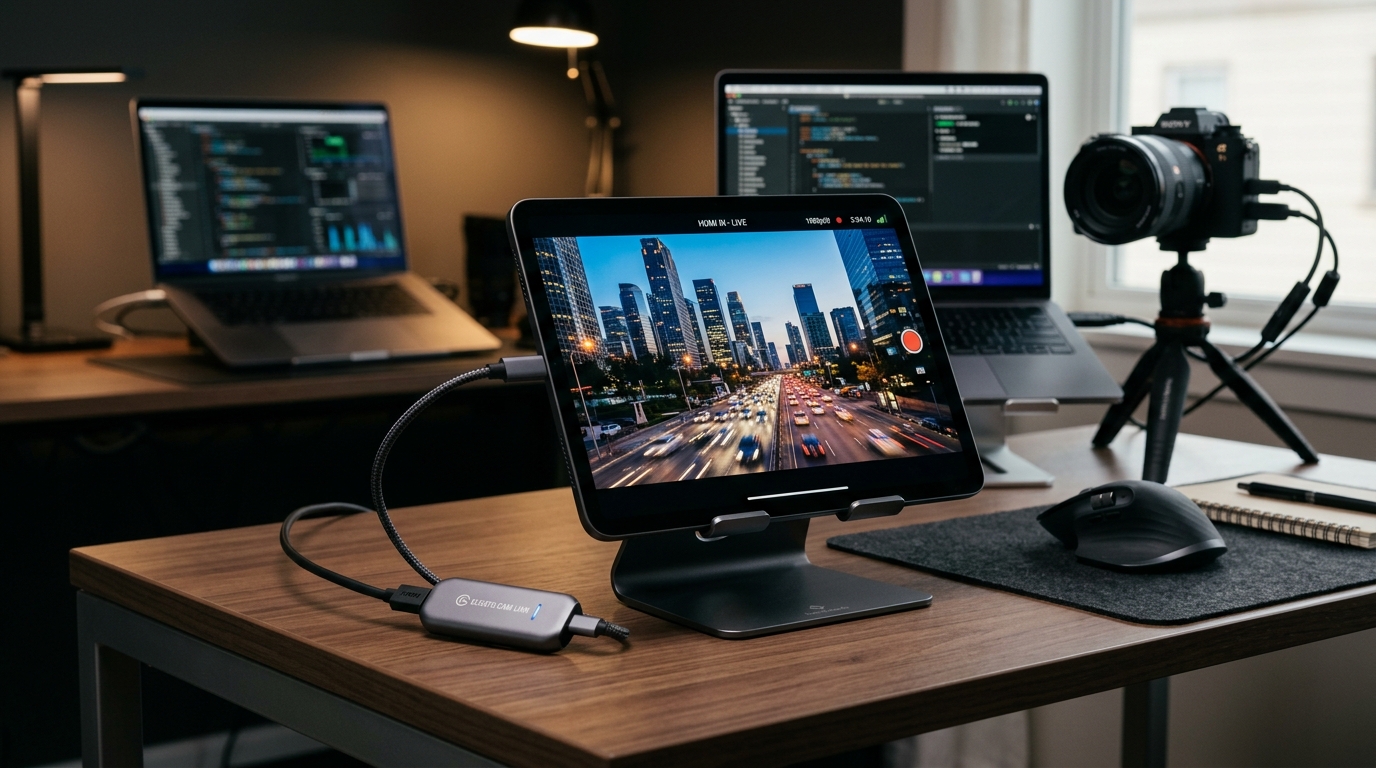
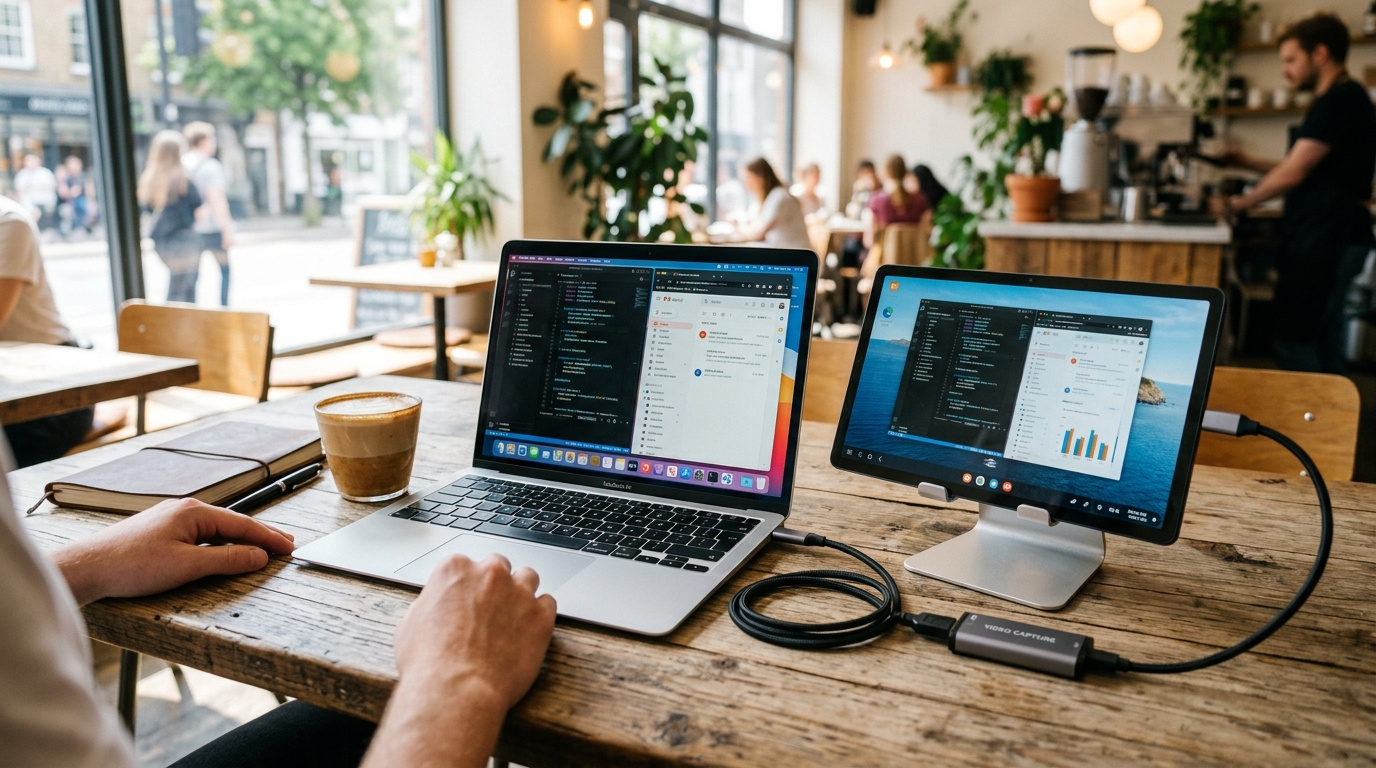
위 영상은 저희가 실제 카페에서 작업할 때 애용하는 모바일 워크스페이스 구성입니다. 노트북에 연결한 안드로이드 태블릿이 HDMI Monitor 앱을 통해 선명하고 부드러운 60 FPS 보조 모니터로 작동하는 모습을 확인할 수 있습니다.
이번 글에서는 디지털 노마드 라이프스타일의 핵심과 기존 이동형 모니터의 한계점, 그리고 안드로이드 태블릿을 어디서든 딜레이 없는 초경량 보조 스크린으로 탈바꿈하는 방법을 자세히 정리해 드립니다.
디지털 노마드(Digital Nomad)란 무엇인가요?
디지털 노마드는 노트북, 태블릿, 스마트폰과 같은 디지털 기기와 인터넷 환경을 기반으로 공간 제약 없이 원격 업무를 수행하며 유목민처럼 이동하는 라이프스타일을 사는 사람들을 가리킵니다. 고정된 오피스로 출퇴근하는 대신 다음과 같은 장소에서 업무를 진행합니다.
- 조용하고 아늑한 동네 카페
- 전 세계의 코워킹 스페이스 및 공유 오피스
- 공항 라운지나 기차 안
- 호텔, 에어비앤비 및 단기 숙소
- 도서관 및 야외 휴게 공간
소프트웨어 개발자, 테크 라이터, UI/UX 디자이너, 영상 편집자, 마케터, 컨설턴트 등 다양한 분야의 전문가들이 디지털 노마드 방식을 통해 자신에게 최적화된 하루 일과를 스스로 설계하고 있습니다.
모바일 작업 환경의 딜레마: 화면 크기 vs 가방 무게
다수의 업무 생산성 연구에 따르면 듀얼 모니터를 사용할 때 작업 효율이 20%에서 30%까지 향상된다고 합니다. 메인 화면에 작업 창을 두고, 보조 화면에 슬랙이나 참고 문서, 터미널을 띄워두면 불필요한 창 전환을 대폭 줄일 수 있기 때문입니다.
하지만 여행이나 외출 시 기존 방식들은 큰 단점을 가지고 있습니다.
- 전용 포터블 모니터의 무게와 부피: USB-C 포터블 모니터는 가방 부피를 많이 차지하고 충격에 취약합니다. 대부분 자체 배터리가 없어 노트북 배터리를 빠르게 소모시키며, 노트북을 덮는 순간 아무 기능도 하지 못하는 짐이 됩니다.
- Wi-Fi 무선 화면 공유 앱의 한계: Sidecar, spacedesk 등의 무선 미러링 앱은 로컬 네트워크에 의존합니다. 하지만 카페, 공항, 호텔의 공용 Wi-Fi는 보안을 위해 **AP 격리(Client Isolation)**를 켜두어 기기 간 연결을 차단하는 경우가 많고, 트래픽 혼잡으로 인해 마우스 커서 렉과 화면 뭉개짐이 빈번하게 발생합니다.
최선의 해결책: 안드로이드 태블릿 + 하드웨어 UVC HDMI Monitor
무거운 전용 모니터를 추가로 들고 다니거나 공용 Wi-Fi와 씨름하는 대신, 가장 스마트한 대안은 이미 가지고 있는 안드로이드 태블릿을 유선 HDMI 모니터로 활용하는 것입니다.
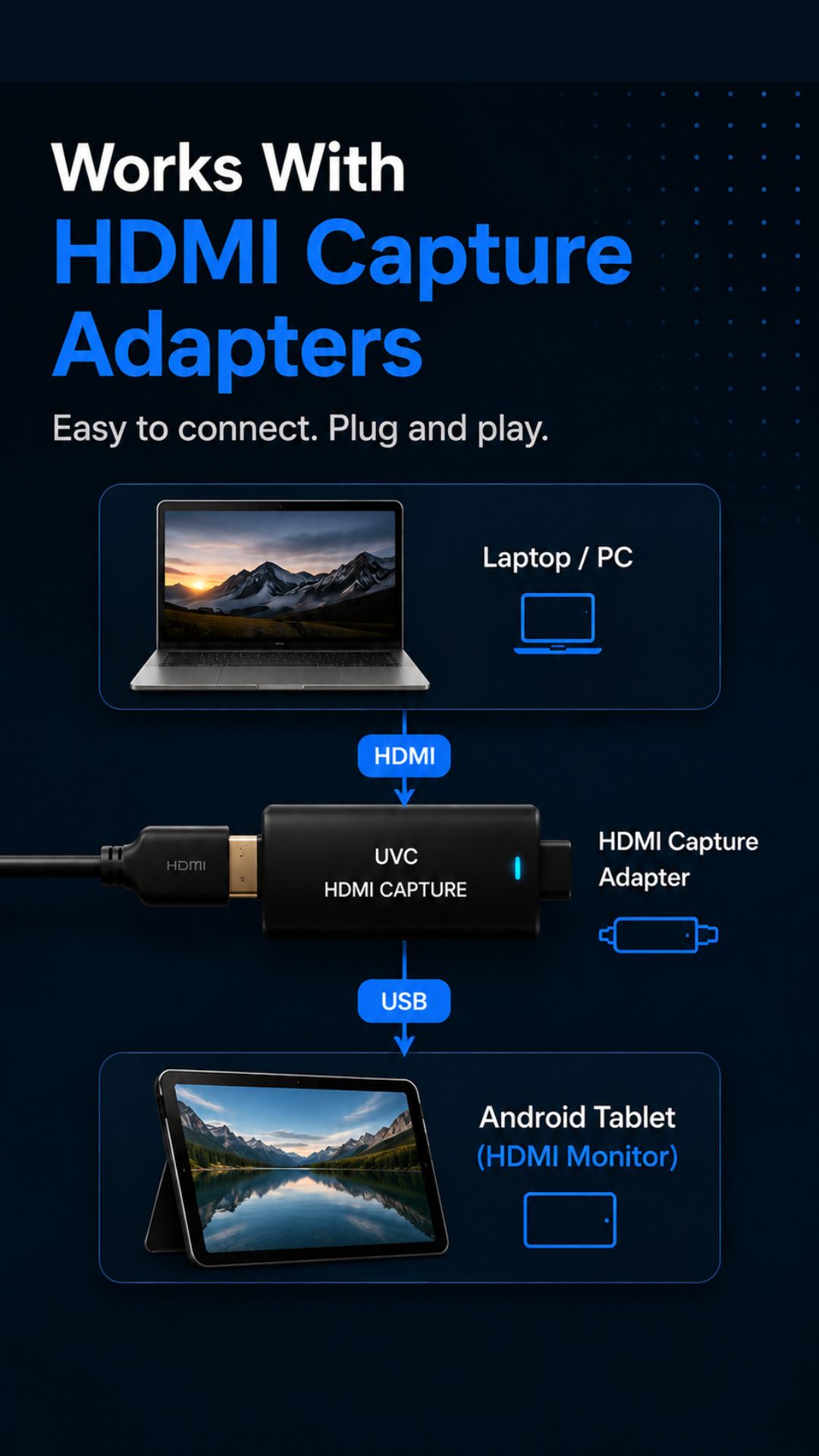
노트북의 HDMI 출력을 저렴한 UVC(USB Video Class) 비디오 캡처 카드를 통해 태블릿의 USB-C 포트에 연결하면 다음과 같은 독보적인 장점을 얻을 수 있습니다.
- 완벽한 네트워크 독립성: Wi-Fi나 블루투스 설정이 전혀 필요 없어 오프라인 상태에서도 100% 안정적으로 작동합니다.
- 초저지연(Zero Lag): 하드웨어 직결 방식으로 약 30~50ms 수준의 초저지연과 부드러운 60 FPS 화면을 구현합니다.
- 범용 호환성: MacBook, Windows 노트북, 리눅스 PC, 크롬북은 물론 라즈베리 파이나 미니 PC까지 모두 지원합니다.
- 1석 2조의 다목적 활용: 업무가 끝나면 케이블만 분리하여 전자책 감상, 넷플릭스 시청, 필기용 태블릿으로 바로 사용할 수 있습니다.
필요한 준비물 (미니멀 노마드 패킹 리스트)
이 듀얼 스크린 세팅에 필요한 장비는 작은 파우치 하나에 모두 들어갈 만큼 간결합니다.
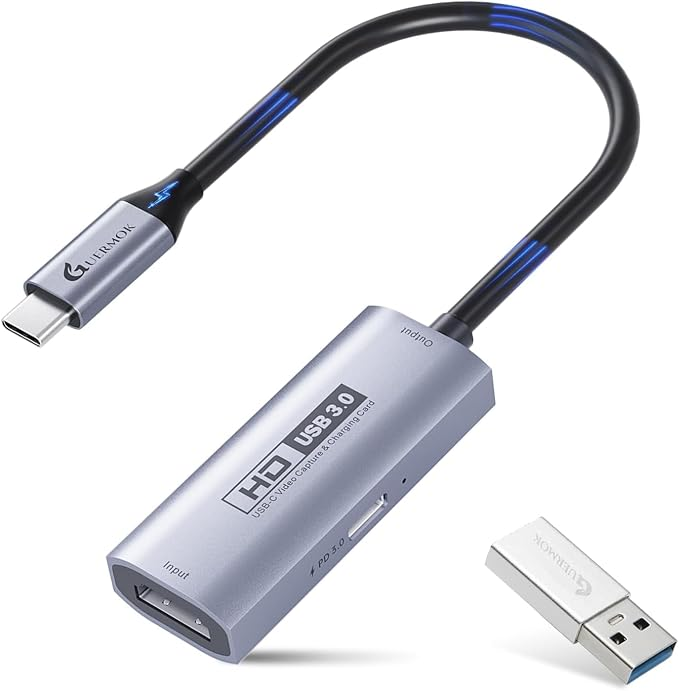
1. UVC HDMI 비디오 캡처 어댑터
노트북과 태블릿 사이를 이어주는 핵심 하드웨어 브릿지입니다.
100W USB-C PD 패스스루 동시 충전 모델과 알루미늄 소형 어댑터 등 자세한 추천 제품 비교는 이전 글을 참고해 주세요.
👉 HDMI Monitor 유튜브 쇼츠에서 사용한 UVC 캡처 어댑터와 추천 태블릿
2. 안드로이드 태블릿
최신 고가 모델이 아니더라도 USB OTG를 지원하는 안드로이드 태블릿이면 충분합니다.
- 가성비 대화면 추천: 삼성 갤럭시 탭 A9+ 11인치 (Renewed)
- 부담 없는 입문형: 삼성 갤럭시 탭 A11
- 크리에이터용 프리미엄: 삼성 갤럭시 탭 S10 FE
3. 슬림 HDMI 케이블
유연하고 가벼운 1m 길이의 슬림 HDMI 케이블 (노트북 포트 규격에 맞춰 Mini/Micro HDMI 또는 C to HDMI 변환 케이블 준비).
4. HDMI Monitor 앱
Google Play에서 HDMI Monitor 앱을 다운로드합니다.
한눈에 비교하기: 태블릿 세팅 vs 기존 대안들
| 비교 항목 | 안드로이드 태블릿 + HDMI Monitor | 전용 포터블 모니터 | Wi-Fi 무선 미러링 |
|---|---|---|---|
| 연결 안정성 | 100% 안정적 (유선 직결) | 100% 안정적 (유선 직결) | 공용 네트워크에서 불안정 |
| 카페/호텔 환경 작동 | 완벽 작동 (Wi-Fi 무관) | 완벽 작동 (Wi-Fi 무관) | AP 격리 보안 시 연결 불가 |
| 입력 지연(Latency) | 초저지연 (~30–50ms) | 낮음 | 높음 (마우스 밀림 및 끊김) |
| 단독 활용 가치 | 매우 높음 (앱, 영상, 독서) | 전무함 (단순 디스플레이) | 매우 높음 |
| 내장 배터리 유무 | 있음 (독립 전원 가동) | 보급형 모델은 대부분 미탑재 | 있음 |
| 가방 무게/부피 부담 | 최소화 (태블릿 하나로 통합) | 별도 패널 추가로 부피 증가 | 최소화 |
카페에서 60초 만에 듀얼 모니터 세팅하기
세팅 과정은 매우 간단합니다.
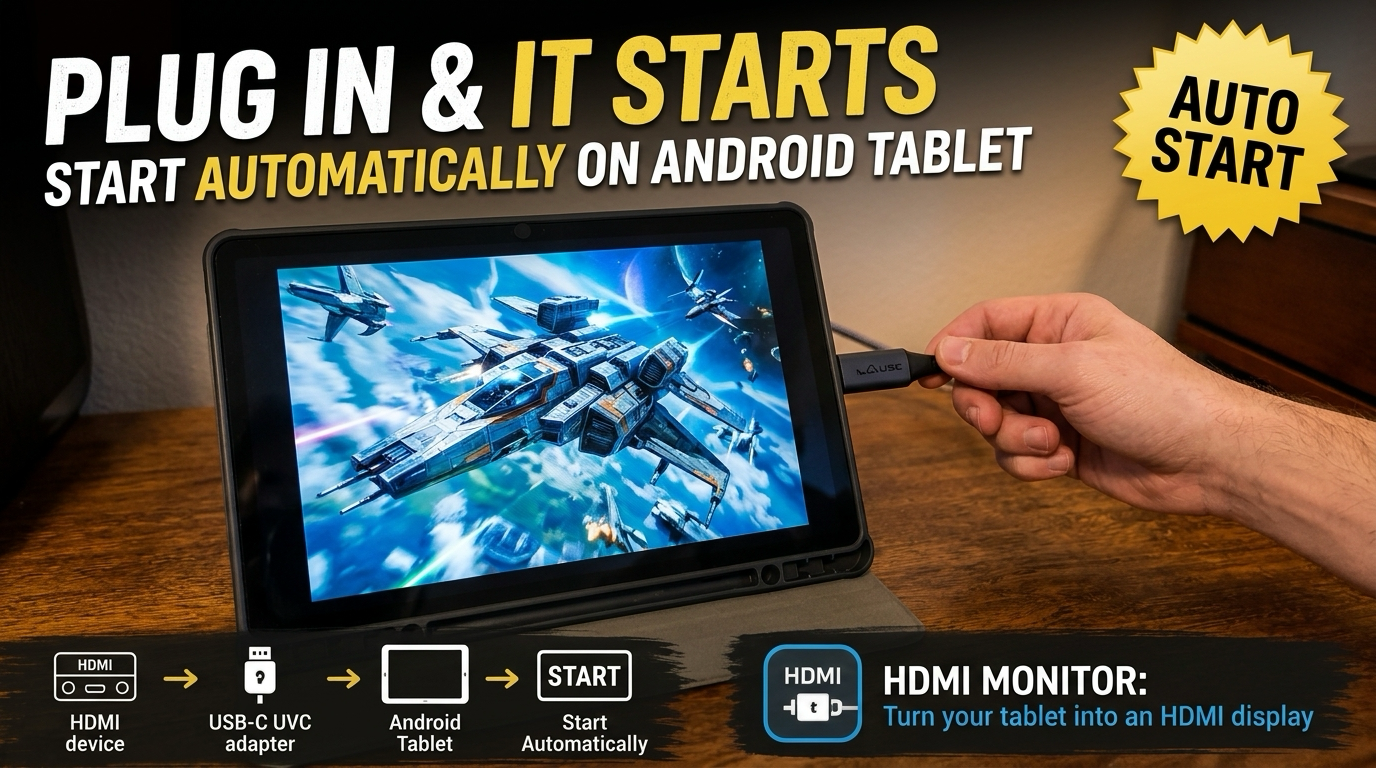
[노트북 HDMI 출력] ──(HDMI 케이블)──> [UVC 캡처 카드] ──(USB-C)──> [태블릿 + HDMI Monitor 앱]- 태블릿 거치: 거치대나 폴리오 케이스를 이용해 태블릿을 노트북 옆에 세웁니다.
- 케이블 연결: 노트북의 HDMI 포트에서 나온 케이블을 캡처 카드에 꽂습니다.
- 태블릿 단자에 연결: 캡처 카드의 USB-C 단자를 태블릿 충전 포트에 꽂습니다.
- HDMI Monitor 실행: 앱을 실행하고 USB 연결 권한을 승인하면 전체 화면 보조 모니터가 즉시 켜집니다.
[!TIP] 프로 노마드 팁: 노트북 OS 디스플레이 설정(macOS 디스플레이 또는 Windows 디스플레이 설정)에서 보조 모니터 위치를 태블릿이 놓인 방향(좌/우)에 맞추어 배치하면 마우스 커서를 자연스럽게 이동할 수 있습니다.
어디서든 쾌적하게 작업하기 위한 실전 팁
- PD 패스스루 동시 충전 활용: 4시간 이상의 장시간 작업 시, 100W PD 포트가 내장된 캡처 카드를 사용하면 충전기 하나로 태블릿과 노트북 전원을 동시에 관리할 수 있습니다.
- 테이블 공간 최소화: 붐비는 카페에서는 접이식 수직 스탠드를 활용해 테이블 공간을 적게 차지하도록 배려합니다.
- 방해 금지 모드 켜기: 작업 중 태블릿 자체 알림이 뜨지 않도록 안드로이드 방해 금지 모드를 켜두는 것이 좋습니다.
- 안전 제거 기능 활용: 작업을 마치고 이동할 때는 앱 내 안전 제거(Eject) 버튼을 누른 후 케이블을 분리하세요.
정리하며
디지털 노마드의 핵심은 민첩함과 자유로움에 있습니다. 굳이 무겁고 부피가 큰 전용 보조 모니터를 추가로 들고 다닐 필요가 없습니다.
약 2만 원대의 가성비 좋은 UVC 비디오 캡처 카드와 HDMI Monitor 앱만 있으면, 이미 가방 속에 챙겨 다니던 태블릿이 최고의 모바일 보조 모니터로 변신합니다.
- 캡처 카드 상세 가이드: HDMI Monitor 유튜브 쇼츠에서 사용한 UVC 캡처 어댑터와 추천 태블릿
- 앱 세부 기능 확인: HDMI Monitor 프로젝트 페이지
- Google Play에서 HDMI Monitor 다운로드
자주 묻는 질문
디지털 노마드(Digital Nomad)란 무엇인가요?
디지털 노마드는 첨단 디지털 기기와 인터넷을 활용해 공간에 구애받지 않고 원격으로 일하며 여행과 자유로운 라이프스타일을 누리는 사람을 뜻합니다. 카페, 공유오피스, 공항, 호텔 등 어디서나 원하는 장소에서 업무를 진행합니다.
안드로이드 태블릿을 Wi-Fi 렉 없이 보조 모니터로 쓸 수 있나요?
네, 가능합니다. USB-C UVC 비디오 캡처 카드와 HDMI 케이블을 통해 물리적 유선으로 연결하고 HDMI Monitor 앱을 사용하면 로컬 Wi-Fi 네트워크 상태와 무관하게 딜레이나 끊김 없는 부드러운 화면 확장이 가능합니다.
여행 시 전용 포터블 모니터보다 태블릿을 쓰는 게 왜 더 유리한가요?
태블릿은 자체 배터리와 터치스크린, 독립 OS를 탑재한 다목적 컴퓨팅 기기입니다. 노트북 케이블을 분리하면 전자책 리더, 영상 감상용 기기 등으로 즉시 쓸 수 있는 반면, 일반 포터블 모니터는 화면 출력 외에는 쓸모가 없고 노트북 배터리를 빠르게 소모합니다.
태블릿을 휴대용 모니터로 세팅하려면 어떤 하드웨어가 필요한가요?
USB OTG를 지원하는 안드로이드 태블릿, 노트북과 연결할 슬림 HDMI 케이블, 100W PD 동시 충전 등을 지원하는 소형 UVC 캡처 어댑터, 그리고 Google Play에서 다운로드 가능한 HDMI Monitor 앱만 있으면 됩니다.