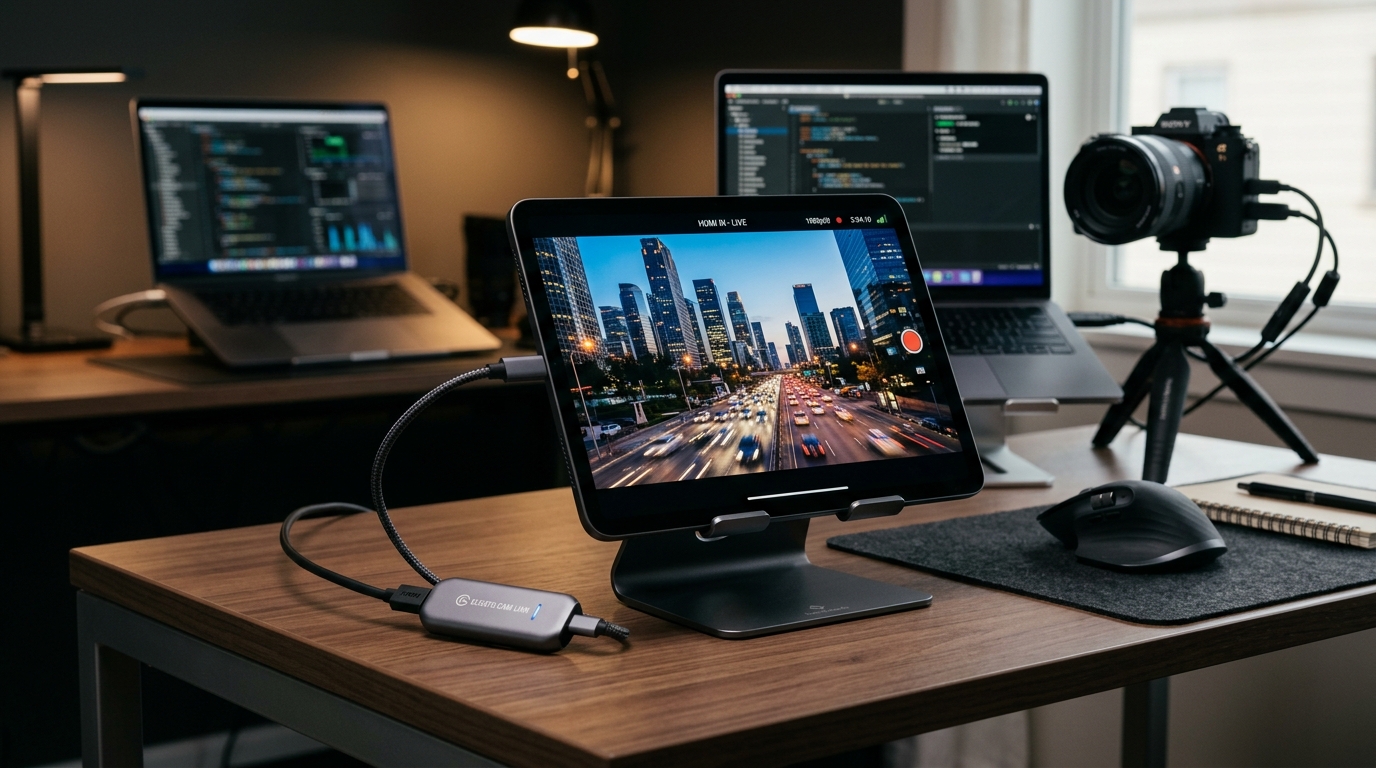
HDMI Monitor, 이제 iPad에서: USB-C iPad를 HDMI 디스플레이로
iPadOS 17+ USB-C iPad와 UVC 캡처 카드로 카메라, 콘솔, PC 화면을 보고, 어댑터가 지원하면 실시간 오디오도 함께 듣세요.
Google 피드에서 CodeInFaith를 만나보세요
선호 출처로 추가하면 Google 검색에서 최신 글을 더 자주 볼 수 있습니다.
저희가 HDMI Monitor를 만들 때의 목표는 단순했습니다. 이미 가지고 다니는 고해상도 화면을 표준 USB 캡처 하드웨어로 HDMI 디스플레이로 쓰는 것이었습니다.
iPadOS 17이 USB-C iPad에서 USB 캡처 카드의 문을 열었습니다. HDMI Monitor가 이제 App Store에 있습니다.
미러리스 카메라용 디렉터 모니터, 닌텐도 스위치나 스팀덱용 휴대 화면, 노트북이나 미니 PC용 보조 디스플레이까지—USB-C iPad를 HDMI 모니터로 쓸 수 있고, 어댑터가 지원하면 오디오도 함께 재생됩니다.
iPadOS 지원이 가능해진 배경
애플은 iPadOS 17부터 USB-C iPad에서 표준 USB Video Class (UVC) 외장 캡처 장치를 운영체제에서 지원합니다.
HDMI Monitor는 이 지원을 사용합니다:
- 캡처 카드 감지: USB-C 포트에 꽂힌 호환 UVC HDMI 동글을 찾습니다.
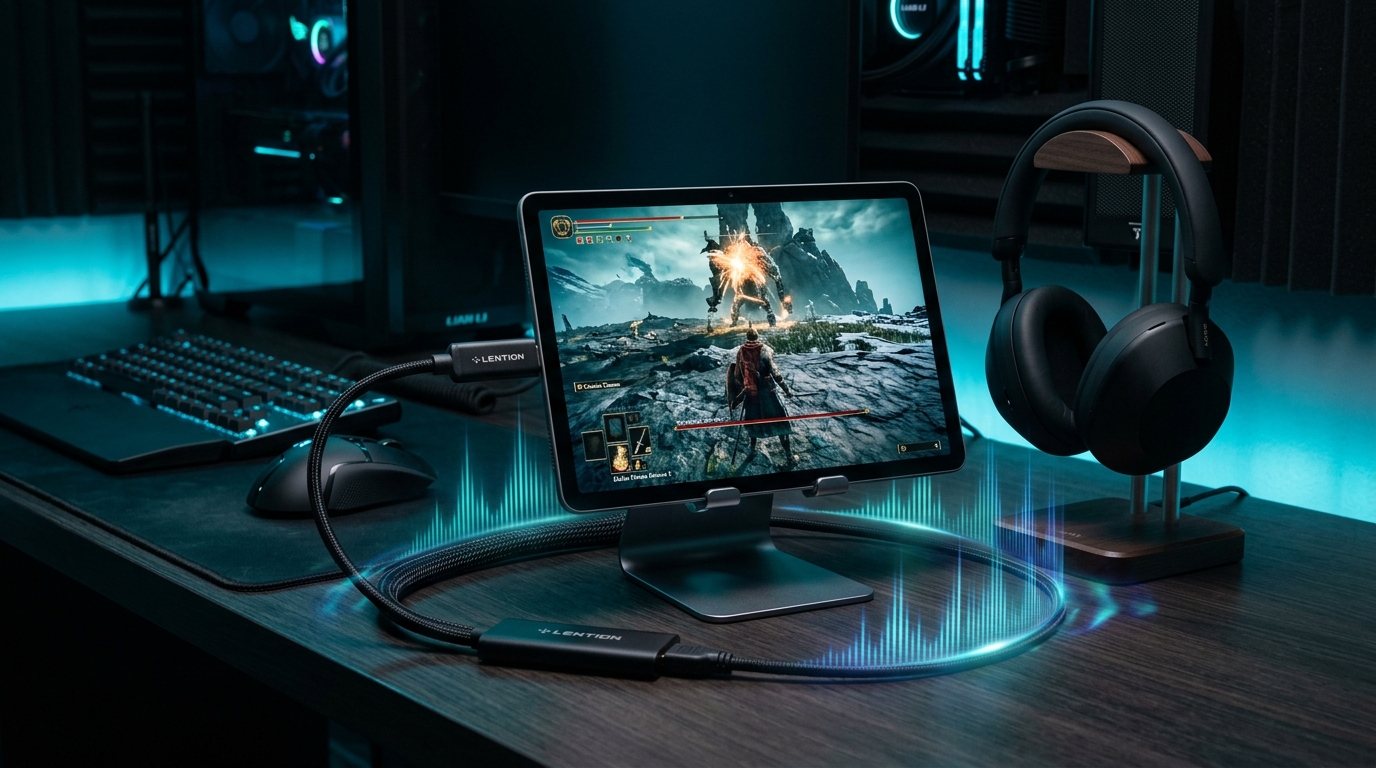
- 실시간 오디오: 어댑터가 USB 오디오도 전달하면 iPad 스피커, 유선 헤드폰, 블루투스 이어폰으로 재생할 수 있습니다.
- 전체 화면 프리뷰: 부드러운 프레임, 핀치/팬, 하드웨어 가속 렌더링. 지연은 여전히 캡처 어댑터, USB 대역폭, 소스에 따라 달라집니다.
iPad 버전의 핵심 기능
1. 실시간 오디오 동기화
별도의 오디오 케이블 없이 HDMI로 들어오는 사운드를 스피커나 이어폰으로 모니터링할 수 있습니다. 전체 화면에서 음소거할 수 있습니다. 오디오 지연을 줄이려면 유선 이어폰을 사용하세요.
2. 직관적인 화면 비율 및 제스처 제어
- 핀치 투 줌 & 팬 (Pinch to Zoom & Pan): 카메라 포커스 확인이나 세부 디테일 점검 시 두 손가락으로 화면을 확대하고 이동합니다.
- 화면 비율 모드 (Aspect Controls): 원본 비율을 유지하는 Fit 모드와 화면 전체를 채우는 Fill 모드를 전환할 수 있습니다.
- 회전 및 반전 (Rotate & Flip): 90도, 180도, 270도 회전 및 좌우/상하 반전으로 수직 리그, 스탠드, 텔레프롬프터에 맞출 수 있습니다.
3. 안전한 하드웨어 분리 (Safe Eject)와 빠른 전체 화면 복귀
외장 USB 캡처 어댑터는 갑작스러운 분리에 민감할 수 있습니다. Safe Eject를 누르면 스트림과 오디오를 정리하고 하드웨어를 해제한 뒤 분리할 수 있습니다. 설정을 보러 나갔다가도 다시 연결하지 않고 전체 화면으로 돌아갈 수 있습니다.
4. Pro 버전만의 특별한 혜택
- 전체 화면 무제한 시청: 매일 15분의 무료 시간을 넘어 촬영, 게임, 업무 세션을 이어갈 수 있습니다.
- 화면 꺼짐 방지 (Power Stay-Awake): 전체 화면 프리뷰 중에 화면이 자동으로 꺼지지 않도록 유지합니다.
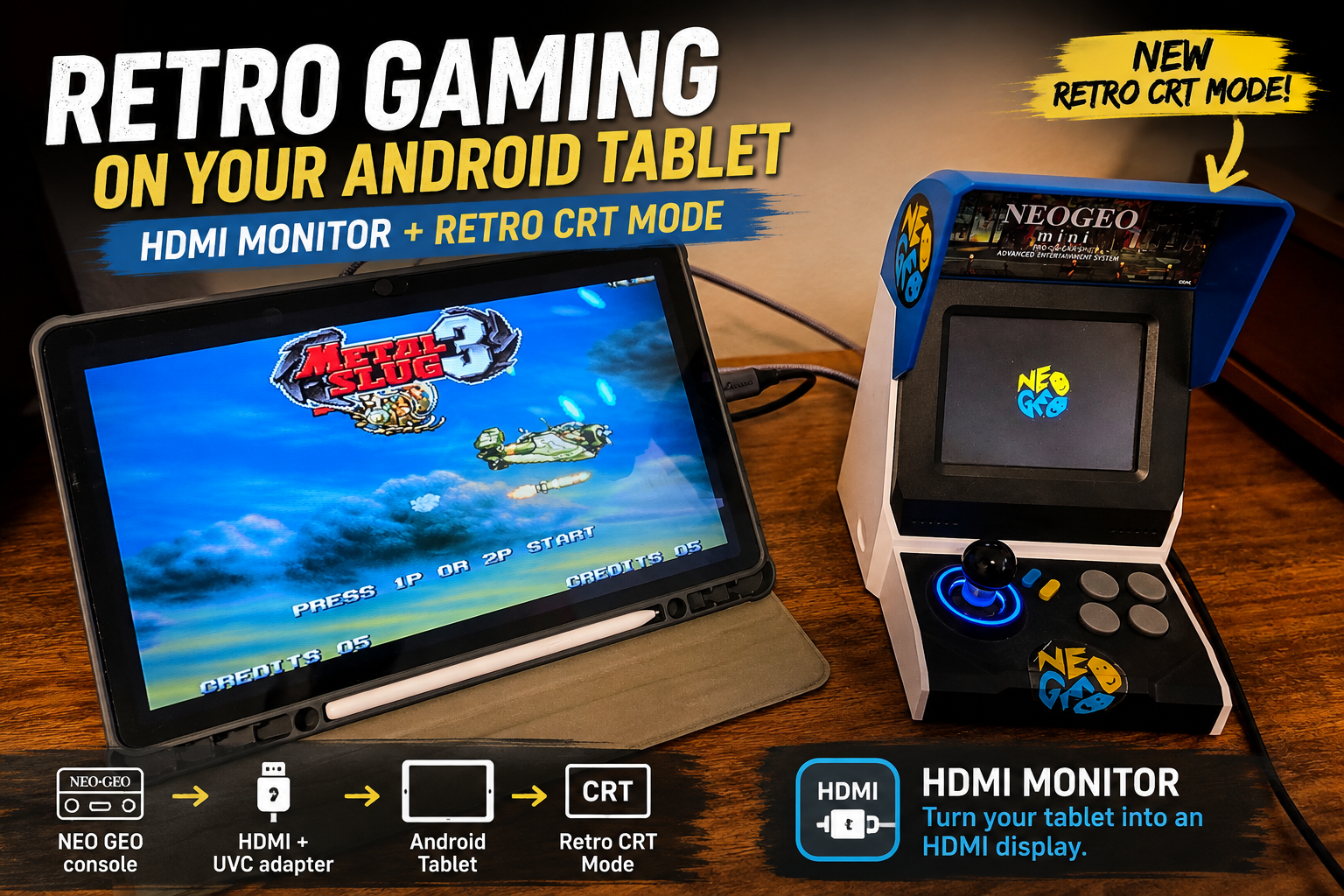
- 레트로 게임 모드 (Retro Game Mode): 고전 콘솔 연결 시 CRT 주사선과 풍부한 색감, 화면 주변부 셰이딩을 제공합니다.
실생활 추천 활용 시나리오
🎬 카메라 & 유튜브 촬영 필드 모니터
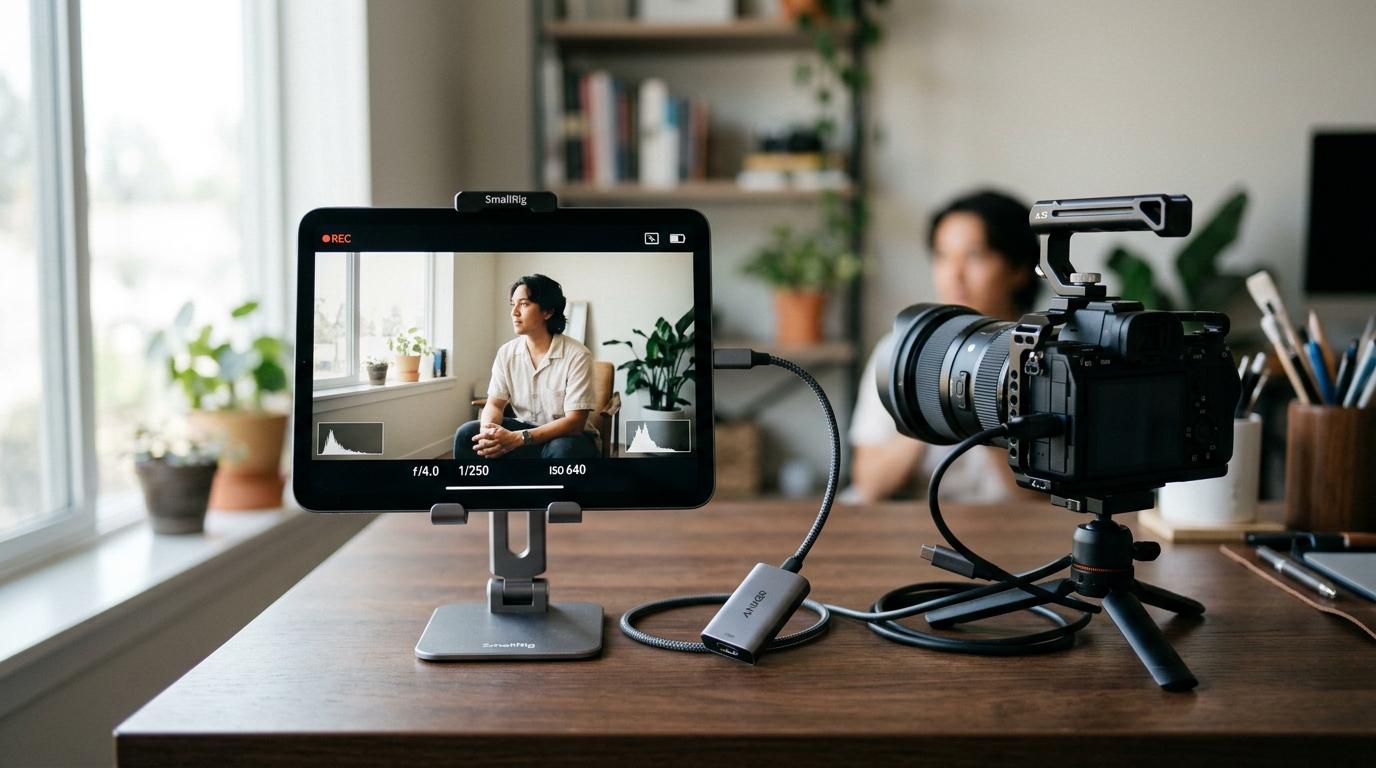
카메라 전용 외장 모니터는 가격이 비싸고 무거운 전용 배터리를 요구하는 경우가 많습니다. USB-C iPad는 이미 크고 밝은 화면과 배터리를 갖추고 있습니다. 호환 UVC 캡처 어댑터를 연결하면 촬영 현장 모니터로 쓸 수 있습니다.
🎮 닌텐도 스위치 & 콘솔 휴대용 게이밍
카페나 호텔, 비행기에서 닌텐도 스위치, 스팀덱, 플레이스테이션을 USB-C iPad에 연결해 보세요. 큰 화면과 사운드를 본체 스피커, 유선 이어폰, 에어팟으로 즐길 수 있습니다. 지연을 줄이려면 유선 이어폰을 권장합니다.
보호된 HDMI 소스는 UVC 캡처 카드에 표시되지 않습니다. PlayStation 5는 설정에서 HDCP를 꺼야 하고, PlayStation 3·스트리밍 앱·블루레이는 보통 화면이 나오지 않습니다.
💻 노트북 보조 모니터 & 서버 점검용 디스플레이
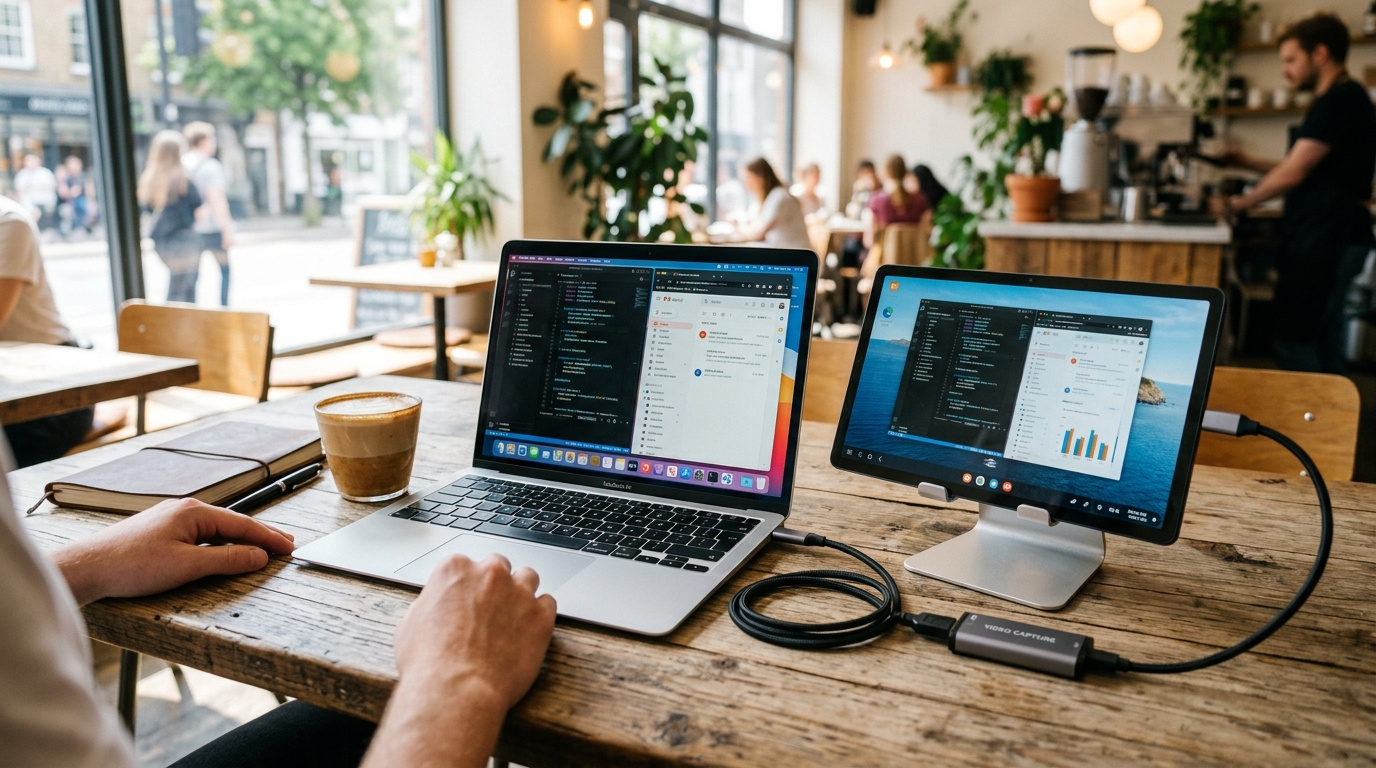
모니터가 없는 미니 PC, 라즈베리 파이, 홈 서버를 점검하거나 노트북 화면을 확장할 때 Wi-Fi나 원격 데스크톱 없이 HDMI로 iPad에 바로 화면을 볼 수 있습니다.
빠른 시작 가이드
USB-C iPad에서 세팅을 마치는 데는 몇 단계면 됩니다:
[ HDMI 소스 기기 ]  --->  [ HDMI 케이블 ]  --->  [ USB-C 캡처 어댑터 ]  --->  [ USB-C iPad ]
(카메라, 콘솔 게임기,                              (호환 UVC/UAC)                (iPadOS 17+)
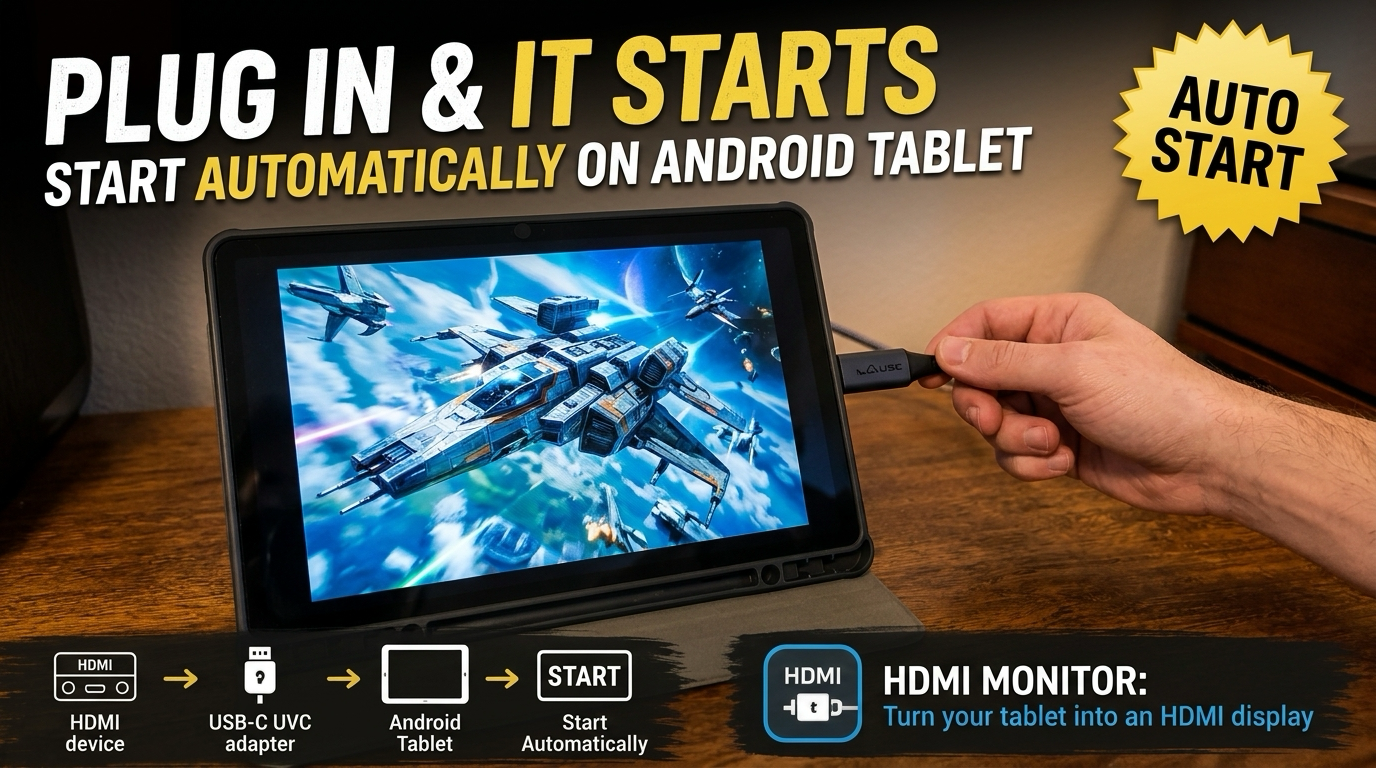
PC, 노트북 등)- UVC 캡처 어댑터 연결: 호환되는 USB-C HDMI 캡처 카드(우리가 쓰는 제품)를 iPad USB-C 포트에 꽂습니다.
- HDMI 케이블 연결: 카메라, 콘솔, PC 등의 HDMI 출력에서 나온 케이블을 캡처 카드에 연결합니다.
- 오디오 출력 확인: 소스 기기의 사운드 출력이 HDMI로 되어 있는지 확인합니다.
- HDMI Monitor 실행: 앱을 켜고 **기기 검색 (Scan Device)**을 누른 후, **시작 (Start)**을 터치하면 전체 화면 모니터링이 시작됩니다!
[!TIP] 전원 공급 팁: 장시간 사용할 계획이라면 PD (Power Delivery) 패스스루 충전 포트가 있는 USB-C 캡처 카드를 권장합니다. 캡처 동글에 충전기를 꽂으면 모니터링 중에 iPad가 전원을 받을 수 있지만, 실제 충전은 어댑터 출력과 기기·충전기의 PD 협상에 따라 달라집니다. 어댑터 가이드에 PD 패스스루 모델이 있습니다.
호환 기기 및 하드웨어 요구 사항
애플 기기에서 HDMI Monitor를 사용하기 위한 조건:
- 지원 기기: USB-C 포트가 있고 iPadOS 17 이상인 iPad. 앱은 USB-C iPhone에도 설치되지만 호환성은 기기마다 다릅니다.
- 운영체제: iPadOS 17 이상 (iPhone에서 시도할 경우 iOS 17 이상).
- 캡처 어댑터: 표준 USB Video Class (UVC) HDMI 캡처 카드. 컴팩트 USB-C 동글부터 방송용 캡처 카드까지 선택할 수 있으며, 결과는 어댑터와 소스에 따라 달라집니다.
- 주의 사항: 라이트닝(Lightning) 포트 기기는 지원되지 않습니다. 애플의 외장 캡처 지원은 USB-C가 필요합니다.
App Store에서 HDMI Monitor for Tablet 다운로드
HDMI Monitor for Tablet이 App Store에 있습니다. iPad용으로 설계되었고 USB-C iPhone에도 설치됩니다.
안드로이드 태블릿을 사용 중이신가요?
자주 묻는 질문
어떤 애플 기기에서 HDMI Monitor를 사용할 수 있나요?
HDMI Monitor는 USB-C 포트가 있고 iPadOS 17 이상인 iPad를 대상으로 설계되었습니다. USB-C iPhone에도 설치되지만 호환성은 기기마다 다릅니다. 라이트닝 기기와 iOS 17 / iPadOS 17 이전 버전은 외장 UVC 캡처를 지원하지 않습니다.
전용 고가 캡처 보드가 꼭 필요한가요?
아닙니다. HDMI Monitor는 표준 USB Video Class (UVC) 및 USB Audio Class (UAC) 규격 어댑터를 대상으로 합니다. 호환 USB-C HDMI 캡처 동글과 Elgato Cam Link 같은 고급형 제품이 일반적인 선택이며, 어댑터 품질과 USB 대역폭에 따라 결과가 달라집니다.
iPad에서도 HDMI 사운드 모니터링이 지원되나요?
네. HDMI Monitor는 호환 캡처 카드의 디지털 오디오를 iPad 내장 스피커, 유선 이어폰, 또는 블루투스 이어폰으로 재생할 수 있습니다. 지연 시간은 어댑터, 블루투스 코덱, 소스 기기에 따라 달라집니다. 오디오 지연을 줄이려면 유선 이어폰을 권장합니다.
HDMI Monitor를 설치하면 USB-C 포트가 곧바로 HDMI 입력 포트로 바뀌나요?
아닙니다. 애플 기기의 USB-C 포트에는 HDMI-In 회로가 없습니다. HDMI 신호를 표준 USB 비디오 스트림으로 바꿔 주는 외장 UVC 캡처 카드가 필요합니다.
App Store와 Google Play에서 앱 이름이 무엇인가요?
Apple App Store와 Google Play 모두 "HDMI Monitor for Tablet"로 등록되어 있습니다. iOS 리스팅은 iPad용으로 설계되었고 USB-C iPhone에도 설치됩니다.
무료 버전의 사용 제한은 어떻게 되나요?
기본 무료 사용자에게는 매일 15분의 전체 화면 시청 시간이 제공됩니다. Pro로 업그레이드하시면 무제한 시청 시간, 화면 꺼짐 방지(Stay Awake) 기능, 그리고 CRT 질감의 레트로 게임 모드를 이용하실 수 있습니다.