PC 없이 콘솔 게임 플레이 녹화하는 방법 (스위치, PS3 등)
UVC 캡처 카드로 안드로이드 휴대폰이나 USB-C 아이패드를 휴대용 게임 화면으로 만들고, 기기에 있는 화면 녹화 기능으로 녹화하세요.
Google 피드에서 CodeInFaith를 만나보세요
선호 출처로 추가하면 Google 검색에서 최신 글을 더 자주 볼 수 있습니다.
예전에는 콘솔 게임 플레이를 녹화하려면 캡처 카드, 노트북, 캡처 프로그램이 필요했고, 그 프로그램을 버틸 만큼 빠른 노트북도 있어야 했습니다. 스피드런 기록 하나를 남기거나, 레트로 게임 보스전을 잘라 두거나, 채널에 올릴 짧은 영상을 찍고 싶을 뿐이라면 장비가 너무 많습니다.
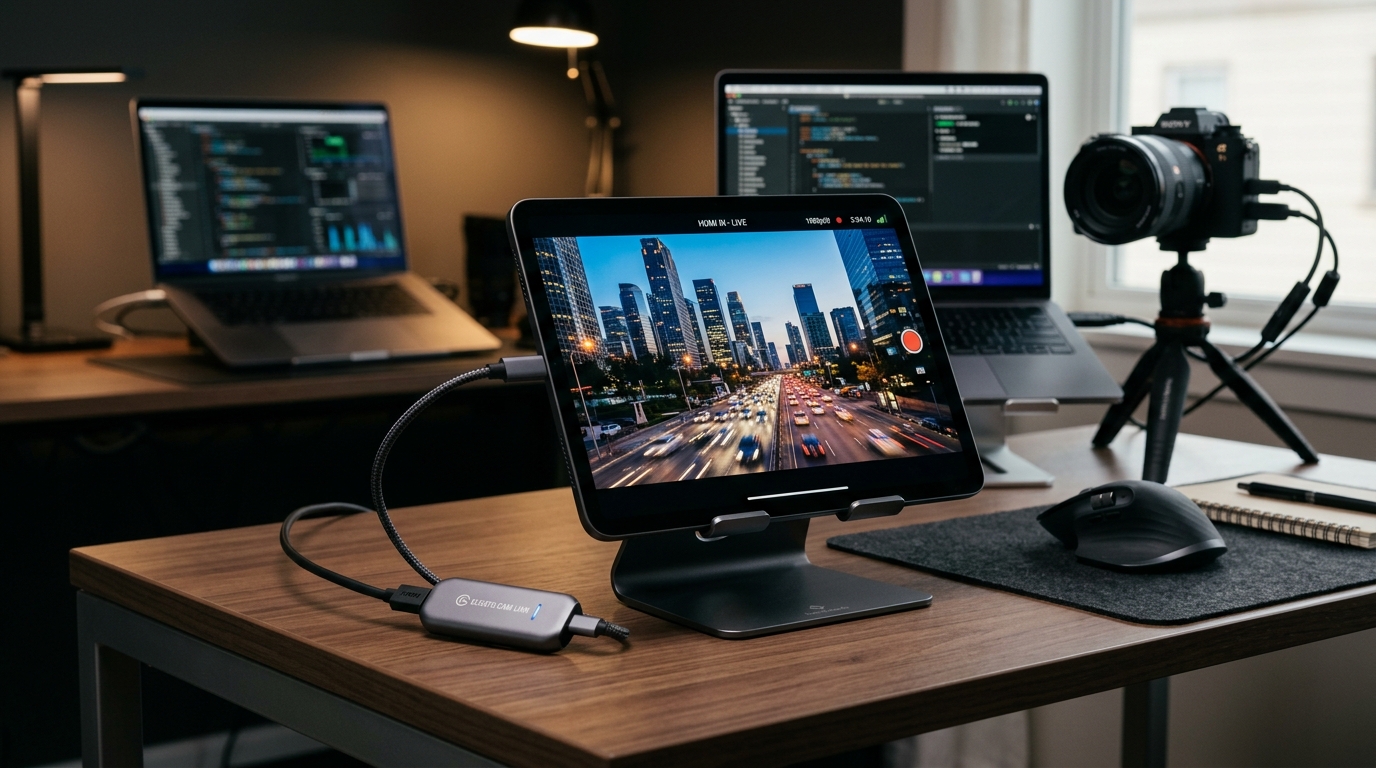
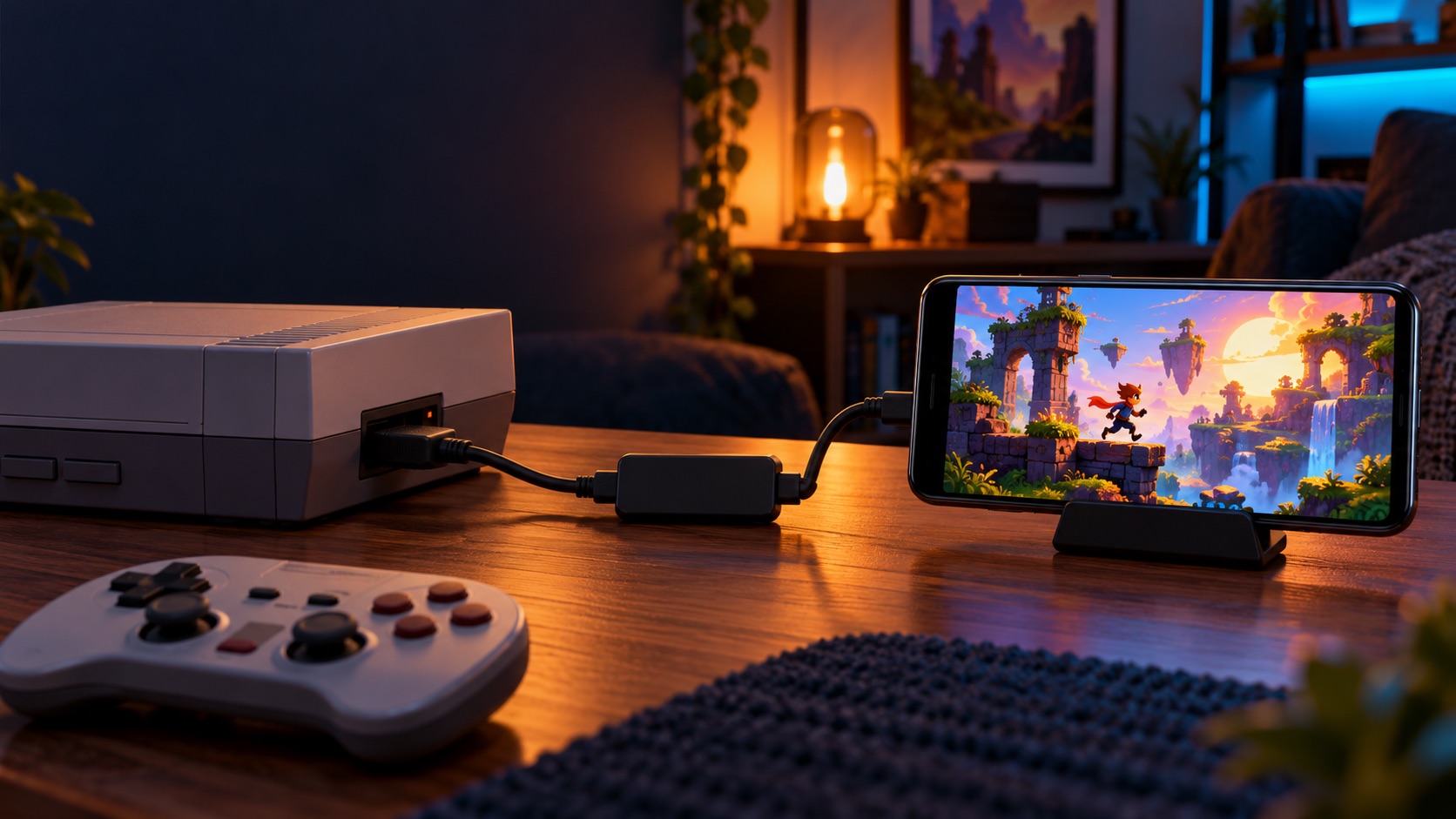
더 간단한 방법이 있습니다. 이미 가지고 있는 휴대폰이나 태블릿에는 좋은 화면과 배터리, 그리고 화면 녹화 기능이 들어 있습니다. 여기에 USB 캡처 카드와 HDMI Monitor 앱만 더하면 그 기기가 휴대용 HDMI 화면이 됩니다. 화면 녹화를 켜면 PC 없이 게임 플레이를 녹화할 수 있습니다.
이 글에서는 안드로이드와 아이패드에서 하는 방법, 필요한 준비물, 그리고 한계를 정리했습니다.
실제 사례: PS3를 안드로이드 휴대폰에 연결
이 글은 한 HDMI Monitor 사용자의 메시지에서 시작됐습니다. 이 사용자는 USB HDMI 캡처 카드로 플레이스테이션 3를 안드로이드 휴대폰에 연결해 게임을 1920×1080, 50fps로 띄우고, 휴대폰의 기본 화면 녹화 기능으로 녹화했습니다.
중급 사양 노트북에서 OBS로 녹화했을 때보다 결과가 더 좋았다고 합니다.
휴대폰 한 대, 캡처 카드 하나, 비교용 노트북 한 대로 얻은 한 사람의 경험이므로 여러분의 결과는 다를 수 있습니다. 그래도 이 방식이 실제로 통하고, 장비가 간단해서 직접 시도해 볼 만하다는 점은 분명합니다.
[!NOTE] PS3 관련 안내: 플레이스테이션 3는 HDMI 출력을 HDCP로 보호하며, 대부분의 캡처 카드는 보호된 영상을 아예 표시하지 못합니다. 이 사용자의 캡처 카드는 화면을 보여 줬지만 그렇지 않은 카드가 많습니다. PS3 게임 플레이를 녹화하려면 먼저 가지고 있는 캡처 카드로 테스트해 보세요. 아래 시작하기 전에 알아 둘 점도 참고하세요.
준비물
- 안드로이드 휴대폰 또는 태블릿, 혹은 USB-C 아이패드. 안드로이드 기기는 USB 호스트(OTG)를 지원해야 합니다. 애플 기기는 USB-C 포트가 있고 iPadOS 17 이상인 아이패드가 필요합니다. USB-C 아이폰에도 설치할 수 있지만 호환성은 기기마다 다릅니다. 라이트닝 기기는 지원하지 않습니다.
- UVC HDMI 캡처 카드. HDMI 신호를 표준 USB 영상으로 바꿔 주는 작은 USB 어댑터입니다. 저렴한 USB-C HDMI 캡처 동글 대부분이 UVC 표준을 사용합니다. 저희가 쓰는 제품은 여기에서 볼 수 있습니다.
- 콘솔과 캡처 카드를 잇는 HDMI 케이블.
- Google Play와 App Store에 HDMI Monitor for Tablet이라는 이름으로 등록된 HDMI Monitor 앱.
- 선택 사항: 긴 세션 동안 휴대폰이나 태블릿을 충전할 수 있는 USB-C PD(Power Delivery) 패스스루 충전 지원 캡처 카드. 실제 충전 여부는 어댑터의 출력과, 기기와 충전기가 PD를 제대로 협상하는지에 따라 달라집니다.
이게 전부입니다. PC도, 캡처 프로그램도, 드라이버도 필요 없습니다.
안드로이드에서 게임 플레이 녹화하기
1단계: 콘솔 연결하기
- 콘솔(또는 독)에서 캡처 카드로 HDMI 케이블을 연결합니다.
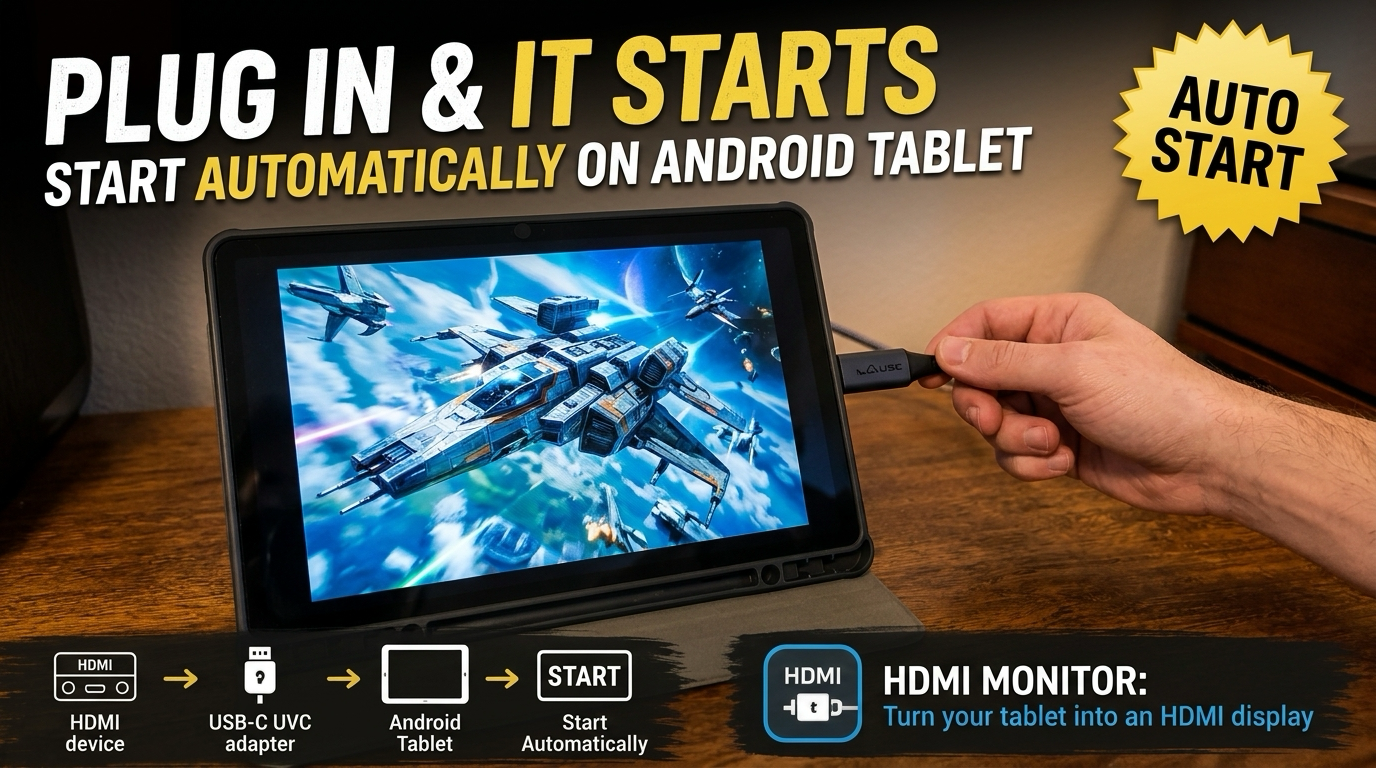
- 캡처 카드를 휴대폰이나 태블릿의 USB-C 포트에 꽂습니다.
- 콘솔을 켭니다.
2단계: HDMI Monitor 열기
HDMI Monitor를 열고 Scan Device를 누른 다음 Start를 누릅니다. 안드로이드가 USB 기기 사용 권한을 요청합니다. 마이크 권한도 요청하는데, 안드로이드는 USB 캡처 카드의 오디오를 마이크 입력으로 취급하기 때문입니다. 이 권한은 앱이 HDMI 소리를 재생하는 데 쓰이며, 사용자의 목소리를 녹음하는 데 쓰이지 않습니다.
3단계: 해상도 선택하기
HDMI Monitor에서 Settings를 엽니다.
- Signal Preset은 캡처 모드를 자동으로 골라 줍니다. Smooth FPS는 게임, 동영상, 카메라 영상에 맞춘 프리셋입니다.
- Video Quality에서는 정확한 모드를 직접 고를 수 있습니다. 신호가 시작되면 캡처 카드가 지원하는 모드가
1920 × 1080 · 60 FPS처럼 표시됩니다. 원하는 모드를 고르거나 Auto로 두세요.
표시되는 모드는 캡처 카드와 콘솔이 보내는 신호에 따라 다릅니다. 녹화할 때는 해상도가 높다고 항상 좋은 것은 아닙니다. 화면이 끊기면 더 낮은 모드를 사용해 보세요.
4단계: 안드로이드 화면 녹화 시작하기
안드로이드 11 이상을 사용하는 휴대폰 대부분은 빠른 설정에 화면 녹화 기능이 있습니다. 화면 상단에서 아래로 쓸어내린 뒤 화면 녹화를 찾으세요. 보이지 않으면 편집(연필) 아이콘을 눌러 해당 타일을 빠른 설정으로 끌어 오면 됩니다. 삼성 등 일부 제조사는 자체 녹화 기능을 제공하므로 이름과 옵션이 조금 다를 수 있습니다.
- HDMI Monitor를 전체 화면으로 전환합니다.
- 빠른 설정에서 화면 녹화를 시작합니다.
- 오디오 옵션이 있다면 마이크가 아니라 기기 소리 또는 미디어 소리를 녹음하는 옵션을 고릅니다.
- 게임을 플레이합니다.
- 다 끝나면 알림창에서 녹화를 중지합니다. 영상은 갤러리에 저장됩니다.
[!TIP] 먼저 30초 정도 테스트 녹화를 해 보세요. 긴 세션을 녹화하기 전에 화질, 프레임 속도, 그리고 게임 소리가 파일에 들어갔는지 확인하세요.
아이패드에서 게임 플레이 녹화하기
아이패드에서도 방식은 같습니다. HDMI Monitor가 콘솔 화면을 보여 주고, iPadOS가 화면을 녹화합니다.
1단계: 콘솔 연결하기
- 콘솔에서 캡처 카드로 HDMI 케이블을 연결합니다.
- 캡처 카드를 아이패드의 USB-C 포트에 꽂습니다.
- 콘솔을 켭니다.
2단계: HDMI Monitor 열기
HDMI Monitor를 열고 Scan Device를 누른 다음 Start를 누릅니다.
3단계: Signal Preset 고르기
아이패드에서는 HDMI Monitor가 Signal Preset 설정으로 캡처 모드를 정합니다. 게임에는 Smooth FPS를 먼저 사용해 보세요. 화면이 나오지 않거나 불안정하면 Compatibility로 바꾸고, 글자가 많은 게임에서 가장 선명한 화면을 원하면 Best Quality를 사용해 보세요.
4단계: iPadOS 화면 기록 시작하기
- 화면 기록을 처음 사용한다면 제어 센터에 추가합니다. 최신 iPadOS에서는 제어 센터를 열고 **+**를 누른 뒤 제어 항목 추가에서 화면 기록을 고릅니다. 이전 버전에서는 설정 > 제어 센터로 이동합니다.
- HDMI Monitor를 전체 화면으로 전환합니다.
- 오른쪽 위 모서리에서 아래로 쓸어내려 제어 센터를 열고 화면 기록 버튼을 누릅니다. 짧은 카운트다운 후 기록이 시작됩니다.
- 게임을 플레이합니다.
- 제어 센터나 화면 상단의 빨간색 표시를 눌러 기록을 중지합니다. 영상은 사진 앱에 저장됩니다.
안드로이드와 마찬가지로 짧게 테스트해 보고 저장된 영상의 소리를 확인하세요.
이렇게 녹화하면 좋은 점
- PC가 필요 없습니다. 캡처 프로그램을 돌릴 노트북이 없어도 됩니다. 휴대폰이나 태블릿이 화면 표시와 녹화를 모두 맡습니다.
- 설정이 간단합니다. 케이블 하나, 어댑터 하나, 앱 하나면 됩니다. 드라이버 설치도, 장면 구성도, 인코더 설정도 필요 없습니다.
- 휴대하기 좋습니다. 가방에 쏙 들어갑니다. 친구 집, 호텔 방 등 콘솔을 가져가는 곳 어디서나 플레이하고 녹화할 수 있습니다.
- 장비 비용이 저렴합니다. 기본 UVC 캡처 카드는 보통 20~25달러 정도이고, 휴대폰이나 태블릿은 이미 가지고 있을 가능성이 큽니다.
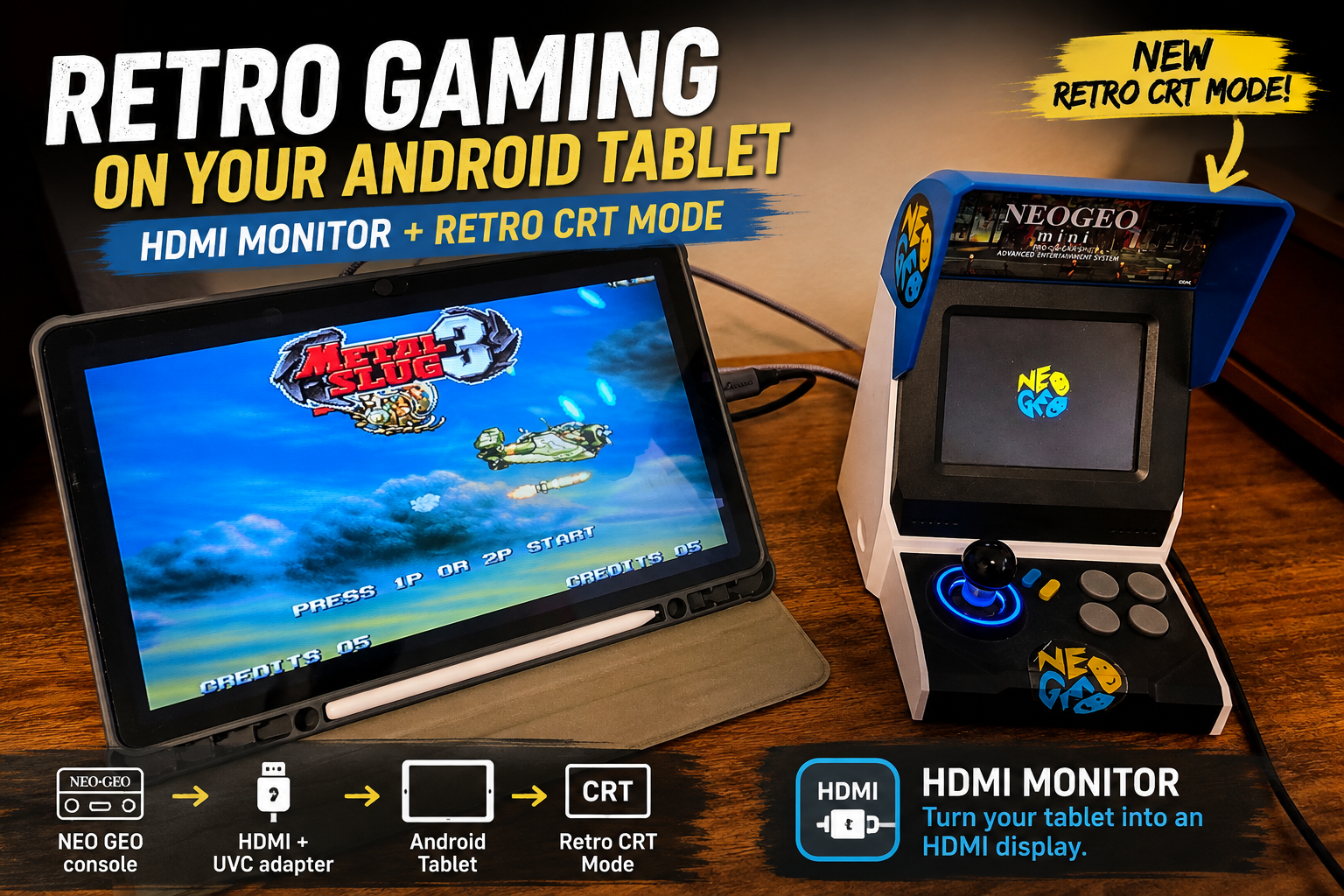
- 레트로 콘솔에 잘 맞습니다. HDMI 출력이 있는 구형 콘솔, 미니 콘솔, HDMI 독이 있는 휴대용 기기를 쉽게 연결해 캡처할 수 있습니다. HDMI Monitor Pro에는 CRT 스타일 필터인 Retro Game Mode도 있습니다.
시작하기 전에 알아 둘 점
HDMI Monitor는 영상을 보여 줄 뿐, 녹화하지 않습니다. 앱은 캡처 카드에서 들어오는 영상과 소리를 실시간으로 보여 줍니다. 녹화는 안드로이드나 iPadOS의 기본 화면 녹화 기능이 담당합니다.
녹화 품질은 기기에 따라 다릅니다. 저장된 영상의 해상도, 프레임 속도, 부드러움은 HDMI Monitor가 아니라 휴대폰이나 태블릿과 그 화면 녹화 기능이 결정합니다. 게임이 부드럽게 표시되는 기기라도 녹화 중에는 프레임이 떨어질 수 있습니다. 위 사례의 1080p, 50fps 결과는 안드로이드 휴대폰 한 대에서 한 사용자가 알려 준 결과입니다.
녹화 파일에 게임 소리가 들어간다고 보장할 수 없습니다. 캡처 카드가 지원하면 HDMI Monitor가 HDMI 오디오를 재생할 수 있습니다. 하지만 화면 녹화에 그 소리가 저장되는지는 기기, 운영체제, 녹화 기능의 오디오 설정에 따라 다릅니다.
HDCP 때문에 화면이 나오지 않는 콘솔도 있습니다. HDCP는 일부 HDMI 신호에 적용되는 복제 방지 기술이며, 캡처 카드는 보호된 영상을 표시할 수 없습니다. 플레이스테이션 5는 설정에서 HDCP를 꺼야 합니다. 플레이스테이션 3와 블루레이, 스트리밍 앱은 보통 화면이 나오지 않지만, 캡처 카드에 따라 다르게 동작하기도 합니다. 닌텐도 스위치 게임, 대부분의 레트로 콘솔, PC 화면은 보통 보호되지 않습니다.
무료 사용 시간 제한이 있습니다. HDMI Monitor 무료 버전은 하루 15분 동안 전체 화면 모니터링을 제공합니다. Pro는 한 번만 구매하면 되며, 무제한 모니터 시간, Retro Game Mode, Stay Awake in Fullscreen이 추가됩니다.
배터리와 저장 공간을 확인하세요. 캡처와 녹화를 동시에 하면 전력을 많이 쓰고, 영상 파일도 빠르게 쌓입니다. PD 패스스루 충전을 지원하는 캡처 카드가 있으면 긴 세션에 도움이 됩니다. 단, 기기와 충전기가 PD를 제대로 협상해야 합니다.
지금 가지고 있는 휴대폰이나 태블릿으로 시작해 보세요
캡처용 PC가 없어서 게임 녹화를 미뤄 왔다면, 캡처 카드 하나와 이미 가지고 있는 휴대폰이나 태블릿으로 시작해 보세요. 짧게 테스트하고, 영상과 소리를 확인한 뒤 설정을 조정하면 됩니다.
자주 묻는 질문
HDMI Monitor로 게임 플레이를 녹화할 수 있나요?
아니요. HDMI Monitor는 캡처 카드에서 들어오는 영상과 소리를 실시간으로 보여 줍니다. 영상을 저장하려면 HDMI Monitor를 화면에 띄운 상태에서 안드로이드나 iPadOS의 기본 화면 녹화 기능을 사용하세요.
이 방법으로 PS3 게임 플레이도 녹화할 수 있나요?
경우에 따라 다릅니다. PS3는 HDMI 출력을 HDCP로 보호하고, 대부분의 캡처 카드는 보호된 영상을 표시하지 못합니다. 한 HDMI Monitor 사용자는 안드로이드 휴대폰에서 PS3 화면을 띄우는 데 성공했지만 캡처 카드에 따라 달라지므로, 보장된 기능이 아니라 직접 테스트해 볼 부분으로 생각해 주세요.
녹화 파일에 게임 소리도 들어가나요?
기기에 따라 다릅니다. 캡처 카드가 지원하면 HDMI Monitor가 HDMI 오디오를 재생할 수 있지만, 화면 녹화에 그 소리가 저장되는지는 휴대폰이나 태블릿, 그리고 운영체제에 달려 있습니다. 먼저 짧게 테스트 녹화를 해 보세요.
어떤 아이패드에서 사용할 수 있나요?
USB-C 포트가 있고 iPadOS 17 이상을 사용하는 아이패드입니다. USB-C 아이폰에도 설치할 수 있지만 호환성은 기기마다 다릅니다. 라이트닝 기기는 지원하지 않습니다.