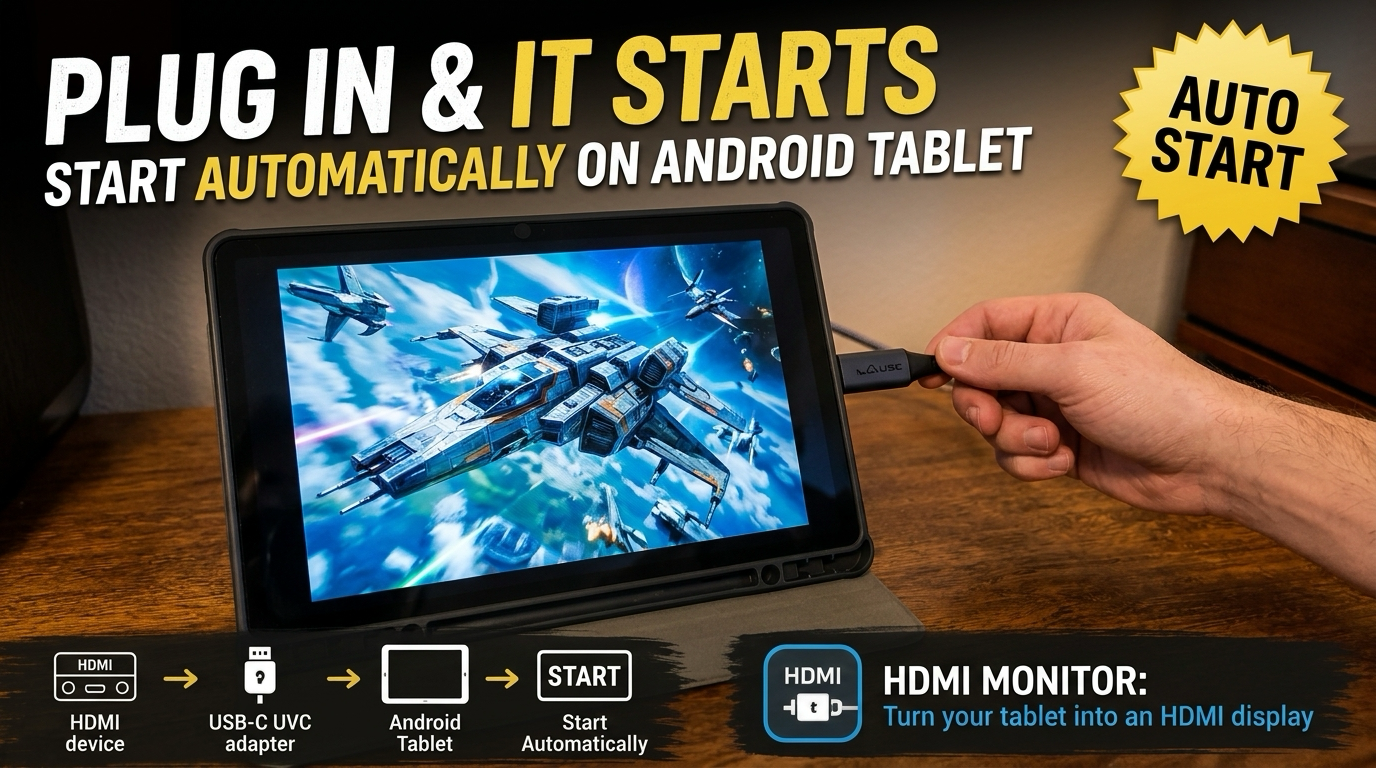
HDMI Monitor 1.6: 연결만 하면 HDMI 신호가 자동으로 시작됩니다
Google 피드에서 CodeInFaith를 만나보세요
선호 출처로 추가하면 Google 검색에서 최신 글을 더 자주 볼 수 있습니다.
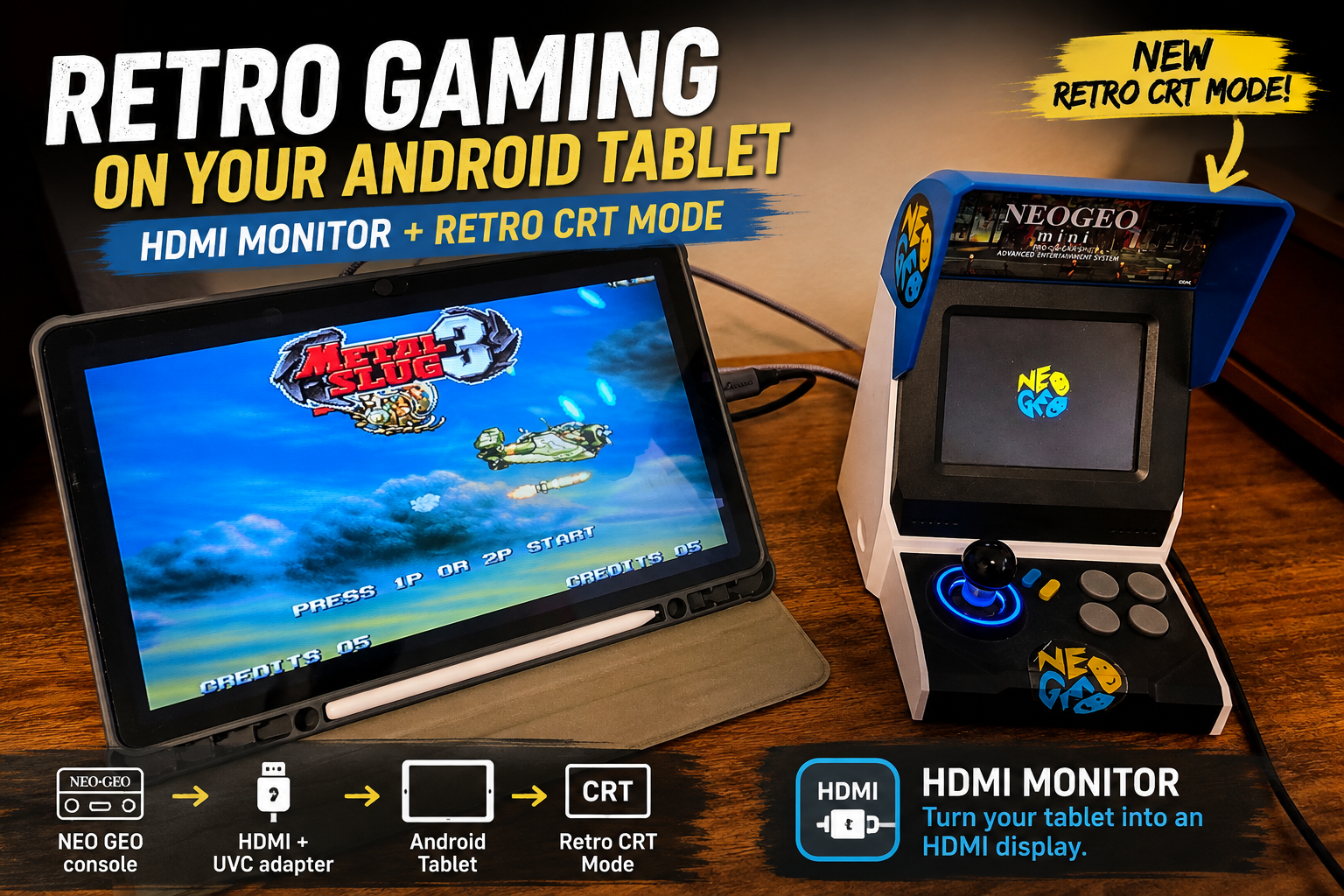
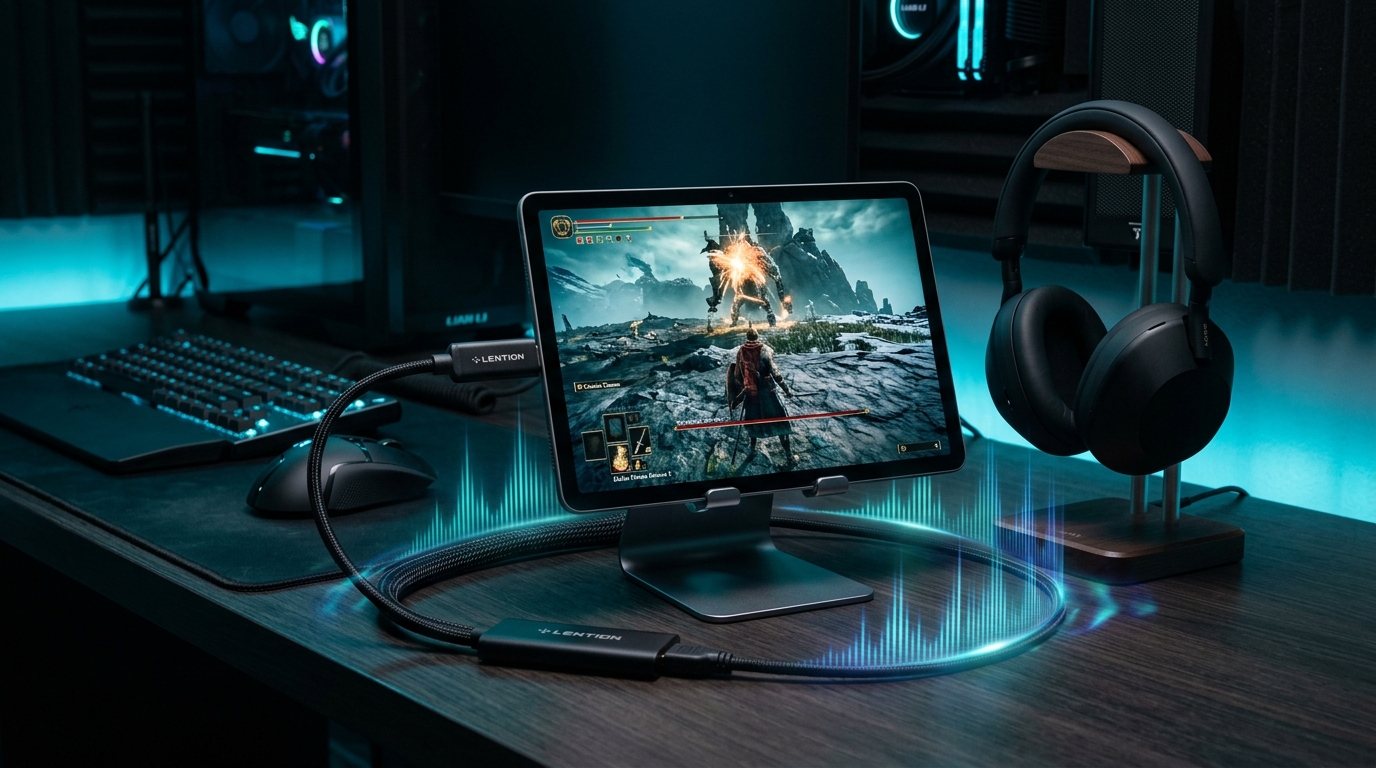
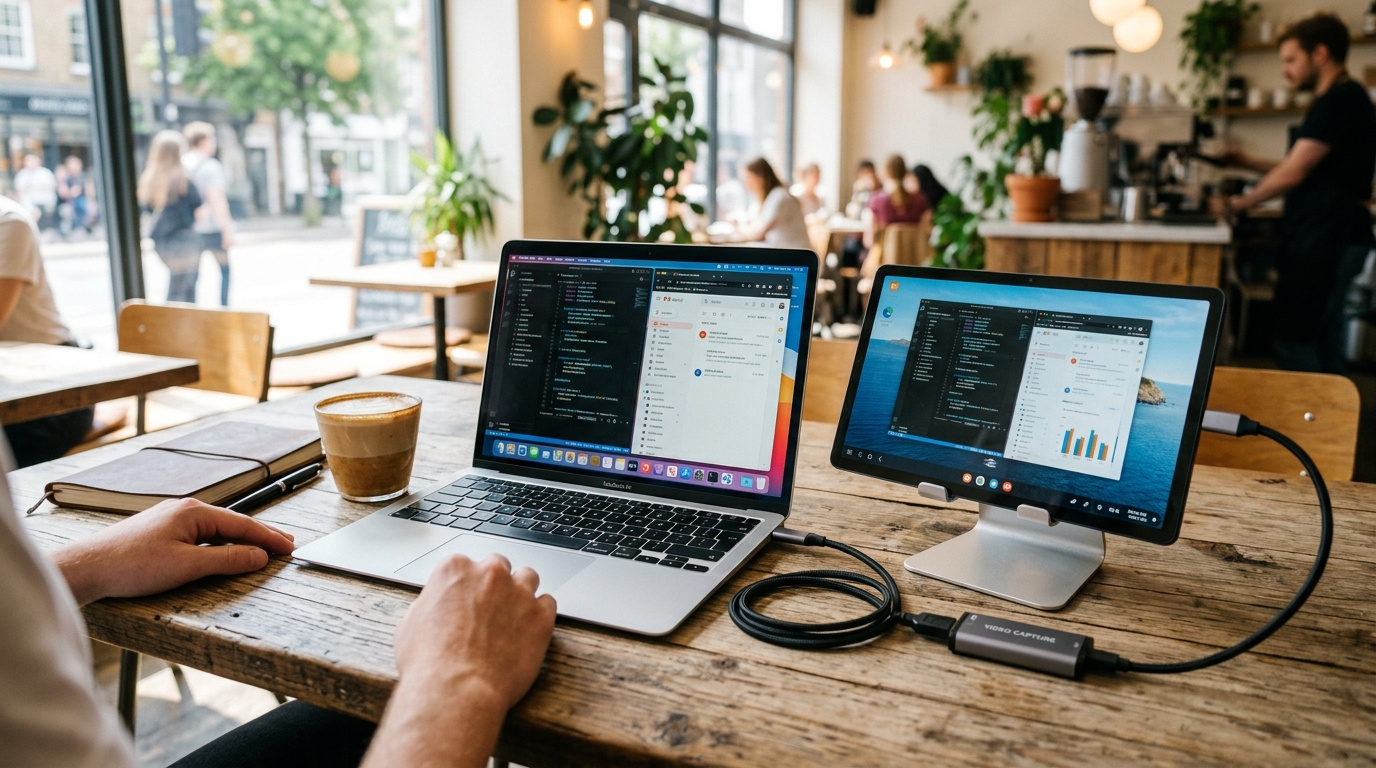
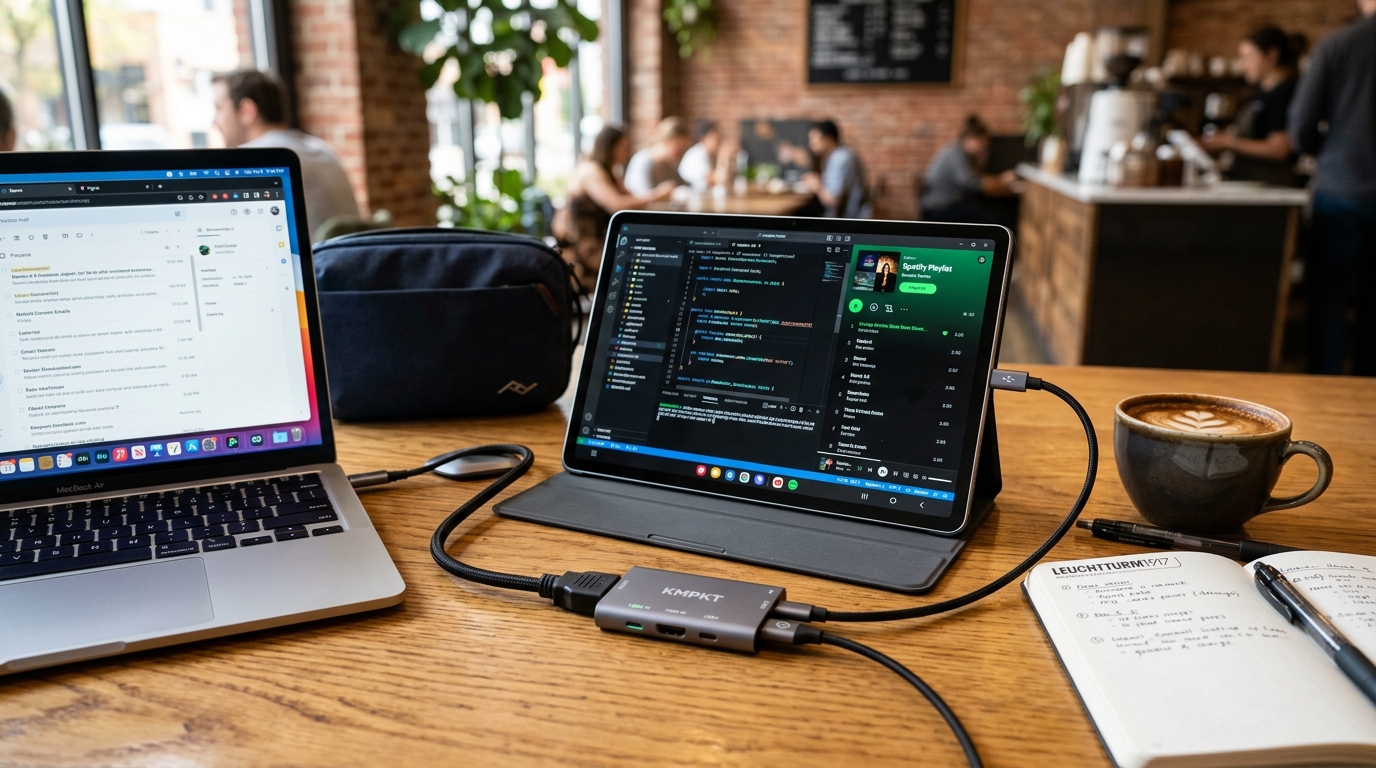
HDMI Monitor를 여는 이유는 대부분 하나입니다. 태블릿에서 HDMI 소스를 보기 위해서죠. 지금까지는 캡처 어댑터를 연결한 뒤 한 번 더 탭해서 시작해야 했습니다. 작은 단계지만, 세팅할 때마다 반복해야 했습니다.
Android용 HDMI Monitor 1.6에서는 그 단계가 사라졌습니다. 호환되는 캡처 어댑터를 연결하면 앱이 바로 전체 화면으로 전환됩니다. 사용 중에 케이블이 빠져도 다시 연결하면 보던 신호가 그대로 이어집니다.
연결하면 자동으로 시작
새로운 자동 시작 설정은 기본으로 켜져 있습니다. HDMI Monitor가 열려 있고 준비된 상태에서 호환되는 UVC 캡처 어댑터 하나를 연결하면, 앱이 어댑터를 선택하고 전체 화면 미리보기를 열어 줍니다.
동작을 예측하기 쉽도록 몇 가지 원칙을 지킵니다.
- 어댑터 하나에 동작 하나. 캡처 어댑터가 두 개 이상 연결되어 있으면 추측하지 않고 기기 목록을 보여 줍니다.
- 무료 기능입니다. 자동 시작은 Pro 사용자뿐 아니라 모든 사용자가 쓸 수 있습니다.
- 하루 사용 한도를 지킵니다. 무료 플랜에서 오늘의 전체 화면 시간을 이미 다 쓴 경우, 어댑터를 연결하면 선택만 하고 업그레이드 화면으로 바로 넘어가지 않습니다.
- 끌 수 있습니다. 직접 시작하는 편이 좋다면 설정에서 자동 시작을 끄세요.
Android에서는 어댑터를 연결할 때 어떤 앱으로 열지 시스템이 물어볼 수 있습니다. 해당 어댑터를 항상 HDMI Monitor로 열도록 선택하면, 다음부터는 권한 확인 창을 거치지 않아도 됩니다.
전체 화면 그대로 다시 연결하고 이어 보기
USB-C 케이블은 부딪히기 쉽고, 어댑터는 실수로 빠지기도 합니다. 1.6 이전에는 연결이 끊기면 메인 화면으로 돌아가 처음부터 다시 시작해야 했습니다.
이제 HDMI Monitor는 전체 화면을 유지한 채 “다시 연결하면 자동으로 이어집니다”라는 안내를 보여 줍니다. 같은 어댑터를 다시 꽂으면 어댑터가 안정되는 동안 “연결 중…”이 표시되고, 별도의 탭 없이 신호가 돌아옵니다.
다시 연결되기를 기다리는 동안에는 오디오가 멈추고, 무료 사용 시간과 화면 켜짐 유지도 일시 중지됩니다. 기다리고 싶지 않다면 전체 화면을 나가면 이어 보기가 취소됩니다.
자리를 비우면 무료 시청 시간도 멈춤
무료 플랜으로 HDMI Monitor를 사용한다면, 이제 다른 앱으로 전환하는 등 앱이 비활성 상태일 때 하루 전체 화면 시간이 멈추고, 앱으로 돌아오면 다시 흘러갑니다. 실제로 화면을 보는 시간만 계산됩니다.
그 밖의 개선 사항
- 큰 태블릿에서 두 열로 보이는 설정 화면. 화면이 넓은 기기에서는 설정이 남는 공간을 활용해 스크롤을 줄여 줍니다.
- 더 안정적인 재연결. 캡처 시작, 종료, 재연결 처리를 다듬어 어댑터가 더 일관되게 다시 연결됩니다.
- 더 나은 자동 모드 선택. HDMI Monitor가 비디오 모드를 자동으로 고를 때, 흔하지 않은 화면비보다 표준 디스플레이 해상도를 우선합니다.
HDMI Monitor 1.6으로 업데이트하세요
HDMI Monitor 1.6은 지금 Google Play에서 Android용으로 받을 수 있습니다. 앱을 업데이트하고 캡처 어댑터를 연결하면 바로 신호를 볼 수 있습니다.
HDMI Monitor를 처음 사용하시나요? Android 태블릿, HDMI 소스, 그리고 호환되는 USB UVC 캡처 어댑터가 필요합니다. 앱만으로 태블릿의 USB-C 포트에 HDMI 입력이 생기지는 않습니다. 장비를 고르고 있다면 HDMI Monitor와 함께 쓸 UVC 캡처 어댑터 가이드부터 확인해 보세요.