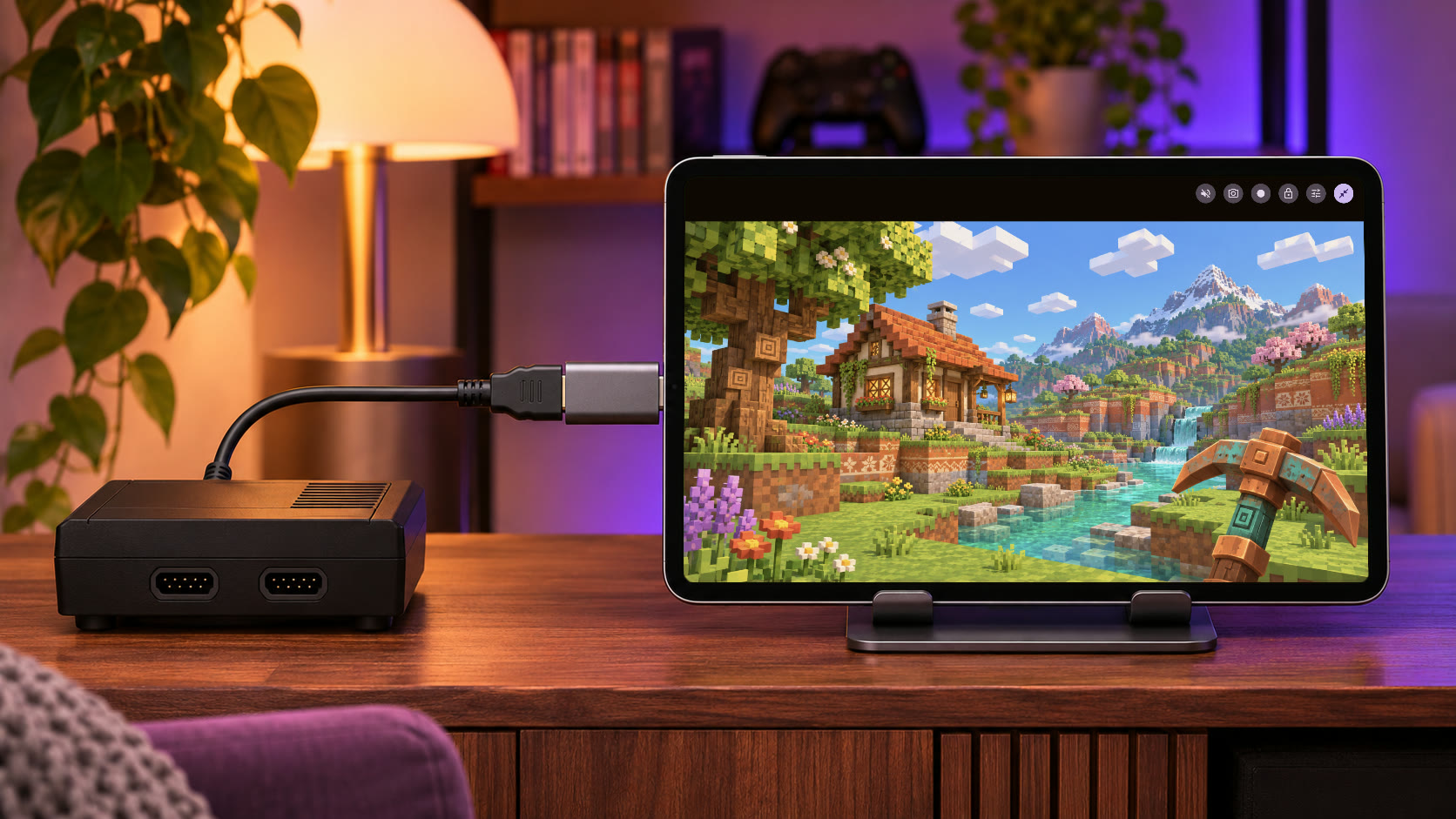
앱에서 바로 HDMI 영상 녹화: HDMI Monitor가 이제 캡처 카드 화면을 녹화합니다
HDMI Monitor Pro가 이제 캡처 카드의 영상과 소리를 갤러리에 바로 녹화합니다. 화면 녹화 기능도, 영상 속 앱 버튼도 필요 없습니다.
Google 피드에서 CodeInFaith를 만나보세요
선호 출처로 추가하면 Google 검색에서 최신 글을 더 자주 볼 수 있습니다.
몇 주 전에 PC 없이 콘솔 게임 플레이를 녹화하는 방법을 소개했습니다. 콘솔을 캡처 카드에 연결하고, HDMI Monitor로 화면을 띄운 다음, 휴대폰이나 태블릿의 화면 녹화 기능을 켜는 방법이었죠.
이 방법은 지금도 쓸 수 있습니다. 하지만 화면 녹화는 HDMI 신호가 아니라 기기 화면을 저장합니다. 해상도는 기기 화면을 따르고, 앱 컨트롤이 떠 있으면 그대로 찍히고, 하필 최고의 플레이 도중에 알림이 뜨면 그것까지 녹화됩니다. 게임 소리가 녹음될지도 기기마다 다릅니다.
그래서 녹화 기능을 앱 안에 넣었습니다. 이제 HDMI Monitor Pro에서 HDMI 영상을 바로 녹화할 수 있습니다. 캡처 카드의 영상과 소리가 그대로 갤러리에 저장됩니다.
새로워진 점
전체 화면에서 스냅샷 버튼 옆에 동영상 녹화 버튼이 생겼습니다. 버튼을 누르면 캡처 카드가 보내는 내용을 저장하기 시작합니다.
- 캡처 카드의 영상. 화면을 복사하는 것이 아니라, 캡처 카드가 현재 비디오 모드로 보내는 프레임으로 영상을 만듭니다. 앱 버튼, 녹화 시간 표시 등 화면 위의 다른 요소는 들어가지 않습니다.
- HDMI 소리. 녹화를 시작할 때 앱에서 HDMI 오디오가 켜져 있으면 소리도 영상에 담깁니다. 스피커를 음소거해도 마찬가지입니다.
- 사진 보관함에 저장. 녹화를 멈추면 안드로이드는 갤러리, 아이패드와 아이폰은 사진 앱에 영상이 저장되어 바로 자르고, 공유하고, 업로드할 수 있습니다.
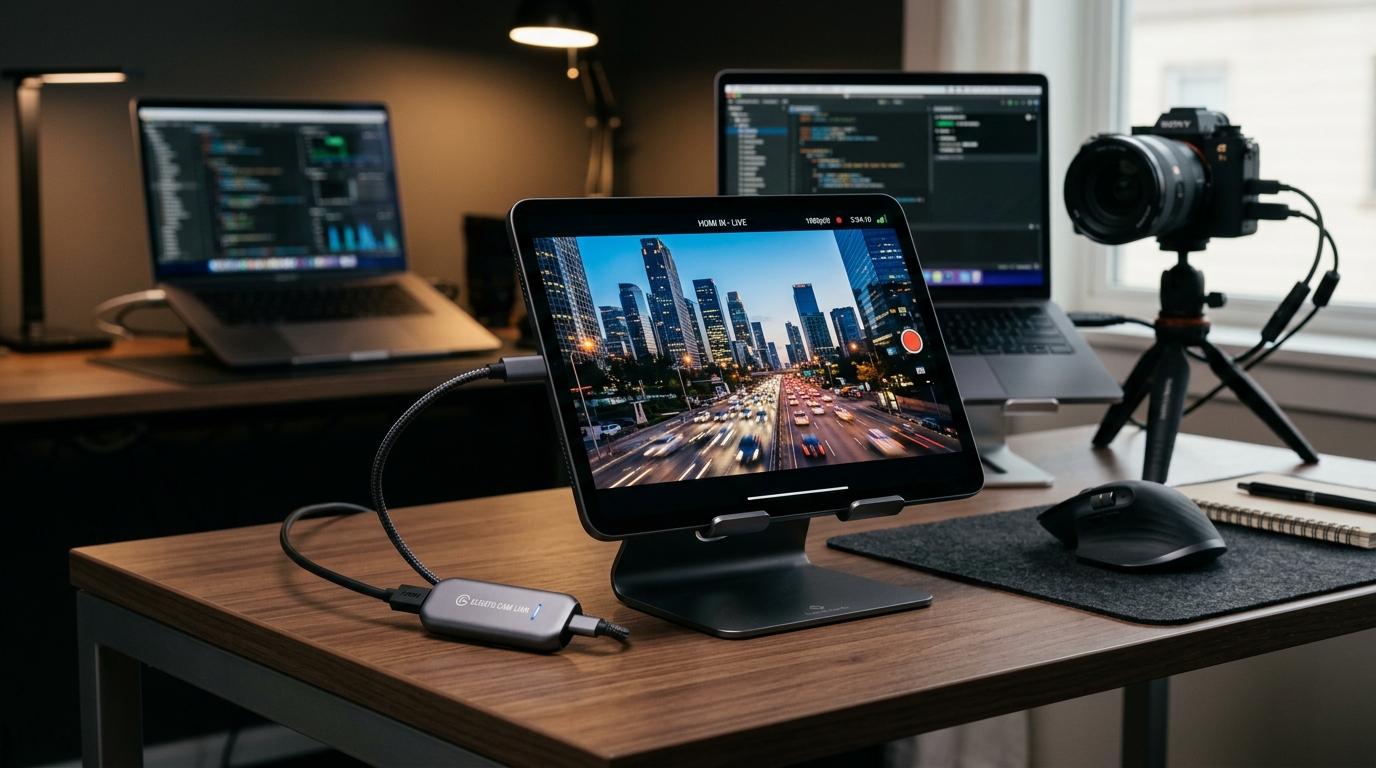
UVC 캡처 카드에 연결할 수 있는 것이라면 무엇이든 됩니다. 게임 콘솔, 레트로 게임기, 카메라, 노트북, 미니 PC 모두 가능합니다.
화면 녹화 대신 앱에서 녹화하면 좋은 점
| 기기 화면 녹화 | HDMI Monitor 녹화 | |
|---|---|---|
| 저장되는 것 | 화면 전체 | HDMI 영상만 |
| 앱 버튼과 알림 | 영상에 찍힐 수 있음 | 영상에 들어가지 않음 |
| 해상도 | 기기 화면 해상도 | 캡처 카드의 비디오 모드 |
| HDMI 소리 | 기기와 녹화 설정에 따라 다름 | 앱에서 HDMI 오디오가 켜져 있으면 녹음됨 |
| 준비 | 화면 녹화를 찾아 설정 | 전체 화면에서 버튼 하나 |
그래도 화면 녹화가 필요한 경우가 있습니다. 화면 녹화는 보이는 그대로를 저장하기 때문에, 레트로 게임 모드의 CRT 필터나 밝기·대비 조정을 영상에 넣고 싶다면 이전 가이드의 방법을 계속 사용하세요. 앱 녹화는 깨끗한 원본 신호를 저장합니다.
HDMI Monitor로 HDMI 영상 녹화하는 방법
준비물
- USB 호스트(OTG)를 지원하는 안드로이드 휴대폰이나 태블릿, 또는 iPadOS 17 이상을 사용하는 USB-C 아이패드. USB-C 아이폰에도 설치할 수 있지만 호환성은 기기마다 다릅니다.
- UVC HDMI 캡처 카드. 저희가 사용하는 제품은 여기에서 확인하세요.
- 소스와 캡처 카드를 연결할 HDMI 케이블.
- Pro가 활성화된 HDMI Monitor.
1단계: 연결하고 신호 시작하기
소스를 캡처 카드에, 캡처 카드를 기기에 연결한 뒤 HDMI Monitor를 엽니다. 기기 검색을 누른 다음 시작을 누르세요.
녹화에 소리를 넣으려면 소스의 오디오 출력을 HDMI로 설정하고, 녹화 버튼을 누르기 전에 앱에서 HDMI 오디오가 켜져 있는지 확인하세요. 녹화를 시작한 뒤에 켠 소리는 그 영상에 들어가지 않습니다. 휴대폰이나 태블릿은 캡처 카드의 오디오를 마이크 입력으로 취급하기 때문에 HDMI Monitor가 마이크 권한을 요청합니다. 이 권한은 HDMI Monitor가 HDMI 소리를 재생하고 녹음하는 데 쓰이며, 사용자의 목소리를 녹음하지 않습니다.
2단계: 소리 녹음 설정 확인하기
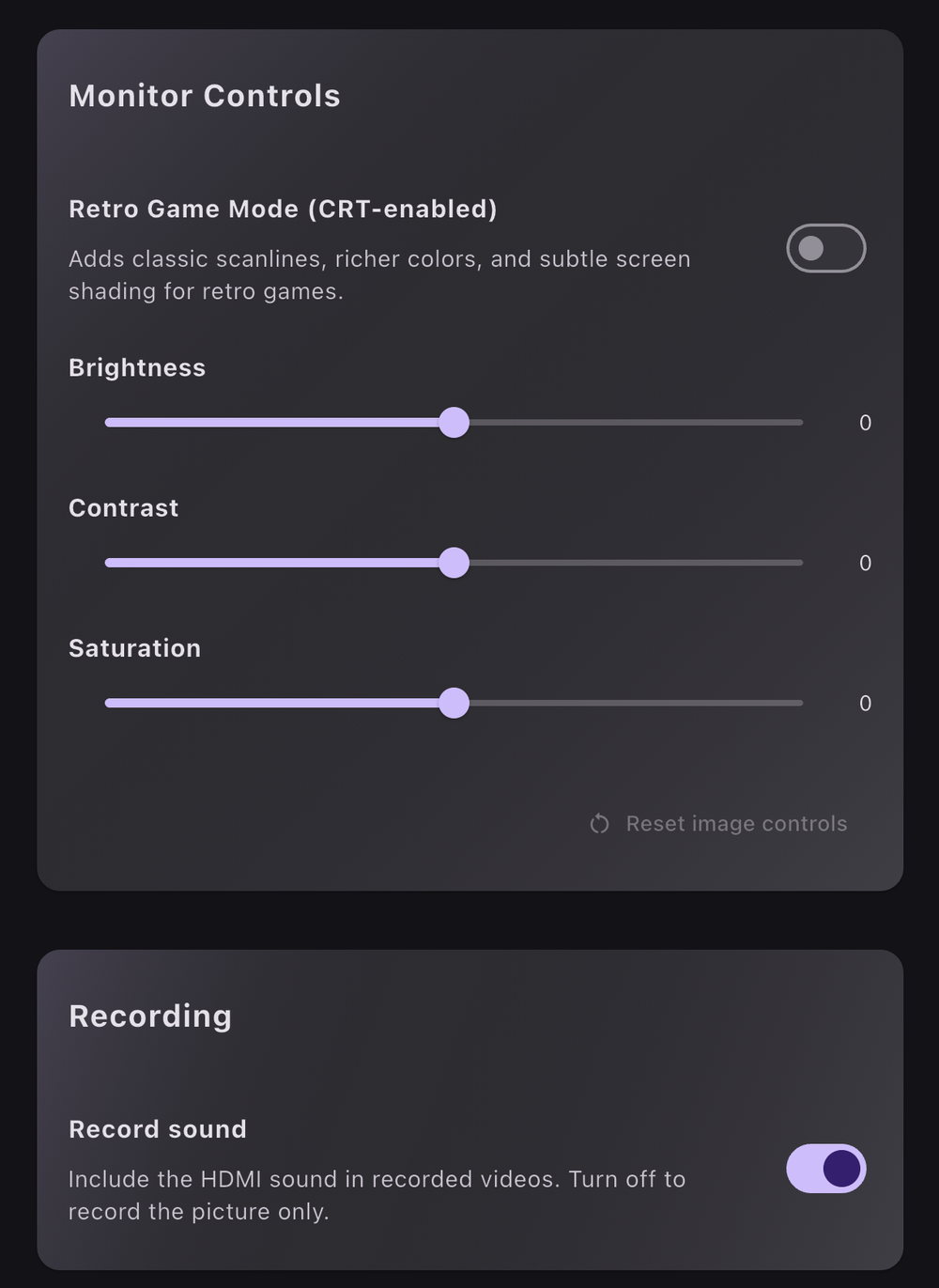
설정을 열고 녹화 항목을 찾으세요. 소리 녹음은 기본으로 켜져 있습니다. 나중에 직접 내레이션이나 음악을 넣을 계획이라면 꺼서 영상만 녹화할 수 있습니다.
3단계: 녹화 버튼 누르기
전체 화면으로 전환하고 화면을 한 번 눌러 컨트롤을 띄운 뒤 흰색 원 모양의 동영상 녹화 버튼을 누르세요.
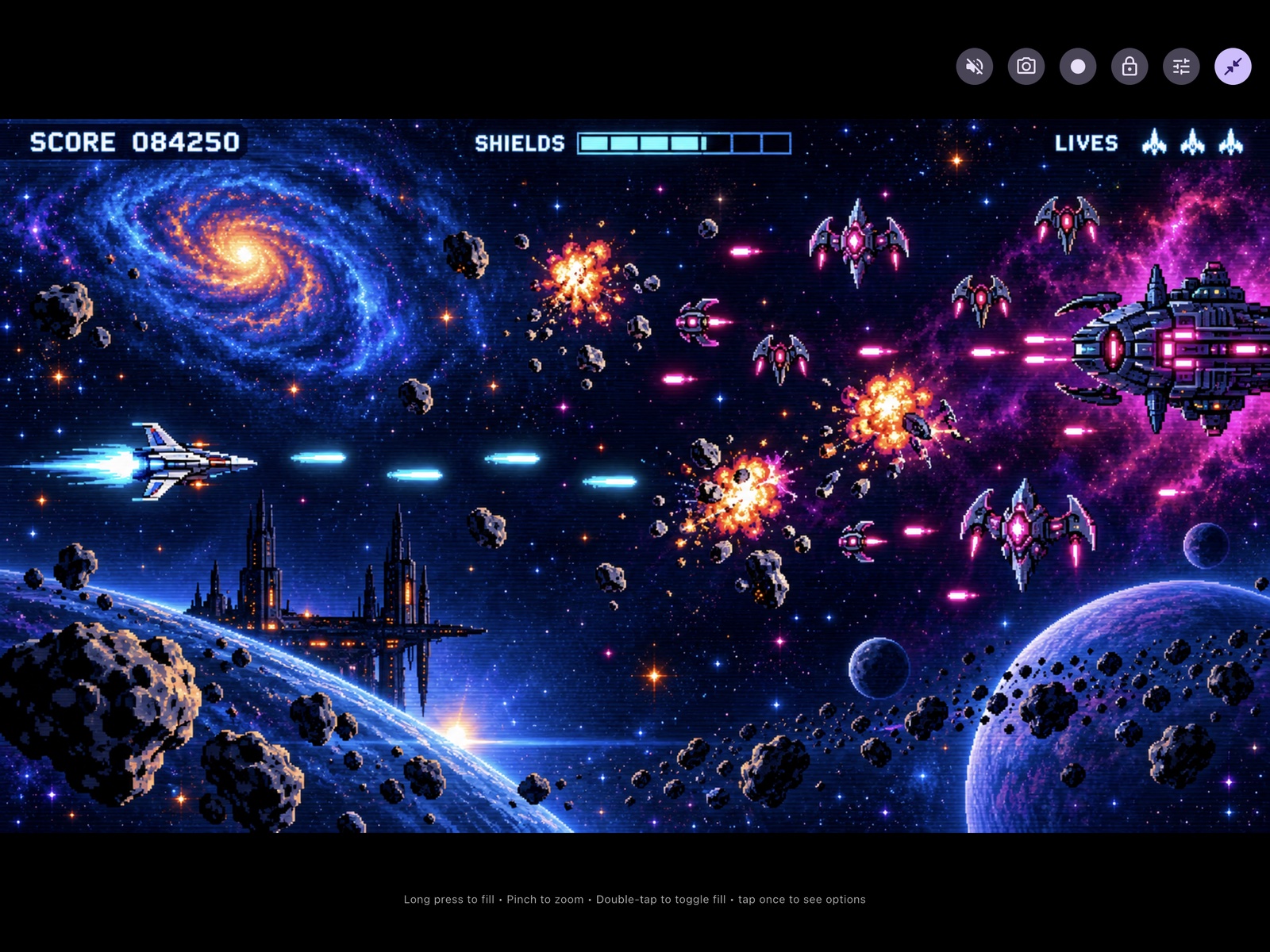
녹화하는 동안에는 빨간 점이 있는 작은 표시에 경과 시간이 나타나고, 녹화 버튼은 빨간 정지 버튼으로 바뀝니다. 표시에 음소거 스피커 아이콘이 보이면 소리 없이 녹화되고 있다는 뜻입니다. 소리 녹음이 꺼져 있거나, 녹화 버튼을 누를 때 HDMI 오디오가 켜져 있지 않았던 경우입니다. 긴 녹화를 시작한 직후에 꼭 확인하세요.
4단계: 녹화를 멈추고 영상 확인하기
정지 버튼을 누르세요. 잠시 **동영상 저장 중…**이 표시된 뒤 동영상을 사진에 저장함 알림이 나타납니다. HDMI Monitor에 아직 사진 보관함 권한이 없다면 이때 권한을 요청합니다. 갤러리나 사진 앱을 열면 영상이 있습니다.
[!TIP] 먼저 짧게 테스트 녹화를 해 보세요. 영상을 재생해서 화질, 소리, 싱크를 확인한 다음 본격적으로 녹화하세요.
알아두면 좋은 점
모니터가 멈추면 녹화도 멈춥니다. 전체 화면에서 나가거나, 캡처 카드를 뽑거나, 안전하게 꺼내기를 사용하거나, 비디오 품질을 바꾸거나, 다른 앱으로 전환하거나, 신호 오류가 나면 녹화가 끝납니다. 아이패드와 아이폰에서는 제어 센터를 열어도 끝납니다. 그때까지 녹화된 내용은 그대로 저장되지만, 동영상을 사진에 저장함 알림은 전체 화면에 있을 때만 표시됩니다. Pro의 전체 화면에서 화면 켜두기 설정을 켜면 긴 녹화 중에 화면이 꺼지지 않습니다.
저장하지 못한 영상도 사라지지 않습니다. 사진 보관함 권한이 꺼져 있거나 저장 공간이 부족해서 HDMI Monitor가 영상을 저장하지 못하면, 영상을 앱 안에 보관하고 약 30초 동안 다시 시도 버튼을 보여 줍니다. 원인을 해결한 뒤 버튼을 누르세요. 버튼이 사라졌거나 앱을 닫았다면 다음에 앱을 열 때 저장을 기다리는 영상을 다시 알려 줍니다.
회전과 뒤집기는 아이패드에서 다르게 동작합니다. 안드로이드에서는 녹화 버튼을 누를 때의 회전·뒤집기 설정이 영상에 적용됩니다. 아이패드와 아이폰에서는 캡처 카드의 원래 방향 그대로 녹화되고, 이 설정은 적용되지 않습니다.
영상 파일은 용량을 차지합니다. 녹화 시간에는 제한이 없으니, 긴 녹화 전에는 남은 저장 공간을 확인하세요. 캡처와 녹화를 동시에 하면 배터리도 많이 씁니다. USB-C PD 패스스루를 지원하는 캡처 카드를 쓰면, 기기와 충전기가 지원하는 경우 플레이하면서 충전할 수 있습니다.
보호된 영상은 여전히 표시되지 않습니다. 녹화는 HDMI Monitor가 화면에 띄울 수 있는 것만 저장할 수 있습니다. PlayStation 3, 블루레이 플레이어, 여러 스트리밍 앱처럼 HDCP 복사 방지를 쓰는 소스는 보통 화면이 나오지 않습니다. PS4나 PS5는 먼저 콘솔 설정에서 HDCP를 끄세요.
녹화는 Pro 기능입니다. 무료 사용자도 하루에 정해진 시간 동안 전체 화면으로 HDMI 소스를 볼 수 있습니다. Pro는 한 번 구매로 녹화, 스냅샷, 무제한 모니터 시간, 레트로 게임 모드, 화면 조정, 전체 화면에서 화면 켜두기를 사용할 수 있습니다.
지금 업데이트하세요
녹화 기능은 Google Play와 App Store의 HDMI Monitor 1.8.0에서 사용할 수 있습니다. 앱을 업데이트하고, 캡처 카드를 연결하고, 녹화 버튼을 누르세요.
자주 묻는 질문
이제 HDMI Monitor로 영상을 녹화할 수 있나요?
네. 1.8.0 버전부터 HDMI Monitor Pro의 전체 화면에 녹화 버튼이 생겼습니다. 캡처 카드의 영상을 HDMI 소리와 함께 사진 보관함에 저장합니다.
녹화는 무료인가요?
녹화는 Pro 기능입니다. Pro는 한 번 구매로 무제한 모니터 시간, 레트로 게임 모드, 스냅샷 저장도 함께 사용할 수 있습니다.
녹화에 소리도 들어가나요?
네. 녹화 버튼을 누르기 전에 HDMI Monitor에서 HDMI 오디오가 켜져 있고 설정에서 소리 녹음이 켜져 있으면 들어갑니다. 앱에서 스피커를 음소거해도 영상에는 소리가 남습니다. 영상만 녹화하려면 소리 녹음을 끄세요.
녹화에 레트로 게임 모드 필터도 적용되나요?
아니요. 녹화는 앱 버튼, 확대, 레트로 게임 모드, 밝기·대비·채도 조정 없이 캡처 카드의 깨끗한 영상을 저장합니다. 영상에 CRT 효과를 넣고 싶다면 기기의 화면 녹화 기능을 사용하세요.
녹화한 영상은 어디에 저장되나요?
안드로이드는 갤러리, 아이패드와 아이폰은 사진 앱에 저장됩니다. HDMI Monitor가 사진 보관함에 추가할 수 있도록 권한이 필요하며, 스냅샷과 같은 권한입니다.