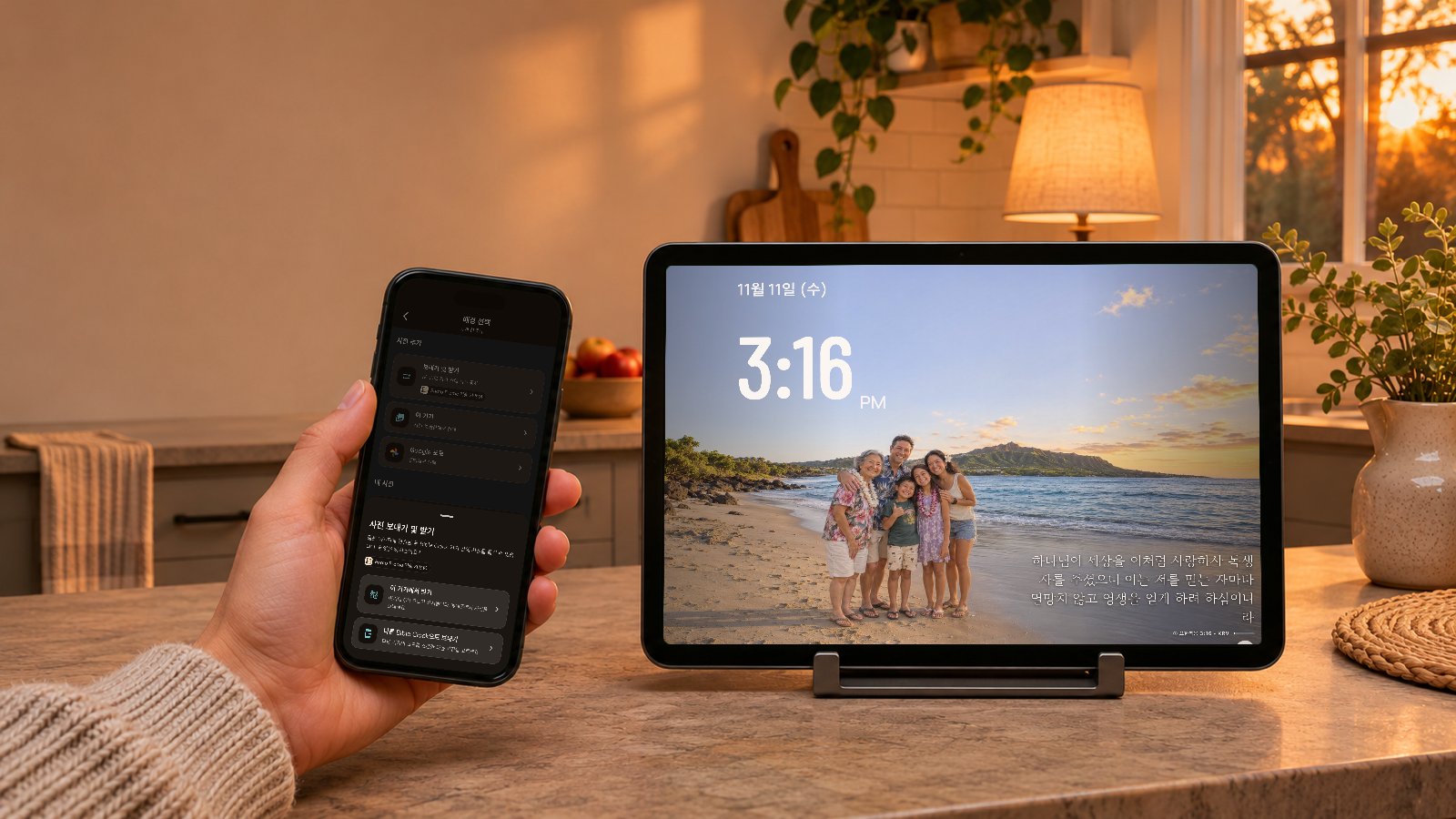
Bible Clock 보내기 및 받기: 휴대폰 사진을 태블릿으로 바로 보내기
Google 피드에서 CodeInFaith를 만나보세요
선호 출처로 추가하면 Google 검색에서 최신 글을 더 자주 볼 수 있습니다.
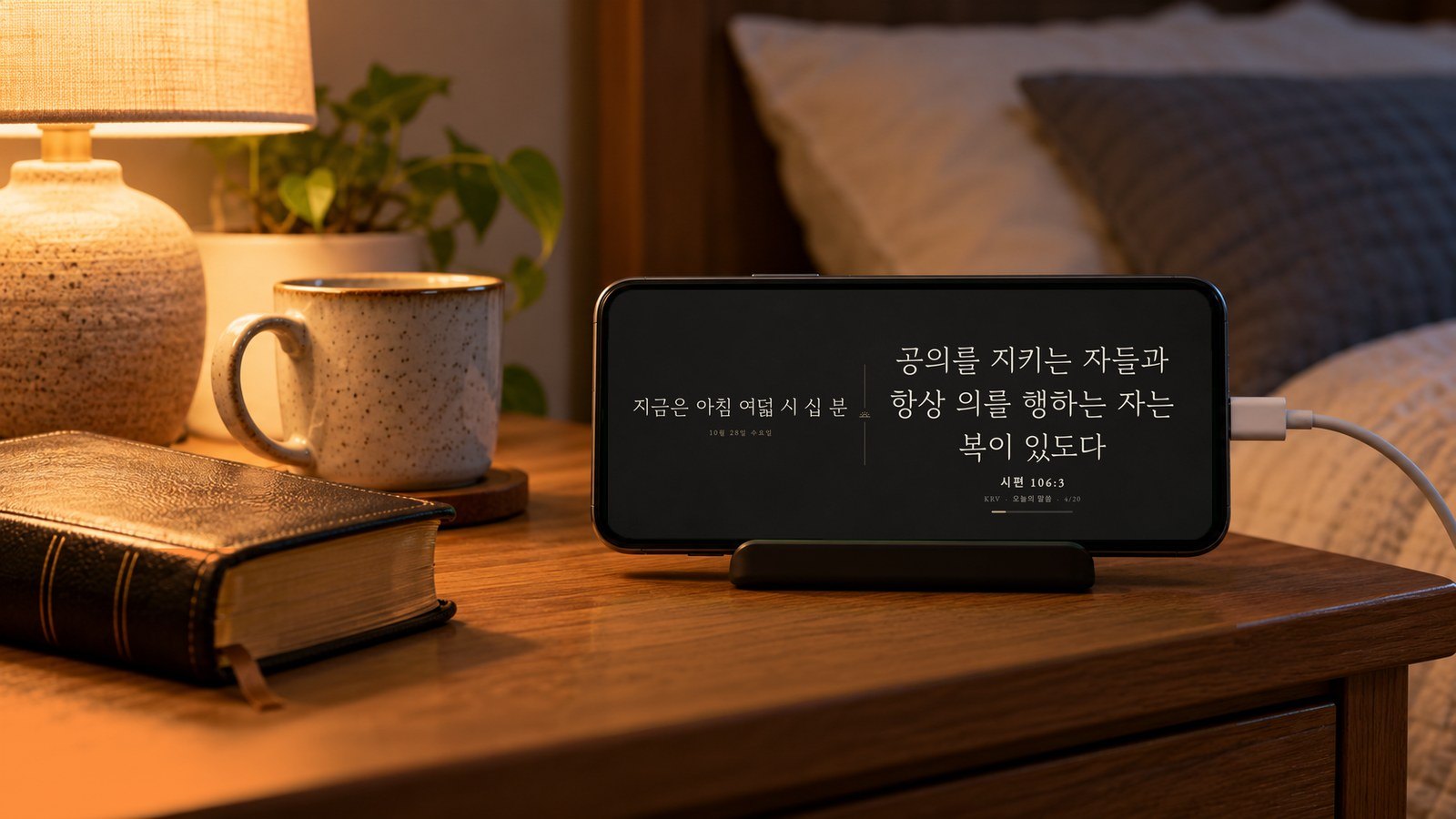
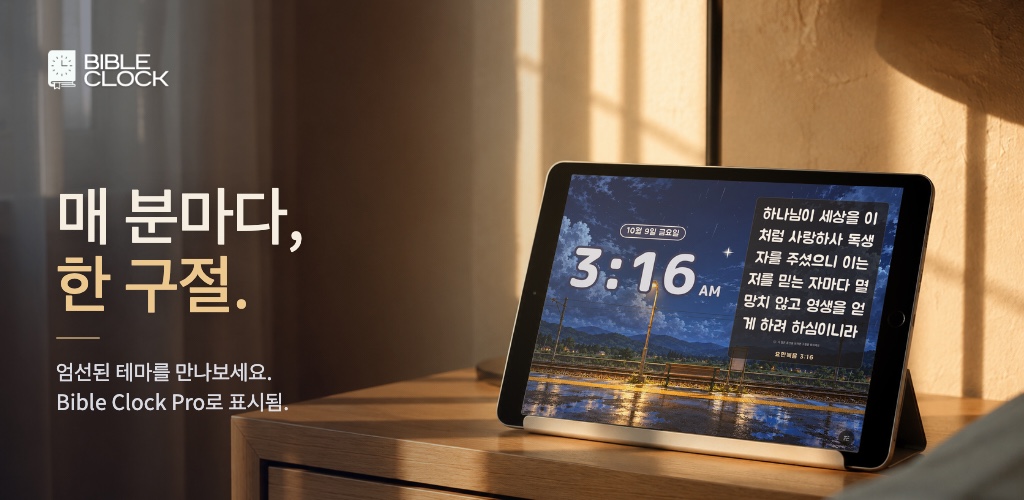
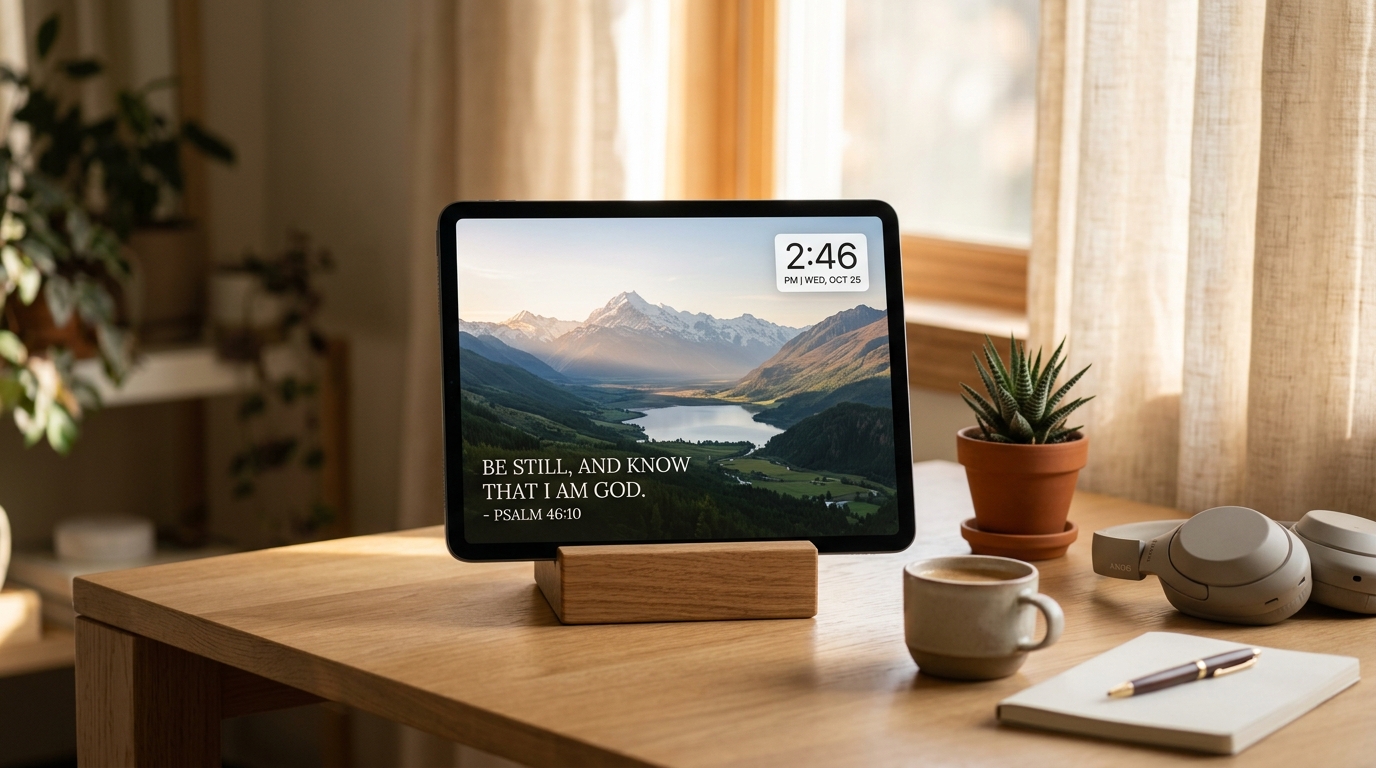
Photo Clock은 쓰지 않는 태블릿이나 휴대폰을 말씀 사진 액자로 바꿔 줍니다. 배경에는 내 사진이, 한쪽 모서리에는 시간이, 다른 쪽에는 하나님의 말씀이 나타나죠. 그런데 한 가지 번거로운 점이 있었습니다. 보여 주고 싶은 사진은 대부분 휴대폰에 있는데, 사진을 띄워 둘 화면은 다른 곳에 있다는 것이었습니다.
지금까지는 새 사진을 시계에 넣으려면 사진을 내 이메일로 보내거나, 앨범을 동기화하거나, 태블릿을 집어 들고 갤러리를 뒤져야 했습니다. 보내기 및 받기가 이 문제를 해결합니다. 코드를 스캔하고 휴대폰에서 사진을 고르면, 잠시 후 시계 화면에 사진이 나타납니다.
Wi-Fi로 태블릿에 사진 보내기
보내기 및 받기는 같은 Wi-Fi에 연결된 두 Bible Clock 기기 사이에서 사진을 옮깁니다. 한 기기는 받고, 다른 기기는 보냅니다. 보통은 이렇게 쓰게 됩니다.
- 받는 기기: 침대 옆 태블릿, 주방에 둔 오래된 iPad, 충전기에 꽂아 탁상시계로 쓰는 휴대폰
- 보내는 기기: 사진이 이미 담겨 있는, 늘 들고 다니는 휴대폰
사진은 받는 기기의 Photo Clock으로 바로 들어갑니다. 케이블도, 공유 앨범도, 계정도 필요 없습니다.
휴대폰에서 Bible Clock으로 사진 보내는 방법
두 기기가 같은 Wi-Fi에 연결되어 있고 Bible Clock이 최신 버전인지 확인하세요.
사진을 띄울 기기에서:
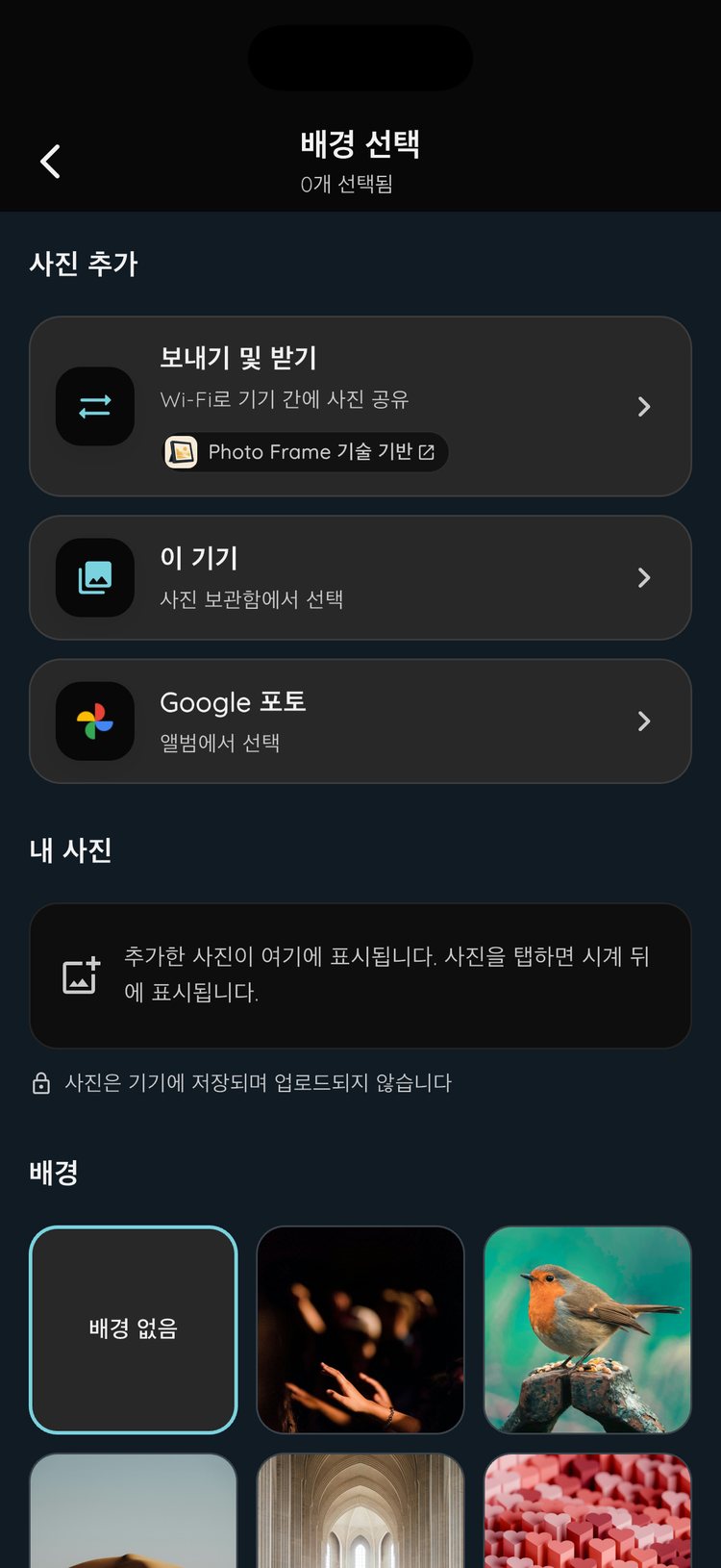
- Bible Clock에서 Photo Clock 사진을 추가하는 페이지를 엽니다(앱에서는 내 사진이라고 부릅니다).
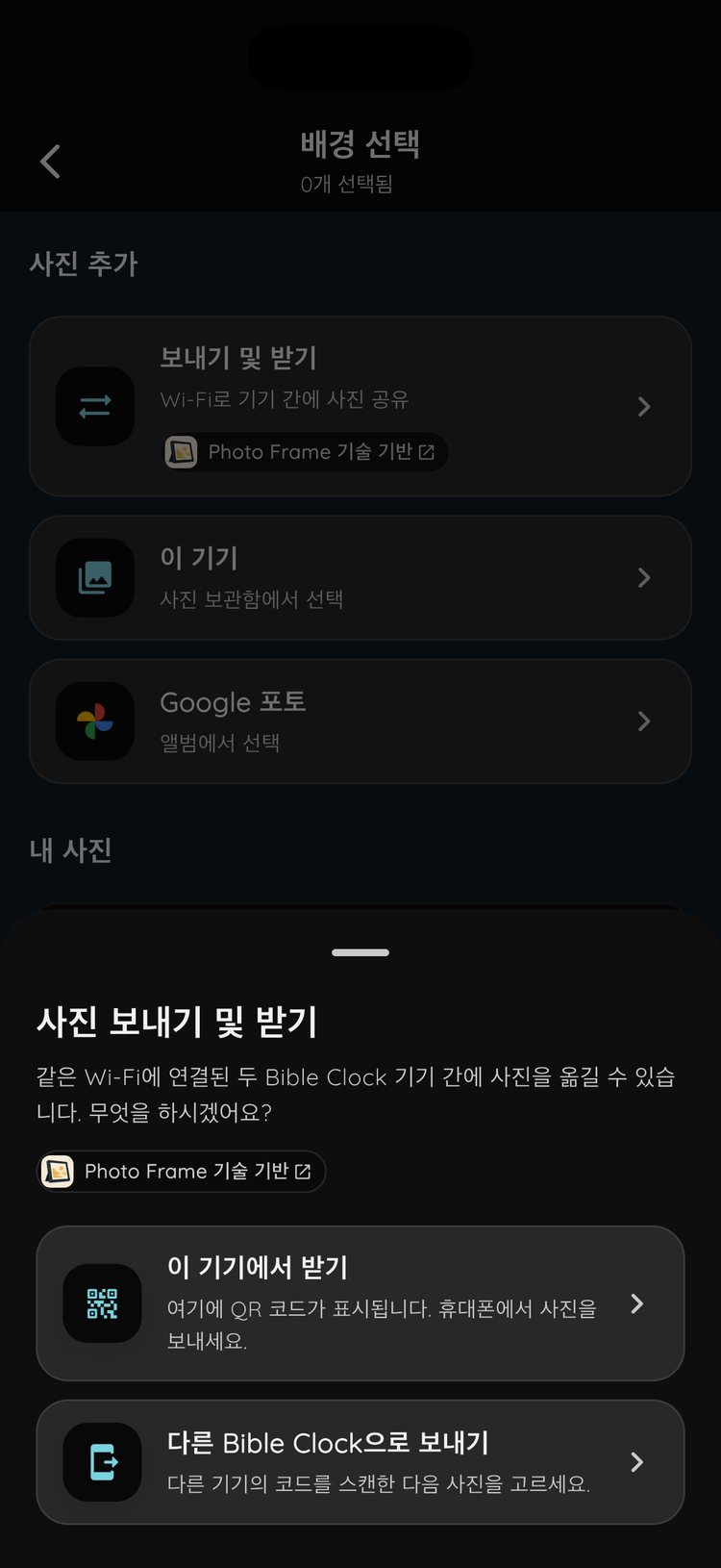
- 사진 추가 맨 위에 있는 보내기 및 받기를 탭합니다.
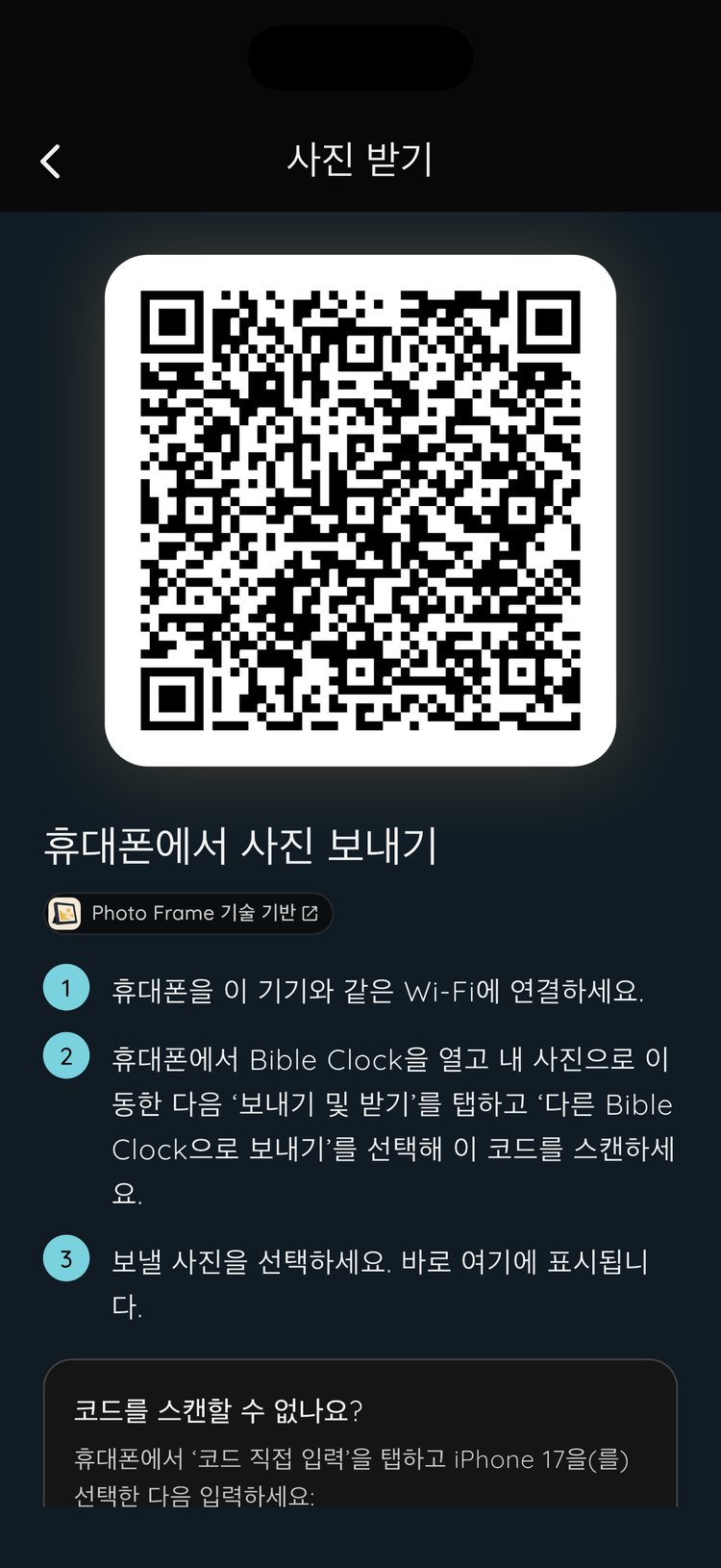
- 이 기기에서 받기를 선택하면 QR 코드가 나타납니다.
휴대폰에서:
- Bible Clock에서 같은 내 사진 페이지를 열고 보내기 및 받기를 탭합니다.
- 다른 Bible Clock으로 보내기를 선택합니다.
- 다른 기기의 QR 코드를 스캔합니다.
- 보낼 사진을 고릅니다.
이게 전부입니다. 받는 화면에서는 사진이 도착할 때마다 개수가 올라가고, 휴대폰에서는 사진마다 진행 상황이 보입니다. 다 보냈다면 받는 기기에서 전송 종료를 탭하세요.
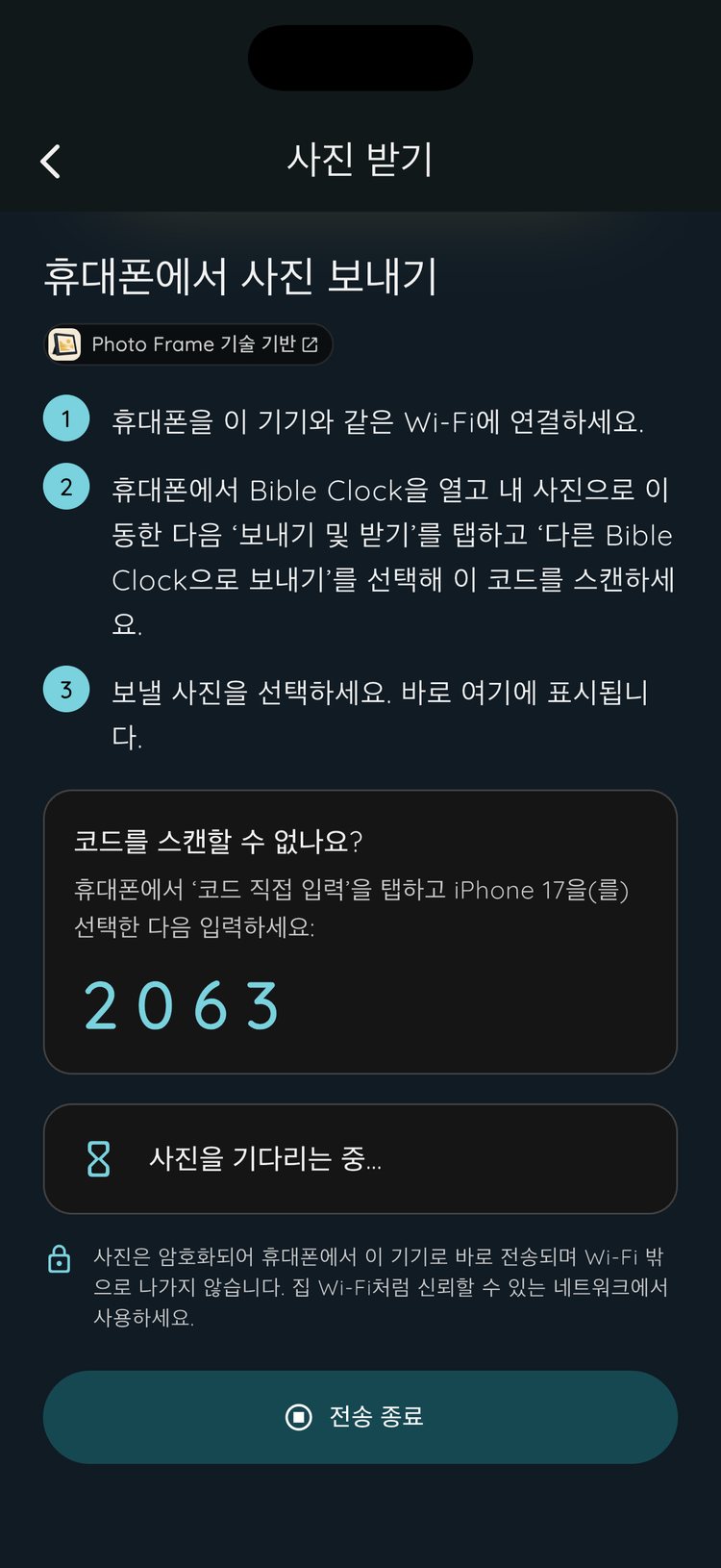
코드를 스캔할 수 없나요?
빛이 반사되거나 태블릿이 벽에 걸려 있으면 카메라가 화면을 읽지 못할 때가 있습니다. 그럴 때는 휴대폰에서 코드 직접 입력을 탭하세요. Bible Clock이 같은 Wi-Fi에서 사진을 기다리는 기기 목록을 보여 줍니다. 내 기기를 고르고, QR 코드 아래에 있는 4자리 코드를 입력하면 됩니다.
사진은 내 기기에만 머뭅니다
이 기능은 일부러 단순하게 만들었습니다. 가족사진이 휴대폰에서 거실 건너편 화면으로 가는 데 남의 서버를 거칠 이유가 없으니까요.
- 클라우드 없음. 사진은 휴대폰에서 다른 기기로 바로 가며, Wi-Fi 밖으로 나가지 않습니다.
- 암호화. 두 기기 사이의 연결은 암호화됩니다.
- 잠깐만 열림. 전송할 때마다 새 코드가 만들어집니다. 15분 동안 사진이 오지 않으면 받는 기기가 스스로 기다리기를 멈춥니다.
- 사진만. 사진이 아니거나 너무 큰 파일은 건너뛰고, 이미 기기에 있는 사진은 중복으로 추가되지 않습니다.
전송이 로컬 네트워크 안에서만 이루어지므로 집 Wi-Fi처럼 믿을 수 있는 네트워크에서 사용하세요.
처음 사진을 보낼 때 휴대폰이 Bible Clock의 로컬 네트워크 기기 찾기 권한을 묻습니다. Bible Clock은 권한 요청 창이 뜨기 전에 이유를 먼저 설명하며, 이 권한은 다른 기기에 연결할 때만 사용합니다.
Photo Frame 기술로 만들었습니다
보내기 및 받기는 태블릿을 디지털 액자로 바꿔 주는 앱 Photo Frame에서 가져온 기능입니다. 그래서 보내기 및 받기 카드에 작은 Powered by Photo Frame 배지가 붙어 있습니다. 시계와 말씀 없이 사진만 보여 주는 액자를 원하신다면 Photo Frame도 살펴보세요.
이렇게 활용해 보세요
- 여행이나 가족 모임 뒤에는 자기 전에 가장 좋은 사진을 침대 옆 시계로 보내 보세요.
- 조부모님께는 오래된 태블릿을 말씀 사진 액자로 꾸며 드리세요. 다음에 찾아뵐 때 휴대폰에 있는 손주들의 최근 사진을 1분 만에 보내 드릴 수 있습니다.
- 계절에 맞춰 12월에는 주방 화면을 크리스마스 사진으로, 부활절에는 봄꽃 사진으로 바꿔 보세요.
Bible Clock 시작하기
Bible Clock은 안드로이드와 아이폰에서 무료로 다운로드할 수 있습니다. 보내기 및 받기는 Photo Clock, 움직이는 테마, 시간별 말씀, 묵상 인사이트 등과 함께 Bible Clock Pro에 포함되어 있습니다. Pro는 구독이 아닌 한 번 구매로 이용할 수 있습니다.
Photo Clock이 처음이라면 Photo Clock 가이드에서 설정 방법을 확인하세요. 그런 다음 휴대폰을 들고 좋아하는 사진 몇 장을 골라, 매일 하나님의 말씀을 보는 화면으로 보내 보세요. 다운로드 링크는 Bible Clock 프로젝트 페이지에서 확인할 수 있습니다.
자주 묻는 질문
Bible Clock의 보내기 및 받기는 어떤 기능인가요?
Wi-Fi를 통해 한 기기에서 다른 기기로 사진을 옮기는 기능입니다. 침대 옆이나 책상 위의 기기에 QR 코드가 나타나면, 휴대폰의 Bible Clock으로 스캔하세요. 고른 사진이 다른 기기의 Photo Clock에 나타납니다.
두 기기 모두 Bible Clock이 있어야 하나요?
네. 두 기기에 모두 Bible Clock을 설치하고 같은 Wi-Fi 네트워크에 연결하세요. 보내기 및 받기는 Bible Clock Pro 기능이므로 두 기기 모두 Pro가 필요합니다.
사진이 인터넷이나 클라우드 서비스를 거치나요?
아니요. 사진은 Wi-Fi를 통해 휴대폰에서 다른 기기로 암호화되어 바로 전송되며, 집 네트워크 밖으로 나가지 않습니다. 계정을 만들 필요도 없고 서버에 올라가는 것도 없습니다.
휴대폰으로 QR 코드를 스캔할 수 없으면 어떻게 하나요?
휴대폰에서 코드 직접 입력을 탭하세요. 목록에서 다른 기기를 고른 다음, 그 기기의 QR 코드 아래에 표시된 4자리 코드를 입력하면 됩니다.
받는 기기가 왜 사진 기다리기를 멈췄나요?
15분 동안 사진이 도착하지 않으면 개인정보 보호를 위해 사진 받기가 자동으로 종료됩니다. 다시 시작을 탭하면 새 코드가 나옵니다.
Bible Clock이 왜 로컬 네트워크 접근 권한을 요청하나요?
휴대폰이 같은 Wi-Fi에 있는 기기를 찾고 연결하려면 권한이 필요합니다. Bible Clock은 이 권한을 다른 기기로 사진을 보낼 때만 사용합니다. Android 17에서는 앱이 이 권한을 요청할 수 있도록 Bible Clock 3.3.1 이상으로 업데이트하세요.