클라우드 없는 디지털 액자 앱: Photo Frame 0.9.3
iPad나 Android 태블릿을 디지털 액자로 바꿔 보세요. 사진은 클라우드를 거치지 않고 우리 집 Wi-Fi로 휴대폰에서 액자까지 바로 전송됩니다.
Google 피드에서 CodeInFaith를 만나보세요
선호 출처로 추가하면 Google 검색에서 최신 글을 더 자주 볼 수 있습니다.
디지털 액자를 알아보고 계신다면 작은 글씨로 적힌 조건을 보셨을 겁니다. 사진 한 장이 화면에 뜨기도 전에 계정을 만들고, 전용 앱을 설치하고, 가족사진을 제조사 서버에 올리라는 제품이 많습니다. 추가 기능에 매달 요금을 받는 제품도 있고요.
Photo Frame for Tablet은 다른 길을 택했습니다. 이미 가지고 있는 iPad나 Android 태블릿을 디지털 액자로 바꾸고, 사진은 우리 집 Wi-Fi를 통해 휴대폰에서 액자로 곧장 전송됩니다. 계정도, 클라우드도, 구독도 없습니다.
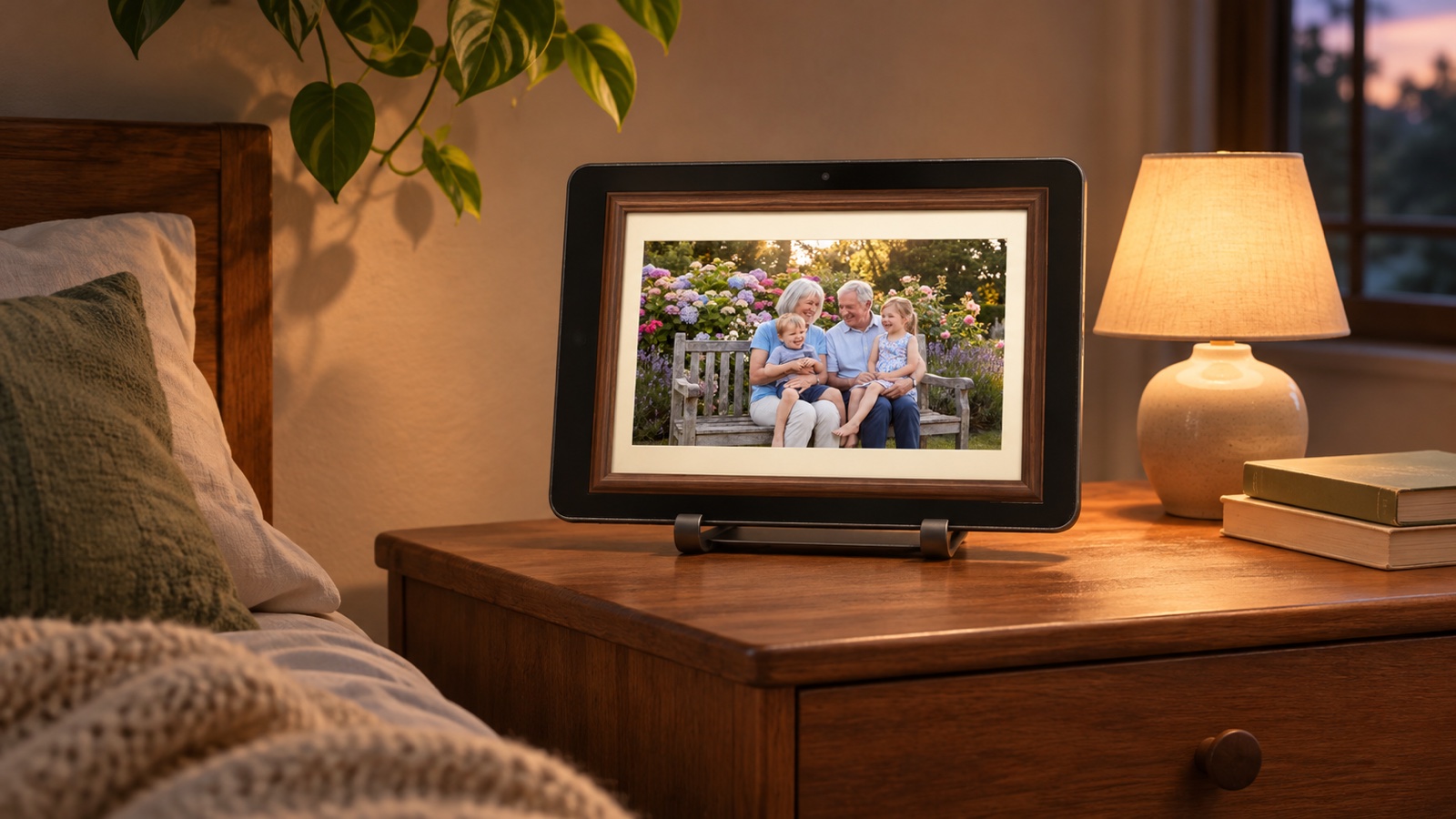
꼭 남는 태블릿이 아니어도 됩니다. 매일 쓰는 iPad나 Android 태블릿도 충전하는 동안 디지털 액자가 됩니다. 주방 조리대나 책상, 침대 옆에서 충전기를 꽂을 때 Photo Frame을 열어 두고, 필요할 때 다시 들고 쓰면 됩니다.
0.9.3 버전에서는 사진 보내기가 더 쉬워졌고, 동영상 재생과 사진을 지우지 않고 숨기는 기능이 추가되었습니다.
Photo Frame 0.9.3의 새로운 기능
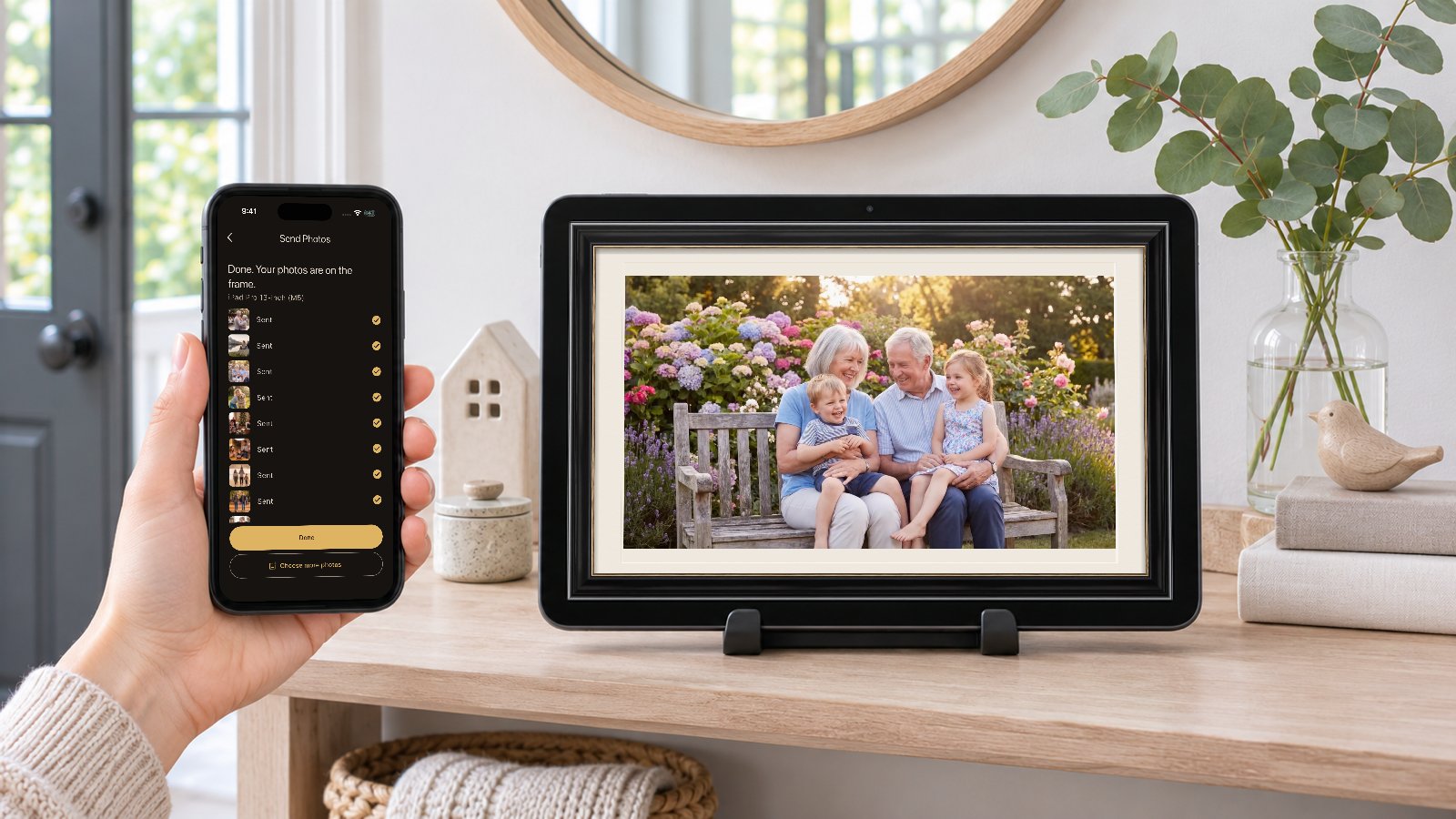
- QR 코드 없이 보내기. 휴대폰을 한 번만 연결해 두면, 그다음부터는 몇 번의 탭으로 액자에 사진을 보낼 수 있습니다.
- 슬라이드쇼 속 동영상 (Pro). 5분 이하의 영상이 사진 사이사이에 재생됩니다. 더 긴 영상은 원하는 부분만 잘라 쓰세요.
- 지우지 않고 사진 숨기기. 사진을 잠시 슬라이드쇼에서 빼 두었다가 나중에 다시 넣을 수 있습니다.
- Android 17 지원. 이제 사진 보내기가 Android 17의 로컬 네트워크 접근 권한을 요청하므로 휴대폰이 액자를 찾을 수 있습니다.
휴대폰에서 액자로 사진 보내는 방법
Photo Frame은 두 기기에서 같은 앱을 씁니다. 액자로 쓸 태블릿과 휴대폰에 모두 설치하세요.
처음 한 번: 코드 스캔
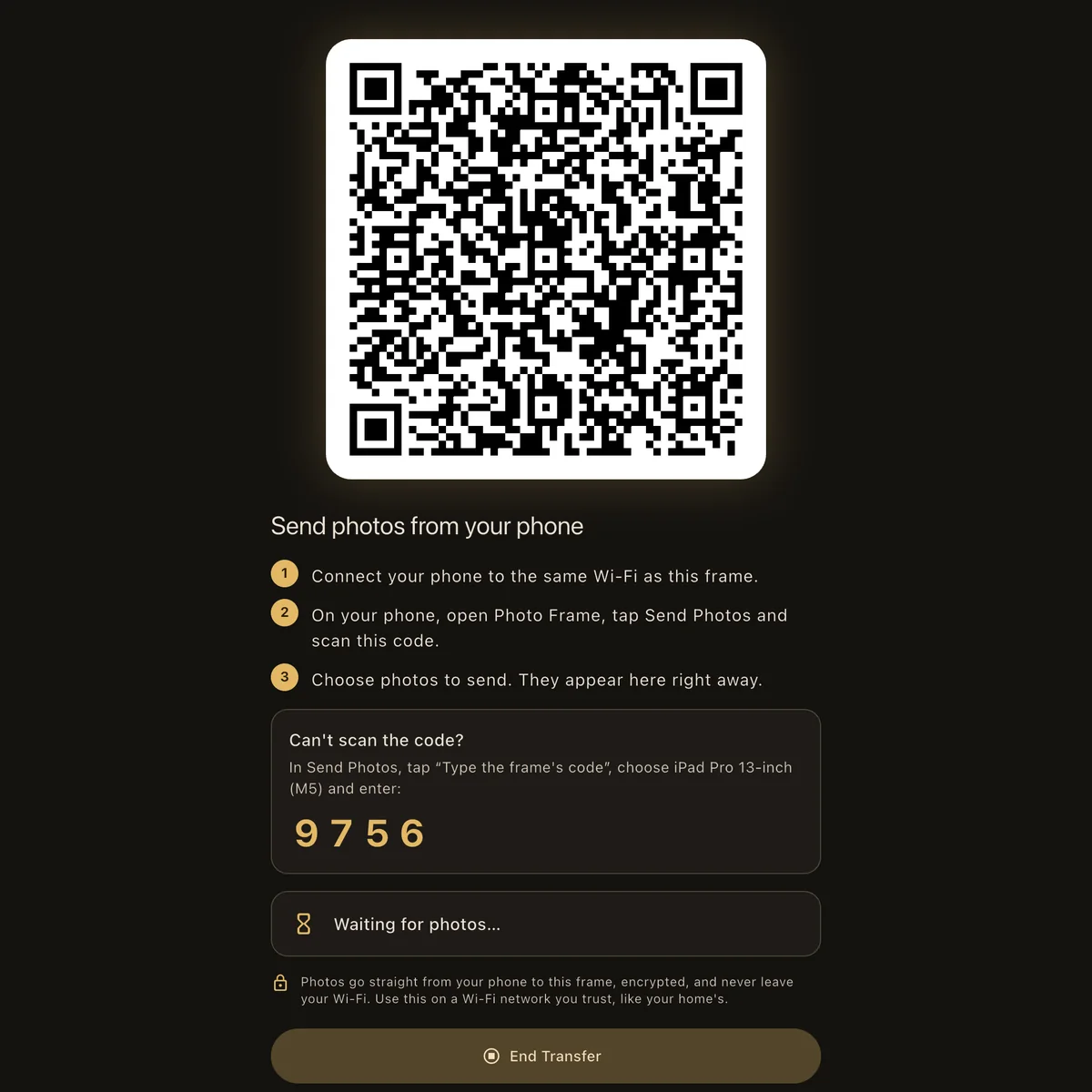
- 액자에서 사진 받기를 누르면 QR 코드가 뜹니다.
- 휴대폰에서 Photo Frame을 열고 사진 보내기를 누른 다음 코드를 스캔하세요.
- 사진을 고르면 바로 액자에 나타납니다.
코드가 스캔되지 않나요? 액자 코드 입력을 누르고 QR 코드 아래에 표시된 4자리 코드를 입력하세요.
그다음부터는: 사진 보내기만 누르세요
이제 휴대폰은 액자를, 액자는 휴대폰을 기억합니다. 액자에서 Photo Frame이 열려 있고 두 기기가 같은 Wi-Fi에 연결되어 있다면 이렇게만 하면 됩니다.
- 휴대폰에서 사진 보내기를 누르세요. 휴대폰이 알아서 액자를 찾아 연결합니다. 액자가 여러 대라면 보낼 액자를 고르세요.
- 사진 고르기를 누르고 사진을 선택하세요.
끝입니다. 액자 앞까지 걸어가서 사진 받기를 누르거나 코드를 스캔할 필요가 없습니다. 액자에는 (휴대폰 이름)에서 사진을 받는 중이라고 표시되고, 새 사진이 슬라이드쇼에 더해집니다.
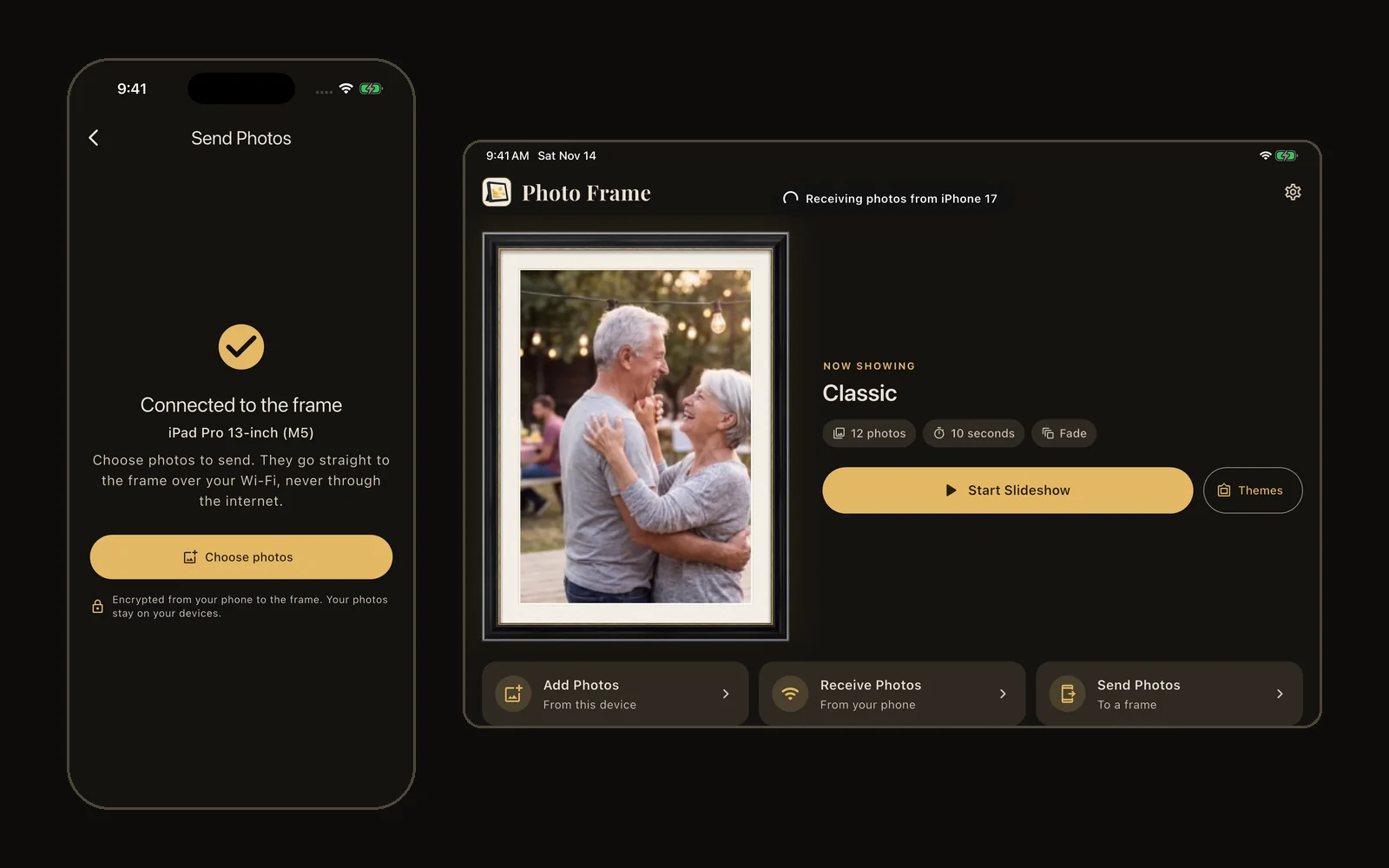
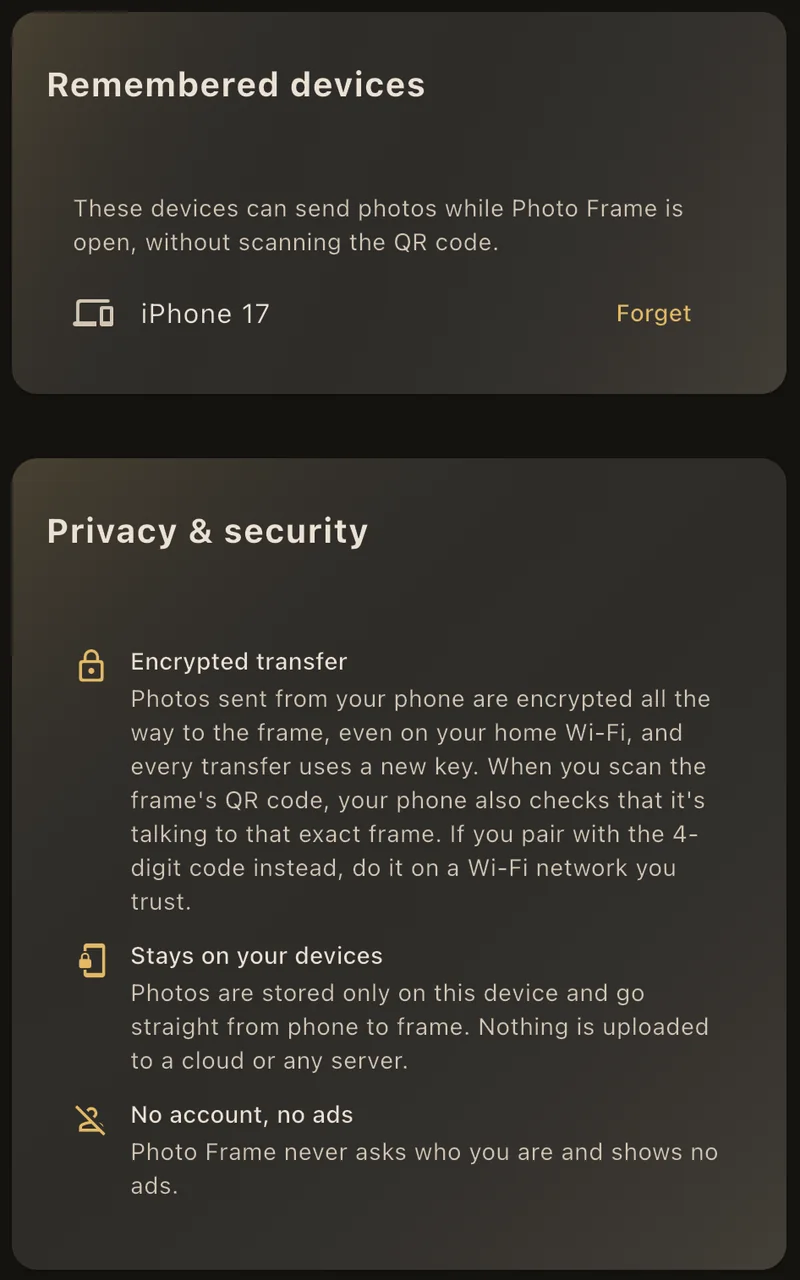
코드 없이 사진을 보낼 수 있는 휴대폰은 코드를 스캔하거나 입력해 직접 연결한 휴대폰뿐입니다. 특정 휴대폰이 더는 사진을 보내지 못하게 하려면 액자에서 설정을 열고 기억된 기기 목록에서 해당 휴대폰 옆의 삭제를 누르세요.
Photo Frame을 로컬 전용으로 만든 이유
가족사진은 휴대폰 속에서도 가장 사적인 것입니다. 아이들, 부모님, 우리 집, 자주 가는 곳이 다 담겨 있죠. 사진 액자 하나 때문에 그런 사진을 저희에게도, 다른 누구에게도 보낼 필요는 없다고 생각했습니다.
그래서 Photo Frame은 클라우드 없이 만들었습니다.
- 사진은 Wi-Fi 밖으로 나가지 않습니다. 인터넷이나 CodeInFaith 서버를 거치지 않고 휴대폰에서 액자로 바로 전송됩니다.
- 모든 전송은 암호화됩니다. 집 Wi-Fi에서도 마찬가지이며, 매번 새 키를 사용합니다. 액자의 코드를 스캔하면 휴대폰이 바로 그 액자로 보내는지도 확인합니다.
- 계정이 없습니다. 유출될 아이디, 비밀번호, 이메일 주소가 없고 로그인할 곳도 없습니다.
- 외부 광고가 없고, 광고 식별자도 사용하지 않습니다.
- 저희가 없어도 액자는 계속 작동합니다. 사진은 내 기기의 앱 안에 저장되므로, 계속 살아 있어야 하는 온라인 서비스도, 계속 내야 하는 구독료도 없습니다.
일부러 감수한 한계가 하나 있습니다. 멀리 떨어진 곳에서는 사진을 보낼 수 없습니다. 사진을 넣으려면 휴대폰이 액자와 같은 Wi-Fi에 있어야 합니다. 가족이 놀러 오면 우리 집 Wi-Fi에 연결해 사진 보내기를 누르고, 아끼는 사진을 남겨 두고 갈 수 있습니다.
같은 약속은 앱의 설정 > 개인정보 및 보안에서도, Photo Frame 개인정보 처리방침 전문에서도 확인할 수 있습니다.
슬라이드쇼 속 동영상
Photo Frame Pro에서는 5분 이하의 동영상이 사진 사이사이에 슬라이드쇼로 재생됩니다. 설정에서 소리 재생을 켜지 않으면 음소거로 재생되며, 동영상마다 재생 시간을 15초, 30초, 1분, 전체 동영상 중에서 고를 수 있습니다.
더 긴 동영상이 있나요? 타임라인 양 끝을 끌어 남길 부분을 고르세요. 이미 액자에 있는 동영상도 관리에서 자를 수 있습니다.
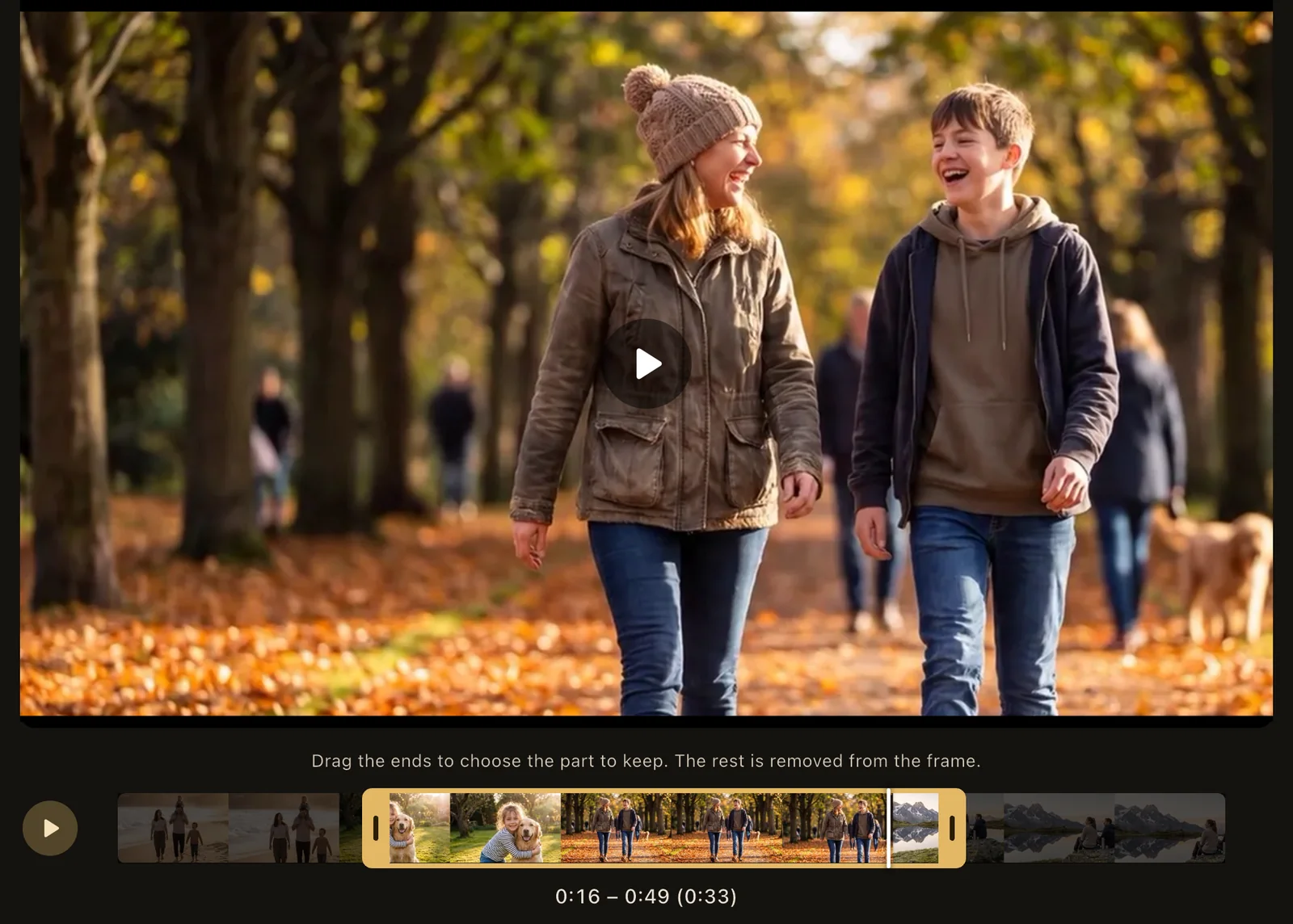
동영상은 프리미엄 액자, 스마트 프레이밍, 야간 모드와 함께 Photo Frame Pro에 포함됩니다.
지우지 않고 사진 숨기기
7월에 크리스마스 사진이 나온다면? 한동안 쉬게 하고 싶은 사진이 있다면? 내 사진에서 사진의 눈 아이콘을 누르면 슬라이드쇼에서 숨겨집니다. 사진은 회색으로 흐려진 채 액자에 그대로 남아 있고, 눈 아이콘을 다시 누르면 돌아옵니다. 슬라이드쇼에 몇 장이 들어 있는지는 슬라이드쇼에 9장 중 7장처럼 표시됩니다.
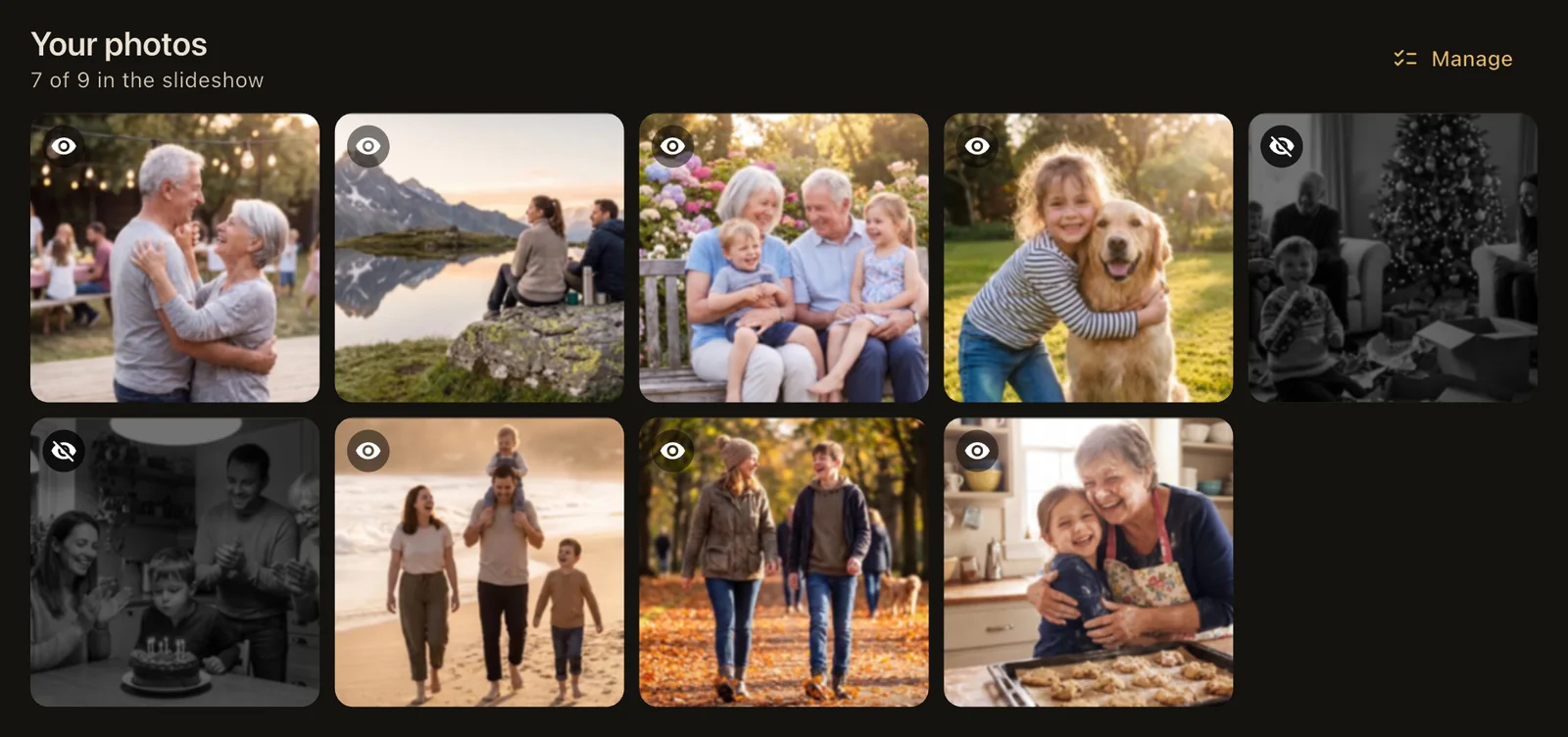
사진을 삭제하거나 자르려면 관리를 누르고 사진을 탭해 선택한 뒤 아래쪽 버튼을 사용하세요.
태블릿 vs. 시판 디지털 액자
| 시판 클라우드 액자 | 태블릿 + Photo Frame | |
|---|---|---|
| 비용 | 새 기기 구입 | 이미 가진 태블릿 활용 |
| 계정 | 대부분 필요 | 필요 없음 |
| 사진이 가는 곳 | 제조사 클라우드에 업로드 | 우리 집 Wi-Fi로 휴대폰에서 액자로 |
| 구독 | 추가 기능에 필요한 경우가 많음 | 없음. Pro는 한 번 구매 |
| 화면 | 보통 8~10인치 | iPad Pro라면 최대 13인치 |
| 동영상 | 일부 모델 | Pro에서 지원 |
멀리 사는 가족이 인터넷으로 액자에 바로 사진을 보내길 원한다면 그건 클라우드 액자가 할 수 있는 일이고, Photo Frame은 하지 않습니다. 사진이 집 안에만 머물기를 원한다면 태블릿과 Photo Frame이 프라이버시를 지키는 선택입니다.
Photo Frame의 다른 기능들
- 어느 공간에나 어울리는 액자: 우드, 갤러리, 폴라로이드, 엘레강스, 고재 우드, 황동, 섀도 박스 등이 있고, 눈, 색종이 조각, 하트, 낙엽이 흩날리는 홀리데이 액자도 있습니다.
- 스마트 프레이밍 (Pro): 세로 사진이 가로 화면을 가득 채울 때도 얼굴이 잘리지 않게 해 줍니다. 얼굴 인식은 기기에서 이루어집니다.
- 야간 모드 (Pro): 정해 둔 밤 시간에 액자를 어둡게 합니다.
- 한 번 설정하면 끝나는 슬라이드쇼: 전체 화면, 화면 켜짐 유지, 무작위 또는 순서대로, 사진 한 장당 5초에서 1분까지, 간단한 페이드부터 켄 번즈, 페이지 넘김까지 다양한 전환 효과.
Photo Frame은 무료로 쓸 수 있습니다. Photo Frame Pro는 한 번 구매로 모든 프리미엄 액자와 전환 효과, 스마트 프레이밍, 야간 모드, 동영상을 잠금 해제합니다.
충전하는 동안 태블릿을 디지털 액자로
평소 쓰는 태블릿을 충전기에 꽂고 Photo Frame을 열면, 주방 조리대나 책상, 침대 옆에서 충전하는 동안 가족사진이 화면을 채웁니다. 휴대폰에도 Photo Frame을 설치하고 좋아하는 사진 몇 장을 보내 보세요. 태블릿이 필요할 때는 그냥 들고 쓰면 됩니다. 다음에 충전할 때도 사진은 그대로 있습니다.
모든 액자는 Photo Frame 페이지에서 볼 수 있습니다.
궁금한 점이 있거나 새 액자 아이디어가 있다면 [email protected]으로 메일을 보내 주세요.
자주 묻는 질문
iPad나 Android 태블릿을 디지털 액자로 쓸 수 있나요?
네. iPad나 Android 태블릿에 Photo Frame for Tablet을 설치하고 사진을 넣은 뒤 액자를 고르고 슬라이드쇼를 시작하세요. 태블릿을 충전기에 연결해 두면 슬라이드쇼가 재생되는 동안 화면이 꺼지지 않습니다.
매일 쓰는 태블릿도 액자로 쓸 수 있나요?
네. 태블릿을 충전하는 동안 Photo Frame을 열어 두면 주방 조리대나 책상, 침대 옆의 디지털 액자가 됩니다. 필요할 때는 평소처럼 들고 쓰면 되고, 사진은 다음번을 위해 앱 안에 그대로 남아 있습니다.
휴대폰에서 액자로 사진은 어떻게 보내나요?
휴대폰에도 Photo Frame을 설치하세요. 처음에는 액자에서 '사진 받기'를, 휴대폰에서 '사진 보내기'를 누르고 QR 코드를 스캔합니다. 그다음부터는 휴대폰이 액자를 기억합니다. 액자에서 Photo Frame이 열려 있고 두 기기가 같은 Wi-Fi에 연결되어 있다면 '사진 보내기'를 누르고 사진을 고르기만 하면 됩니다.
사진이 클라우드에 업로드되나요?
아니요. 사진은 로컬 Wi-Fi를 통해 휴대폰에서 액자로 곧장 전송되며, 전송할 때마다 새 키로 암호화됩니다. 사진은 내 기기의 앱 안에만 저장되고 CodeInFaith나 어떤 클라우드 서비스에도 업로드되지 않습니다.
다른 집에 사는 가족도 사진을 보낼 수 있나요?
인터넷으로는 보낼 수 없습니다. Photo Frame은 액자가 연결된 Wi-Fi 네트워크 안에서만 사진을 보냅니다. 사진을 클라우드에 올리지 않기 위해 일부러 그렇게 만들었습니다. 집에 놀러 온 가족이라면 우리 집 Wi-Fi에 연결해 몇 번만 탭하면 사진을 보낼 수 있습니다.
계정이나 구독이 필요한가요?
계정은 필요 없습니다. Photo Frame은 무료로 쓸 수 있고, Photo Frame Pro는 구독이 아닌 한 번 구매입니다.
액자에서 동영상도 재생되나요?
네, Photo Frame Pro에서 가능합니다. 5분 이하의 동영상이 슬라이드쇼에서 재생되며, 소리를 켜지 않으면 음소거로 재생됩니다. 더 긴 동영상은 남기고 싶은 부분만 잘라 쓸 수 있습니다.