HDMI Monitor - Convierte tu tablet en una pantalla HDMI
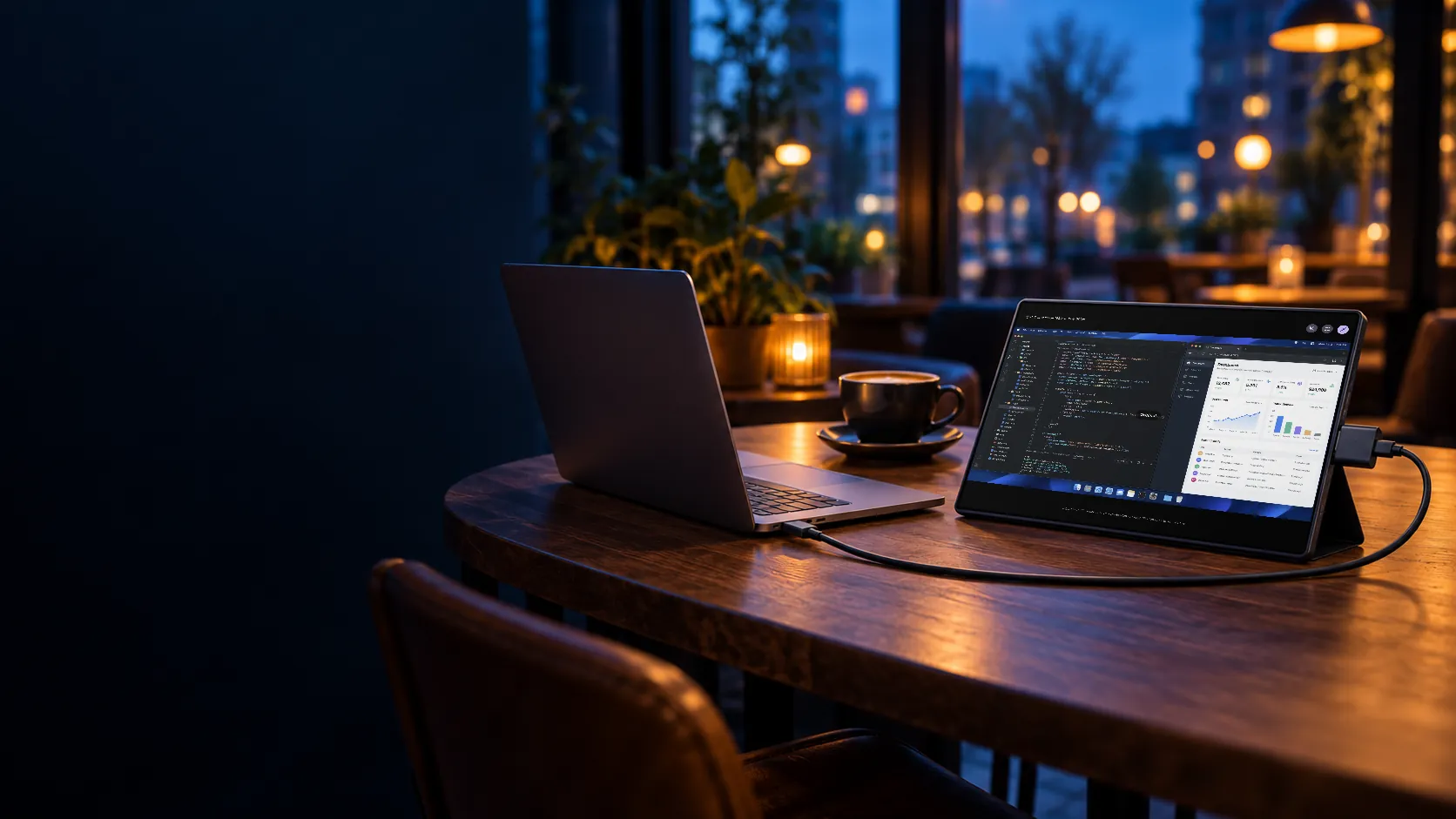
HDMI Monitor convierte una tablet Android o un iPad con USB-C en una pantalla HDMI completa con sonido, usando una capturadora UVC por USB. Se abre en pantalla completa al conectar e incluye ajustes de señal, Ajustar/Rellenar, rotación, Modo de juego retro y expulsión segura.
 HDMI Monitor for Tablet
Conecta. Tu tablet es el monitor.
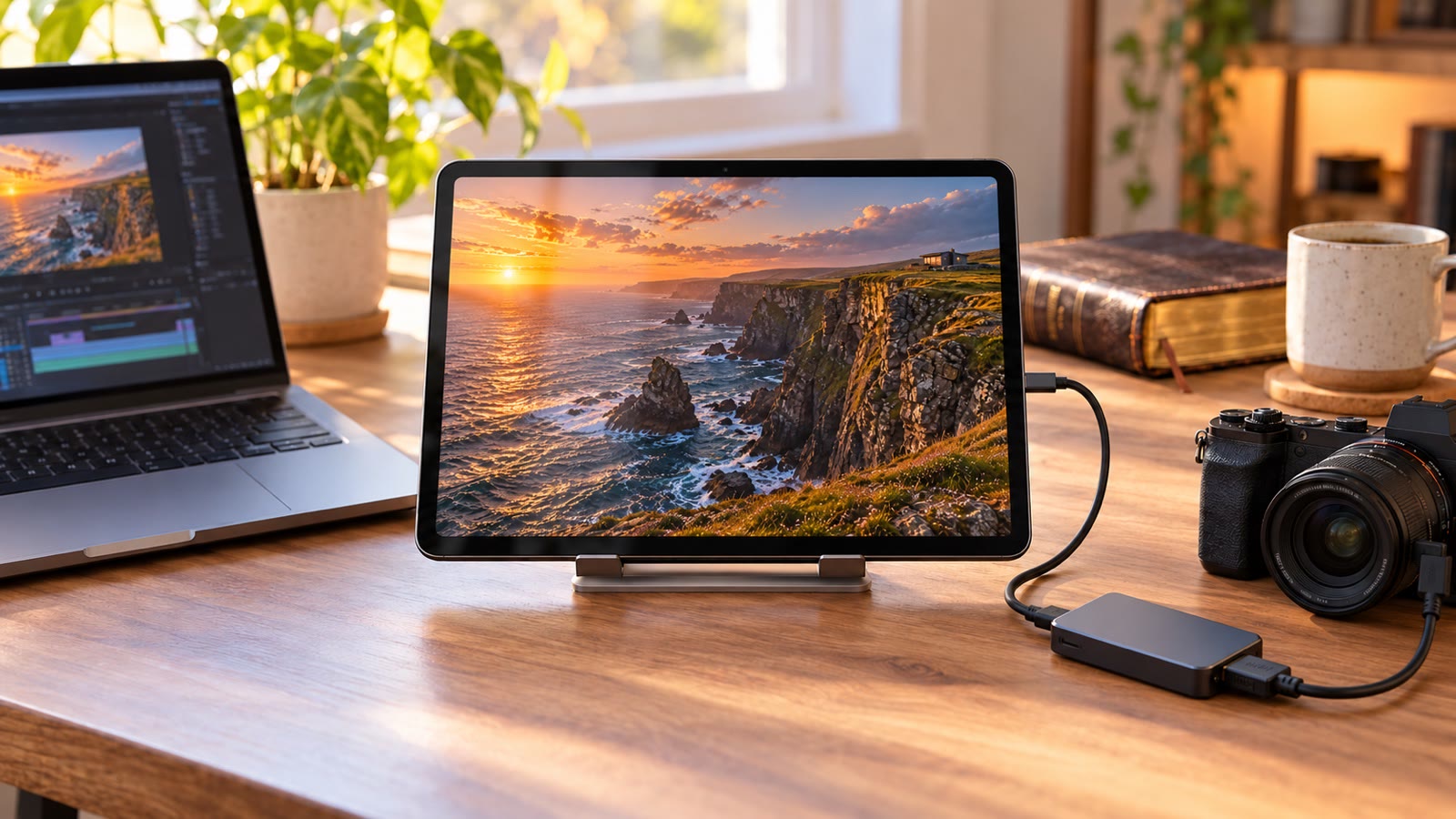
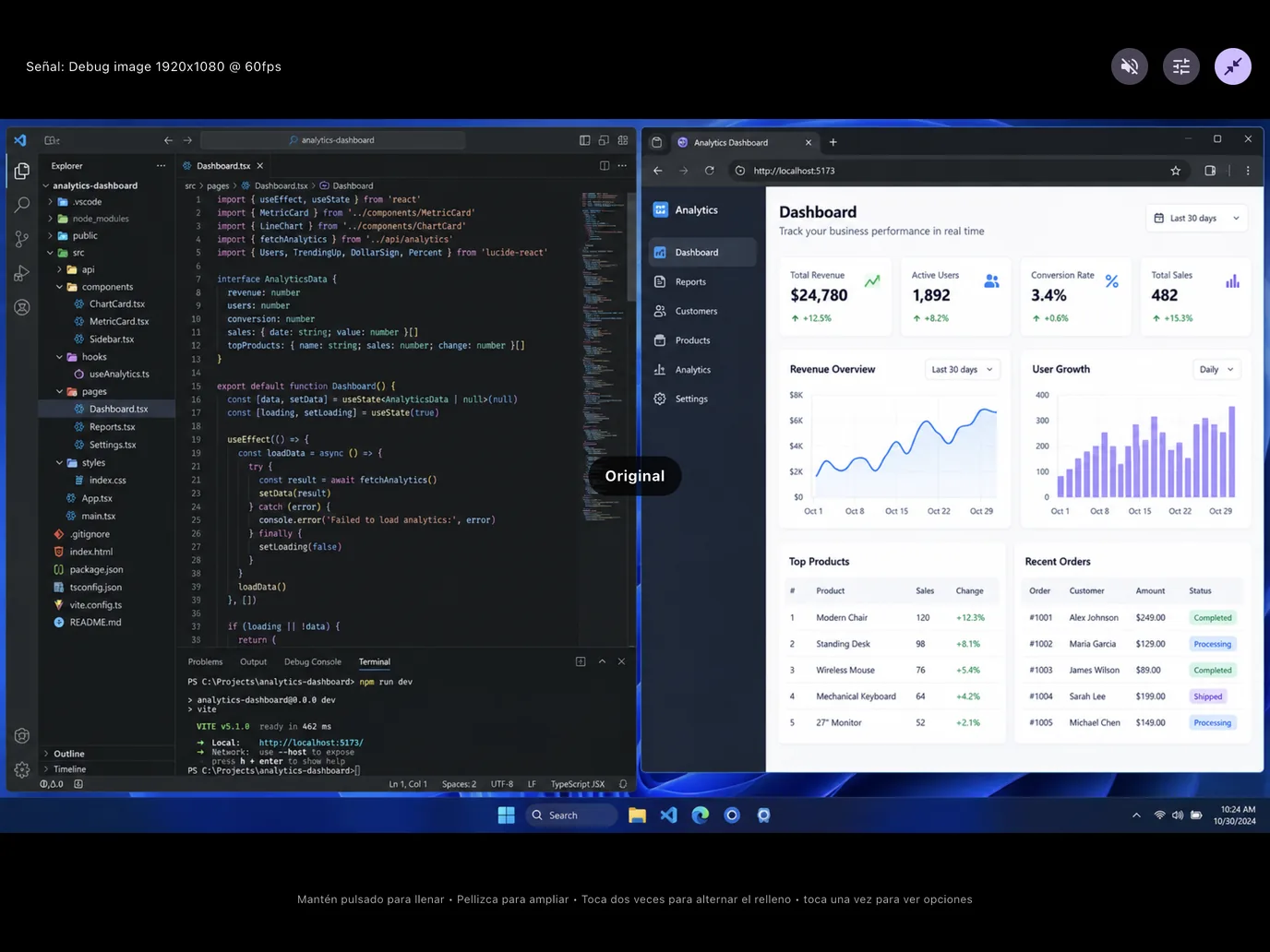
Conecta una capturadora HDMI UVC por USB y tu consola, laptop o cámara se abre en pantalla completa en la tablet que ya tienes, con sonido. Funciona en tablets Android y en iPads con USB-C.
Necesitas una capturadora HDMI UVC. Un puerto USB-C no recibe HDMI por sí solo.
- Pantalla completa al conectar
- Audio HDMI
- Sin cuenta
“Nadie que enciende una luz la cubre con una vasija, ni la pone debajo de la cama, sino que la pone en un candelero para que los que entran vean la luz.”
Lucas 8:16
Ruta de la señal
Un pequeño adaptador entre tu fuente y tu pantalla.
Las tablets no tienen entrada HDMI, así que una capturadora convierte la señal HDMI en video y audio USB estándar. HDMI Monitor hace el resto.
-
Fuente HDMI
Consola, laptop, cámara o mini PC
-
Capturadora
Entra HDMI, sale video (UVC) y audio (UAC) por USB
-
Puerto de la tablet
Android con USB host (OTG), o un iPad con USB-C y iPadOS 17 o posterior
-
HDMI Monitor
Imagen en pantalla completa con sonido
-
Conecta y pasa a pantalla completa.
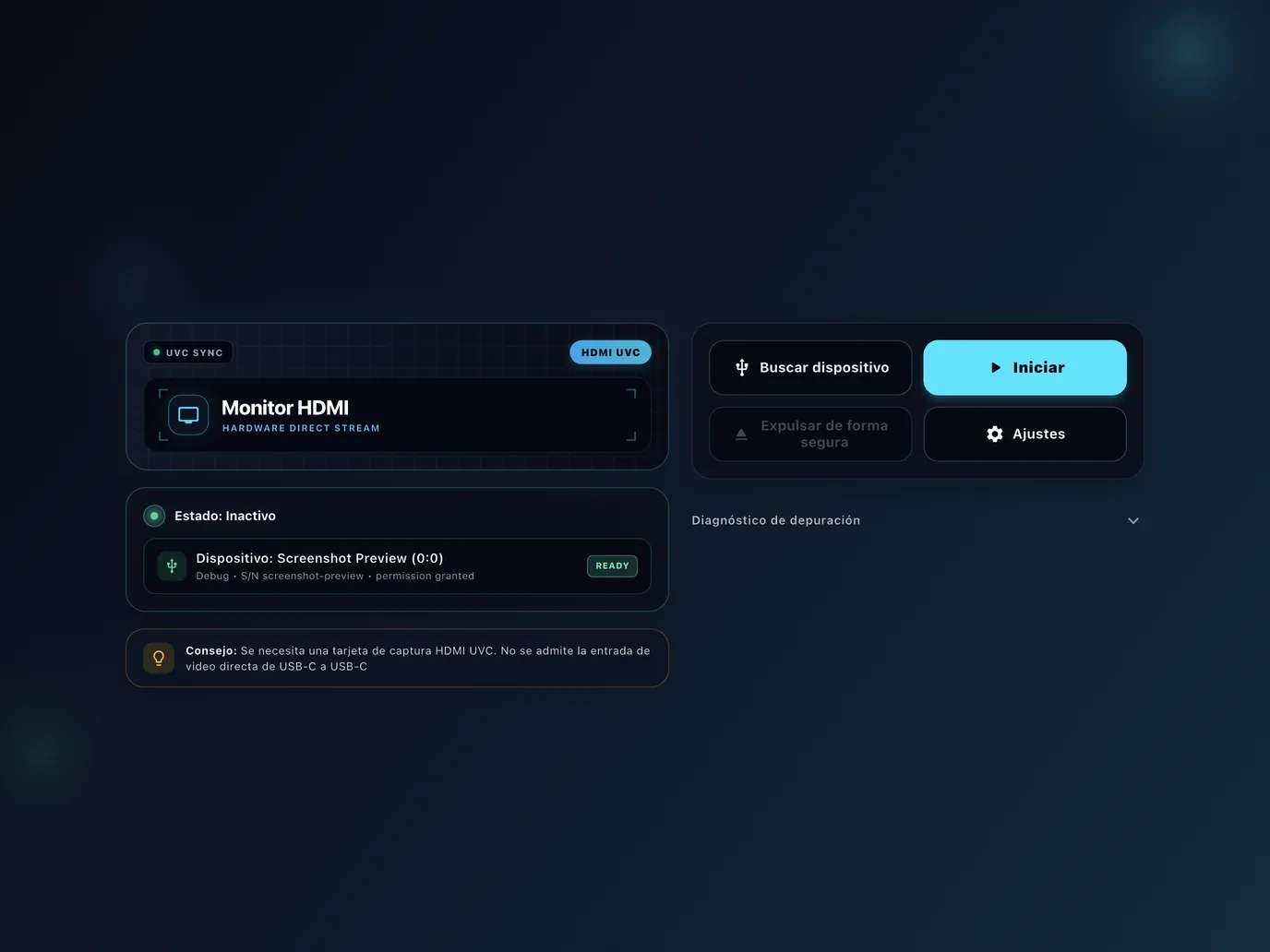
Con Iniciar automáticamente activado, la imagen se abre en cuanto conectas el adaptador. ¿Ya estaba conectado? Toca Buscar dispositivo y luego Iniciar.
-
El sonido también llega.
Las capturadoras compatibles también transmiten el audio HDMI. Escúchalo en las bocinas de la tablet, audífonos con cable o audífonos Bluetooth. Solo elige HDMI como salida de sonido en la fuente.
-
¿Se aflojó el cable? Vuelve solo.
Si vuelves a conectar un adaptador que se desconectó, el monitoreo se reanuda por sí solo. Sal de la pantalla completa y vuelve a entrar al instante.
-
Ajústalo para cada fuente.
Elige un ajuste de señal, Ajustar o Rellenar, y rota o voltea la imagen para soportes, rigs y montajes poco comunes.
Donde haya un puerto HDMI
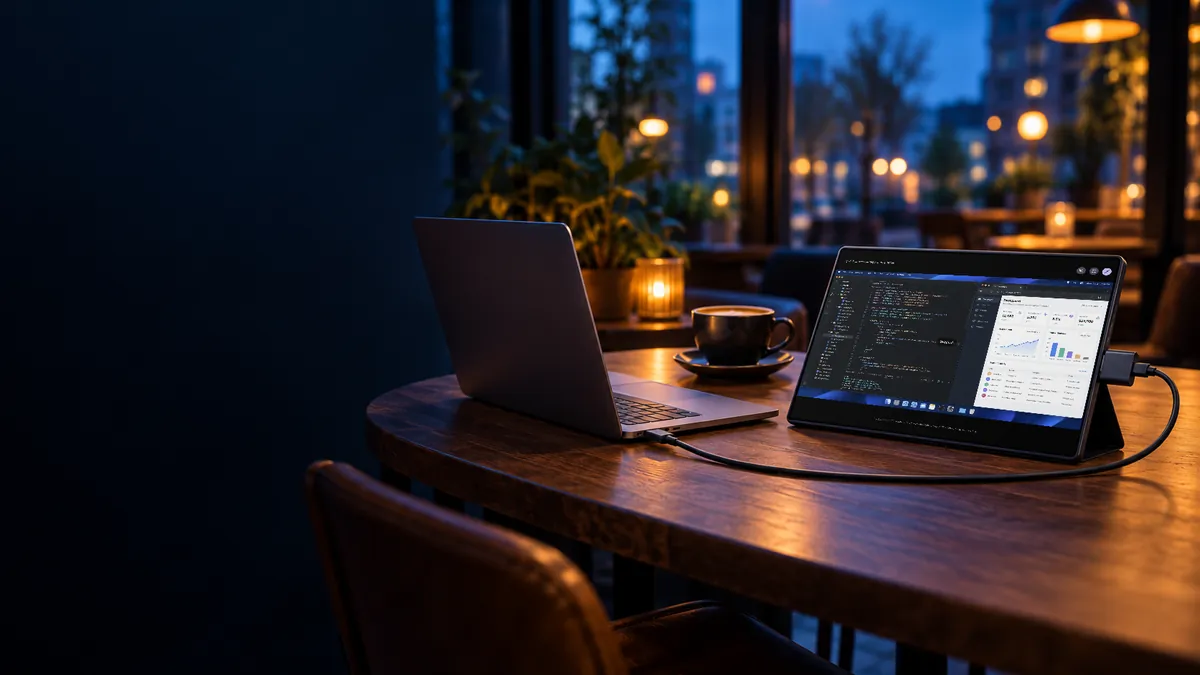
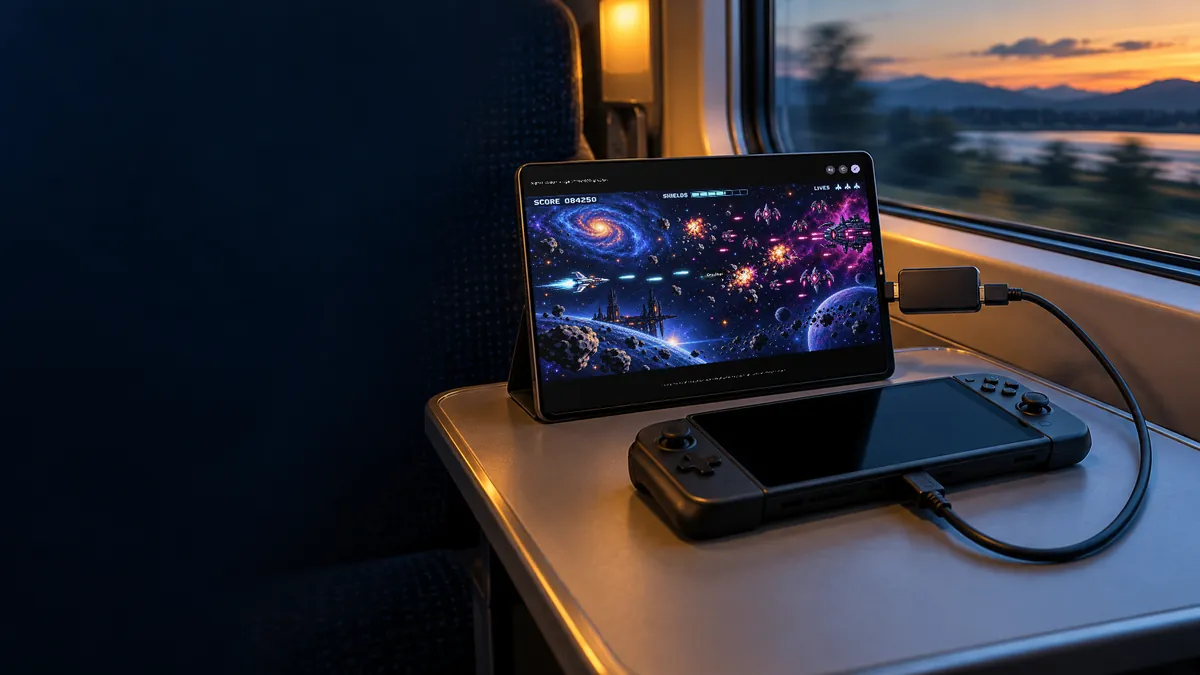
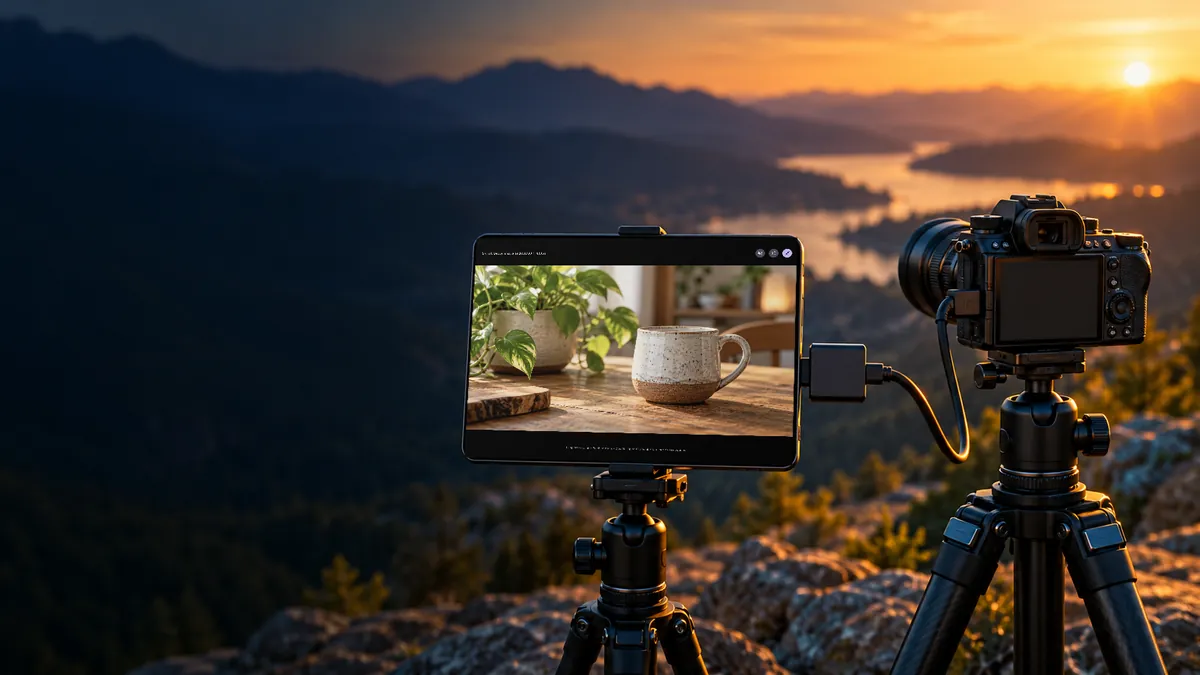
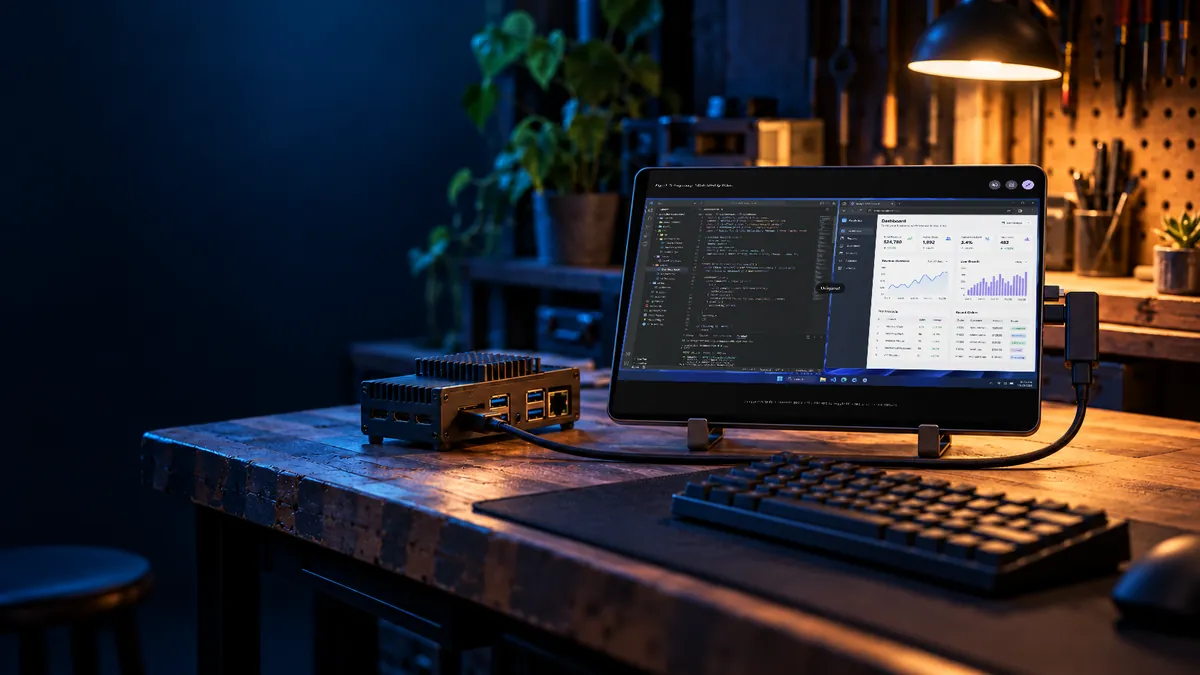
Una segunda pantalla que ya va en tu mochila.
La tablet que llevas es brillante, tiene batería y es grande. Dale una señal.
Controles de imagen
Haz que la imagen se adapte a tu equipo.
Prueba los mismos controles que tiene la app. Ya en vivo, pellizca para hacer zoom y arrastra para moverte.
Modo de aspecto
Rotación
Voltear
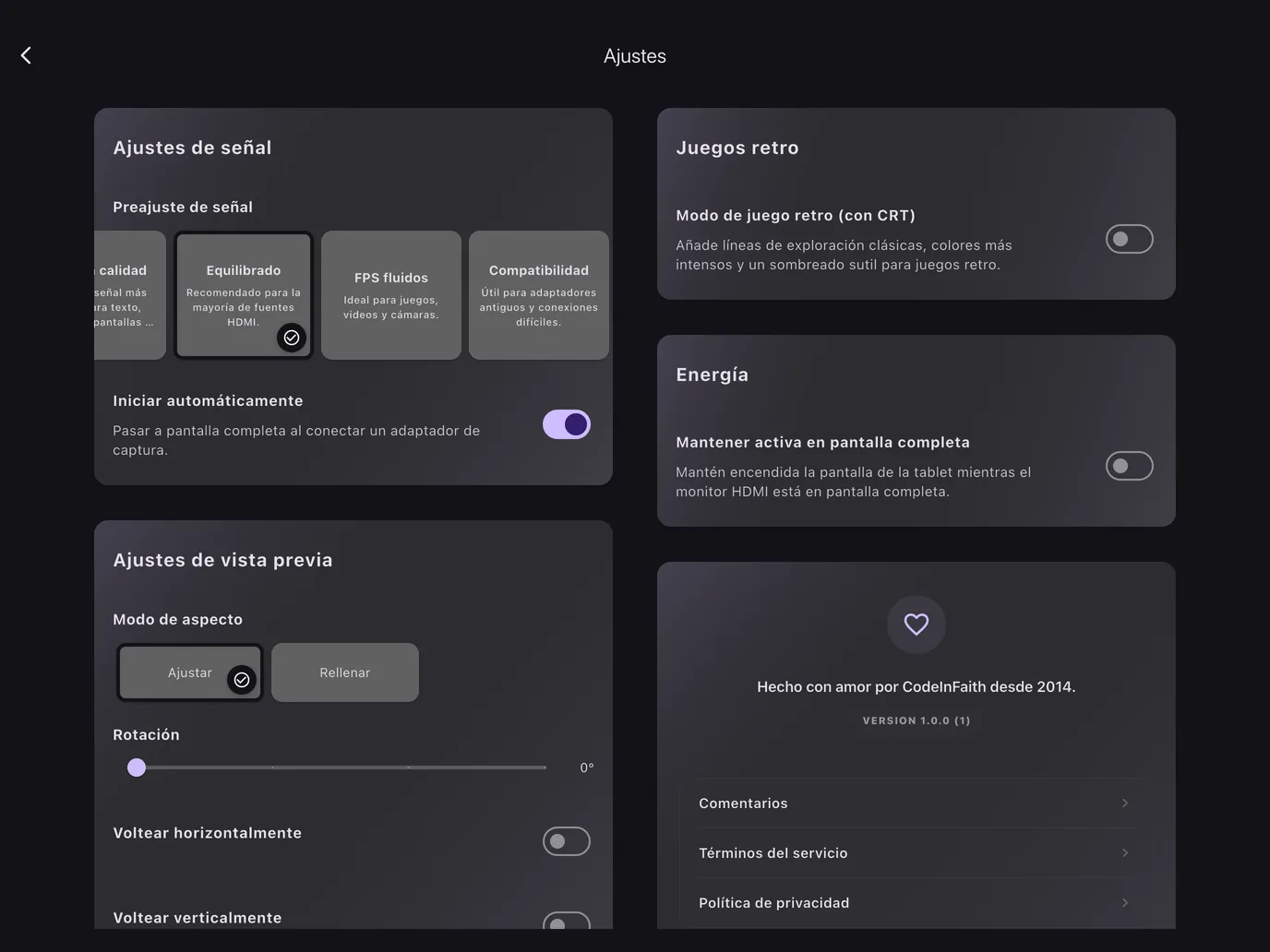
Ajustar muestra la imagen completa. Rellenar cubre la pantalla y recorta los bordes.
Ajuste de señal
- Máxima calidad Modo de señal más nítido para texto, detalles y pantallas grandes.
- Equilibrado Predeterminado Recomendado para la mayoría de fuentes HDMI.
- FPS fluidos Ideal para juegos, videos y cámaras.
- Compatibilidad Útil para adaptadores antiguos y conexiones difíciles.
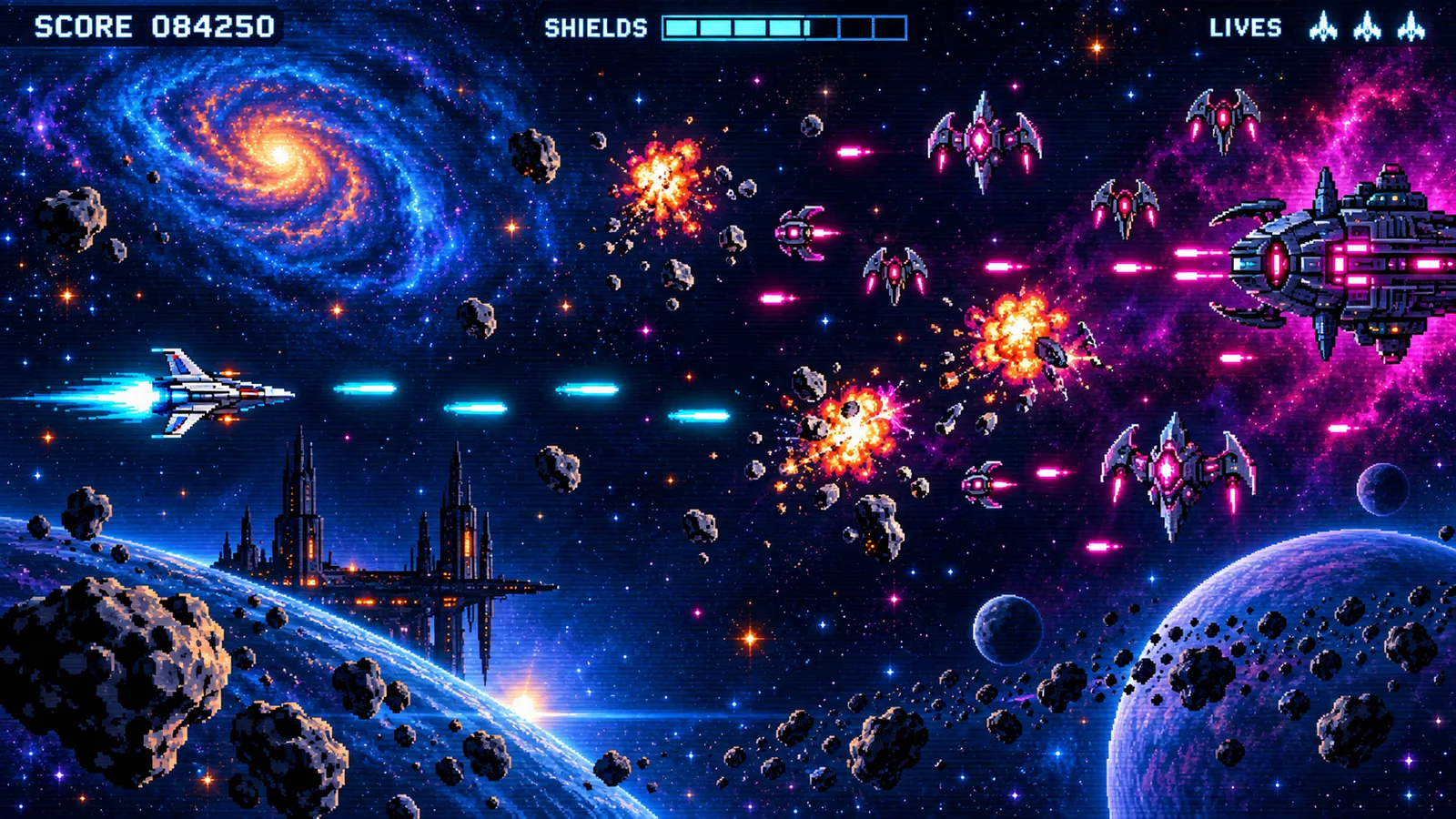
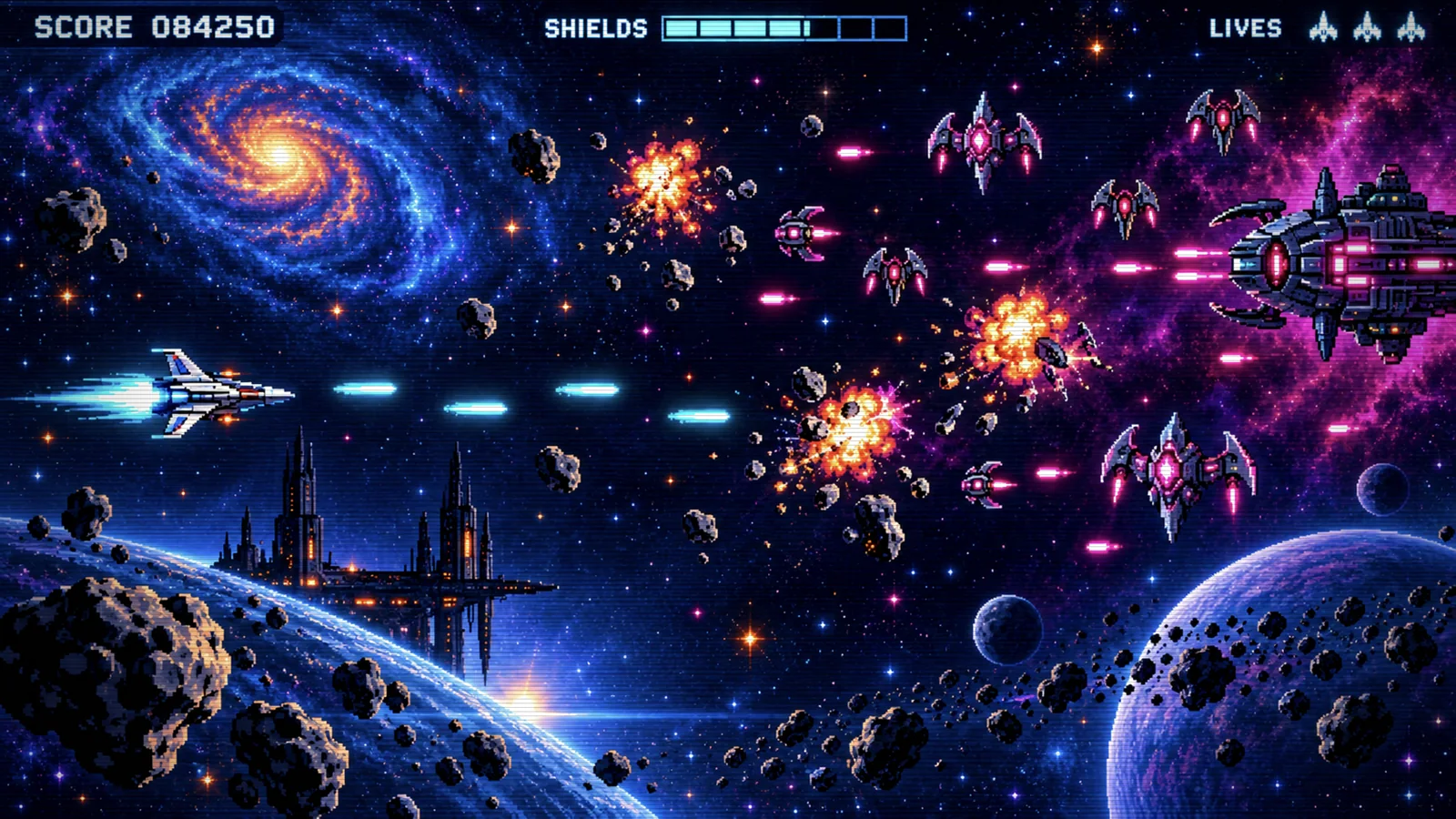
Modo de juego retro · Pro
Vuelve el CRT.
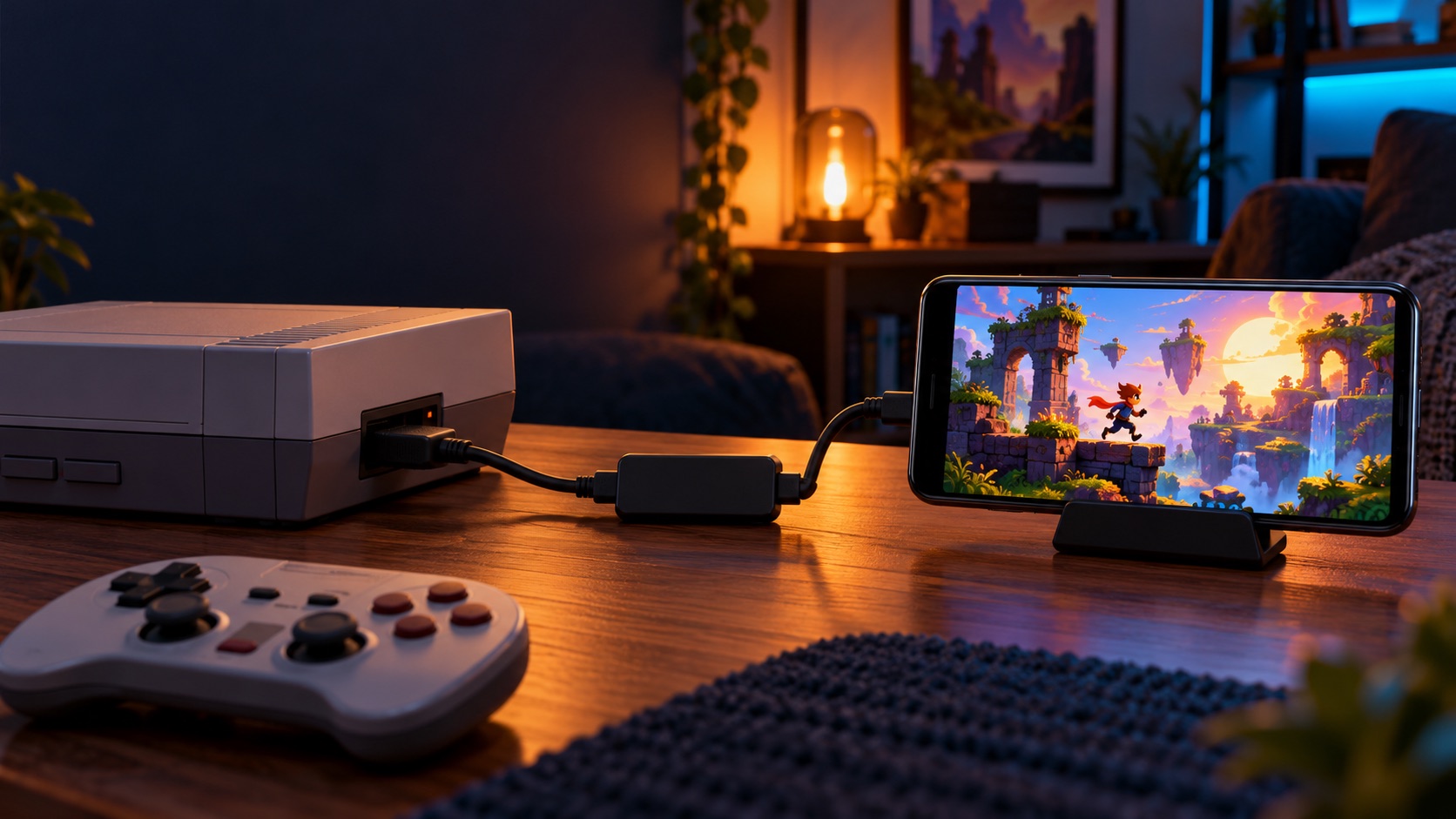
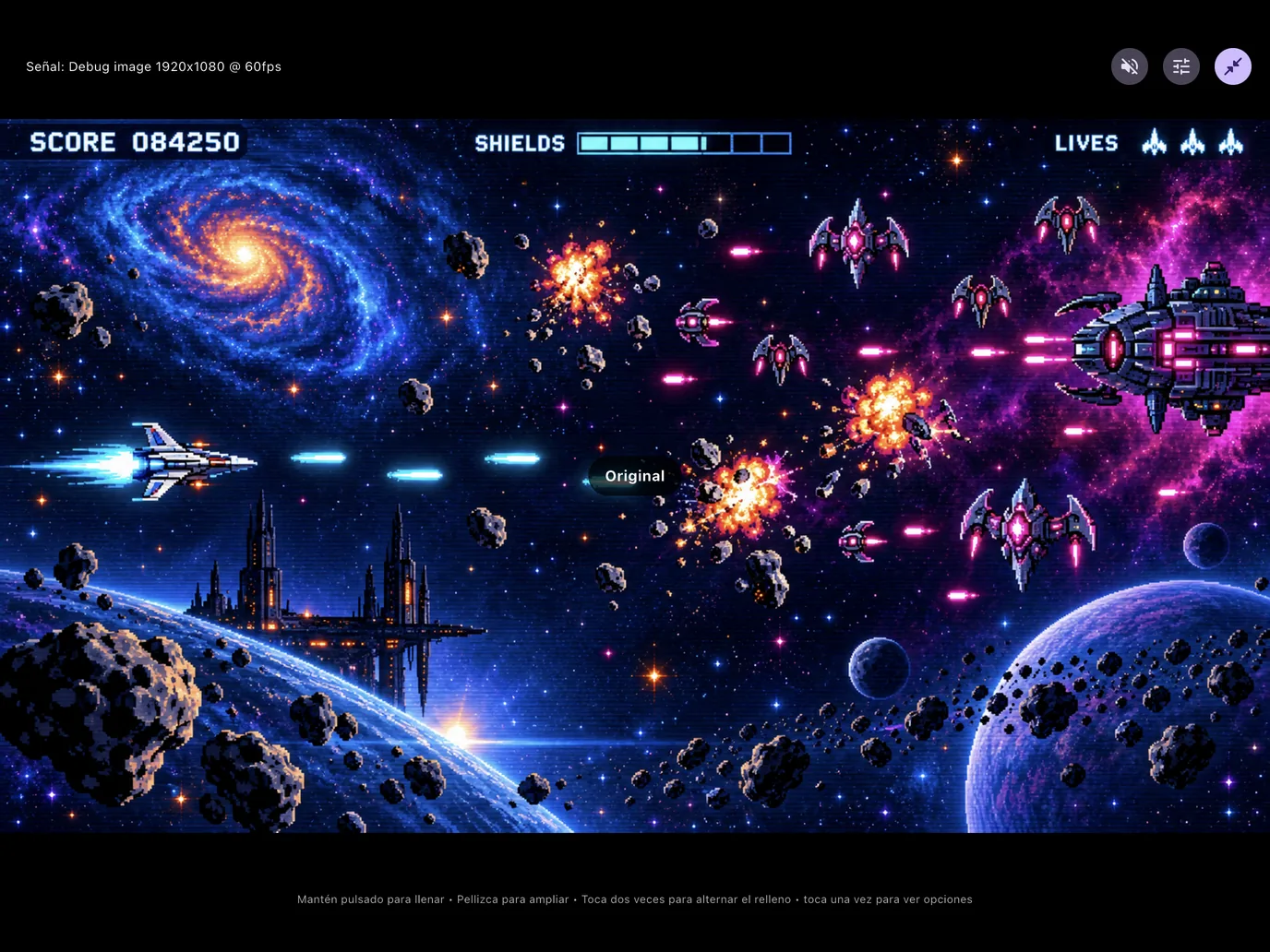
Agrega líneas de escaneo clásicas, colores más vivos y un sombreado sutil para juegos retro. Arrastra para comparar.
Los detalles
Pequeñas cosas que lo hacen sentir como un monitor de verdad.
Audio HDMI
Reproduce el sonido de la fuente en tiempo real, con silencio en la barra de pantalla completa.
Pellizca, acerca y mueve
Acerca hasta 4x para revisar el enfoque, texto pequeño o el detalle de los píxeles.
Expulsión segura
Detiene la transmisión y libera el adaptador antes de desconectarlo.
Se queda en tu dispositivo
La señal se procesa localmente. No se graba ni se sube nada.
Android y iPad
Una sola app en Google Play y en App Store, con el nombre HDMI Monitor for Tablet.
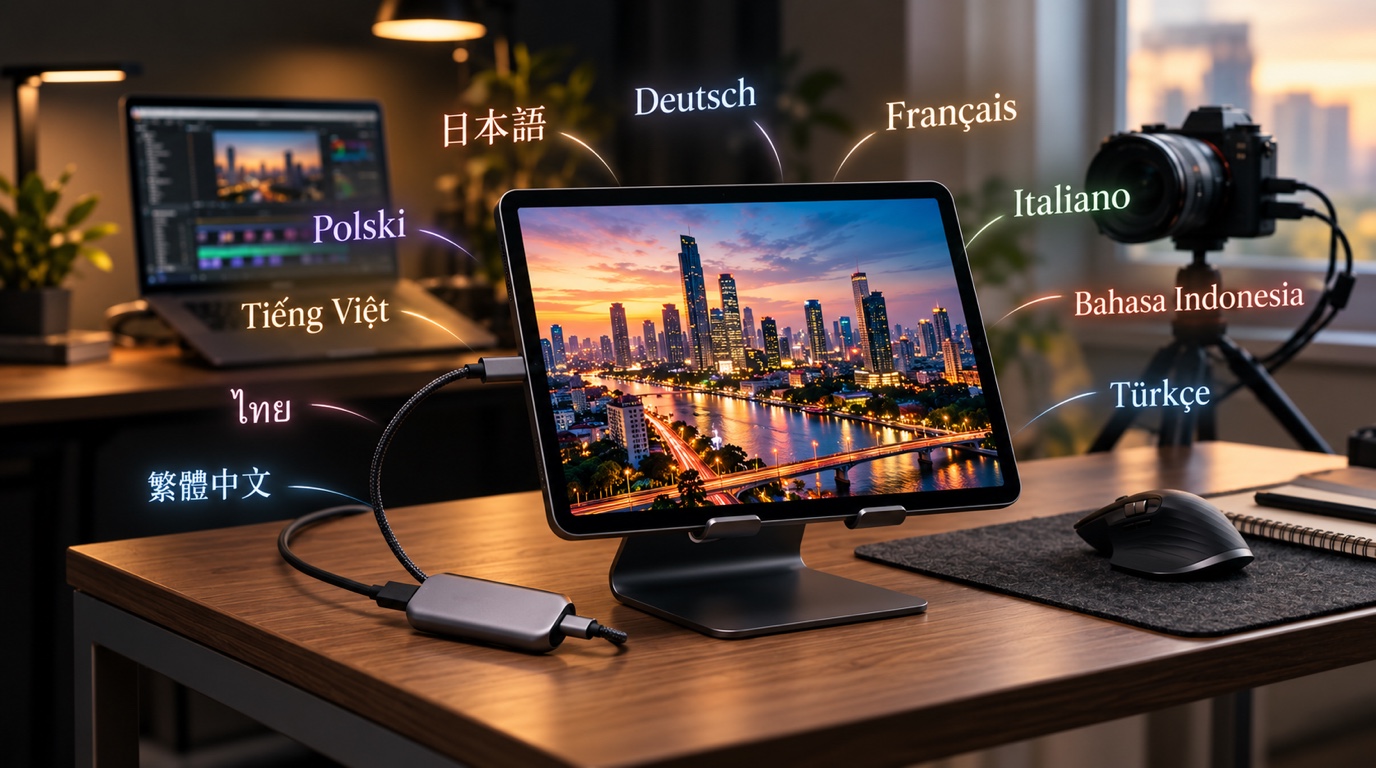
En 14 idiomas
La app usa el idioma de tu dispositivo.
- English
- Español
- Português
- 한국어
- 日本語
- Deutsch
- Français
- Italiano
- Bahasa Indonesia
- Türkçe
- Polski
- Tiếng Việt
- ไทย
- 繁體中文
Gratis y Pro
Pruébala gratis. Paga una vez si se gana un lugar en tu mochila.
Todo lo que necesitas para probar tu adaptador es gratis. Pro es una compra única.
Gratis Cada día
- 15 minutos de monitoreo en pantalla completa al día
- Audio HDMI
- Ajustes de señal, Ajustar y Rellenar, rotación y volteo
- Inicio automático y expulsión segura
Pro De por vida
Pago único. Sin suscripción.
- Tiempo de monitor ilimitado
- Modo de juego retro con efectos CRT
- Pantalla siempre encendida en pantalla completa
Antes de conectar
Revisa la compatibilidad.
Las capturadoras y las tablets varían. Si un adaptador detectado no puede entregar video utilizable, la app te dice por qué.
¿Qué capturadora debo comprar?- Una tablet Android con USB host (OTG), o un iPad con USB-C y iPadOS 17 o posterior
- Una capturadora HDMI UVC y un cable o hub que transmita datos
- Para el sonido, un adaptador con audio USB y HDMI elegido como salida de sonido en la fuente
- El video protegido con HDCP, como el de algunas apps de streaming, puede no mostrarse
- No se admite la entrada de video directa de USB-C a USB-C
Míralo en acción
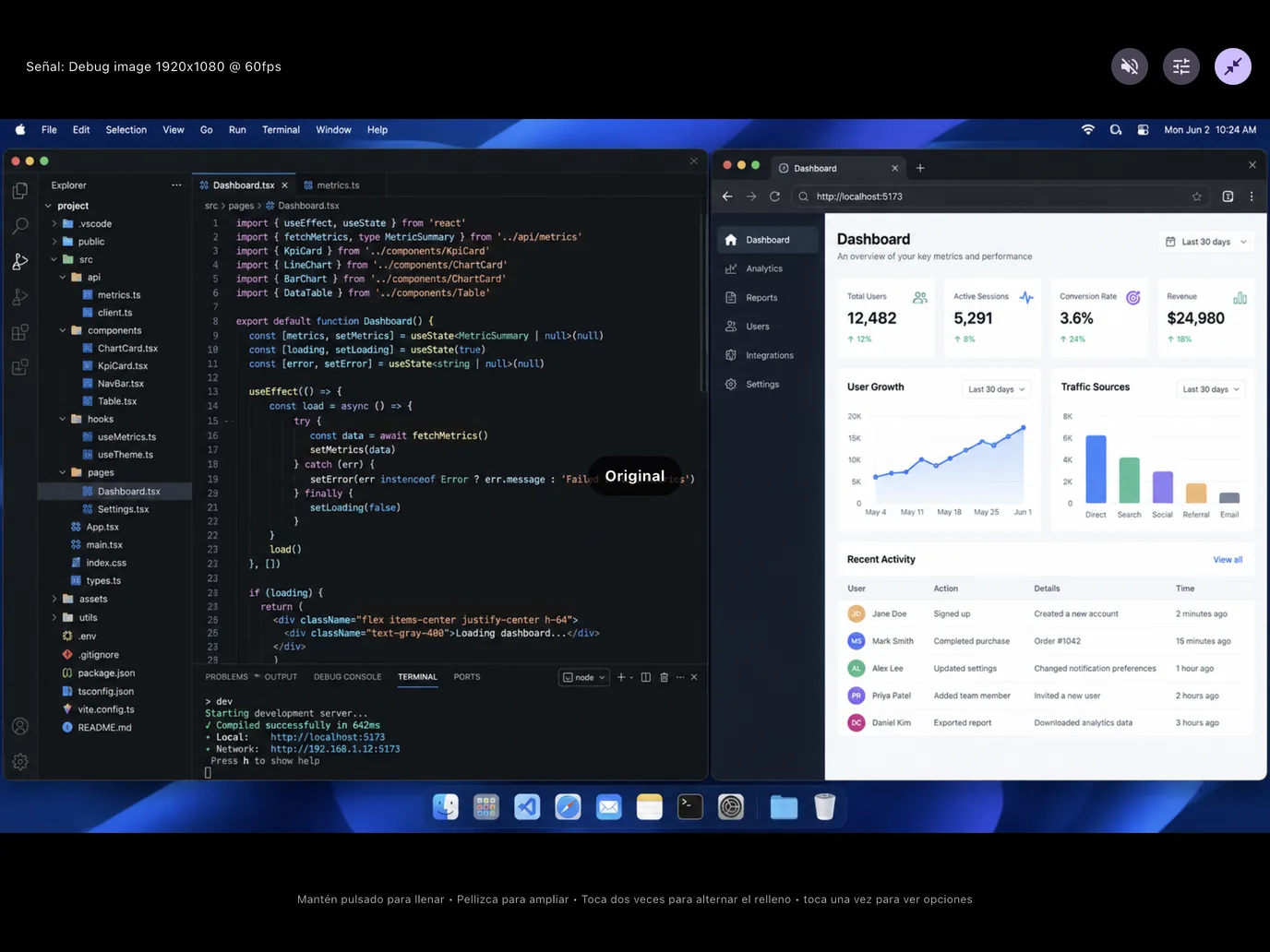
Del cajón a una segunda pantalla.

Preguntas frecuentes
Preguntas antes de conectar
¿Sigues con dudas? Escribe a [email protected].
¿Qué necesito para usar HDMI Monitor?
Una tablet, una fuente HDMI y una capturadora HDMI UVC por USB. En Android, la tablet debe admitir USB host (OTG). En Apple, necesitas un iPad con USB-C y iPadOS 17 o posterior. También se instala en iPhone con USB-C, pero la compatibilidad varía.
¿Puedo conectar HDMI directamente al puerto USB-C de mi tablet?
No. Los puertos USB-C de las tablets no aceptan entrada de video HDMI ni USB-C. Una capturadora UVC convierte la señal HDMI en video USB que la app puede mostrar.
¿Reproduce sonido?
Sí, cuando tu adaptador también ofrece audio USB (UAC). El sonido sale por las bocinas de la tablet, audífonos con cable o audífonos Bluetooth. Elige HDMI como salida de sonido en el dispositivo de origen. Los audífonos con cable tienen el menor retraso.
¿Por qué Android pide permiso de micrófono?
Android trata el audio de una capturadora USB como entrada de micrófono. El permiso permite que la app reciba y reproduzca el sonido HDMI. No se usa para grabarte.
¿Qué es gratis y qué incluye Pro?
La versión gratis incluye 15 minutos de monitoreo en pantalla completa al día, con audio y todos los controles de señal e imagen. Pro es una compra única que agrega tiempo de monitor ilimitado, el Modo de juego retro y la pantalla siempre encendida en pantalla completa.
¿La app graba o sube mi video HDMI?
No. La señal HDMI se procesa localmente en tu dispositivo. La app no la graba, no la sube ni la analiza.
¿Por qué la pantalla se ve negra con algunas apps?
Algunas fuentes protegen el video con HDCP, y las capturadoras no pueden mostrarlo. Los juegos, los escritorios y la imagen de cámaras normalmente no están protegidos.
HDMI Monitor for Tablet
Dale una señal a la tablet que ya tienes.
Gratis en Google Play y en App Store. Solo trae una capturadora HDMI UVC.
Descargar