Cómo grabar gameplay de consola sin PC (Switch, PS3 y más)
Convierte un teléfono Android o un iPad USB-C en una pantalla portátil para jugar con una capturadora UVC, y grábalo con el grabador de pantalla que ya tienes.
Mantén a CodeInFaith en tu feed de Google
Agréganos como fuente preferida para ver más artículos recientes en la Búsqueda de Google.
Grabar gameplay de consola solía significar una capturadora, una laptop y un programa de captura, además de una laptop lo bastante rápida para aguantarlo. Si solo quieres guardar un intento de speedrun, recortar una pelea contra un jefe retro o filmar un video rápido para tu canal, es mucho equipo.
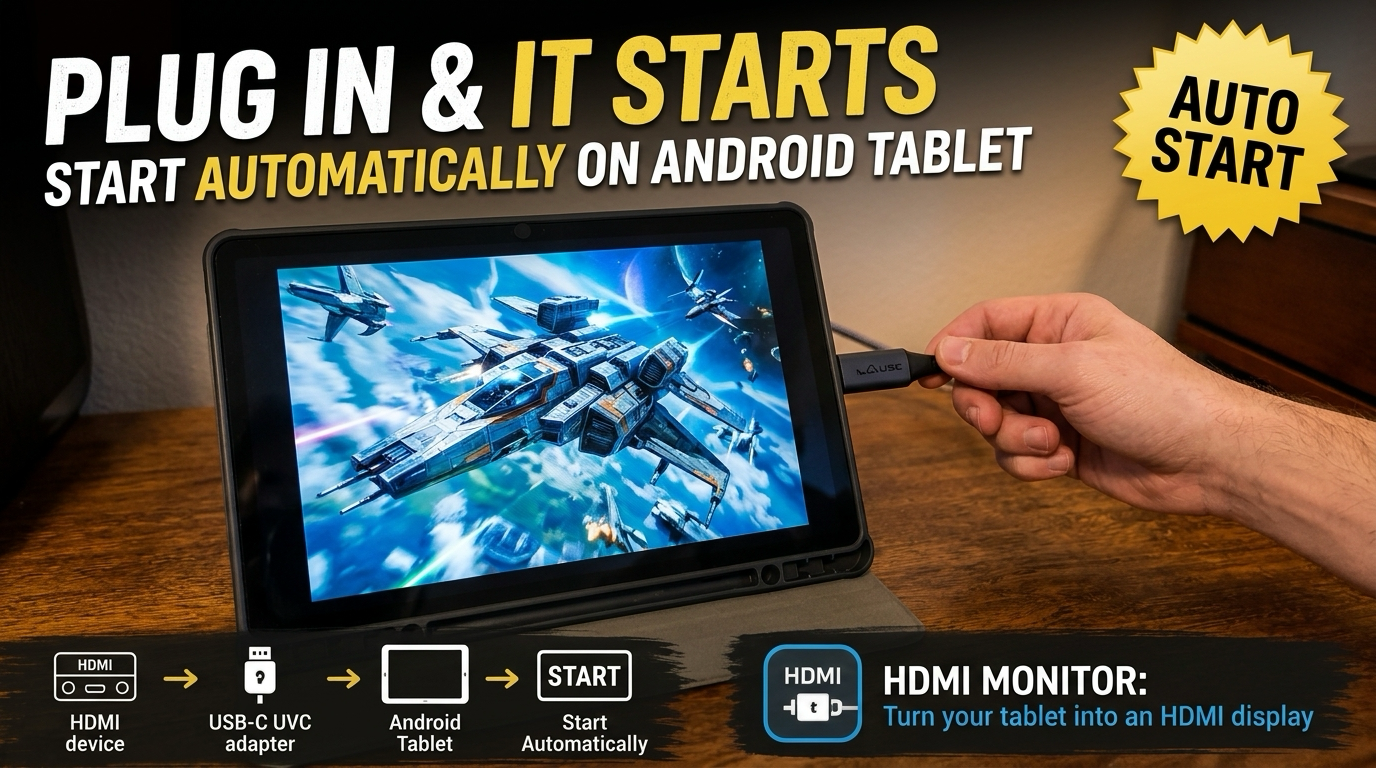
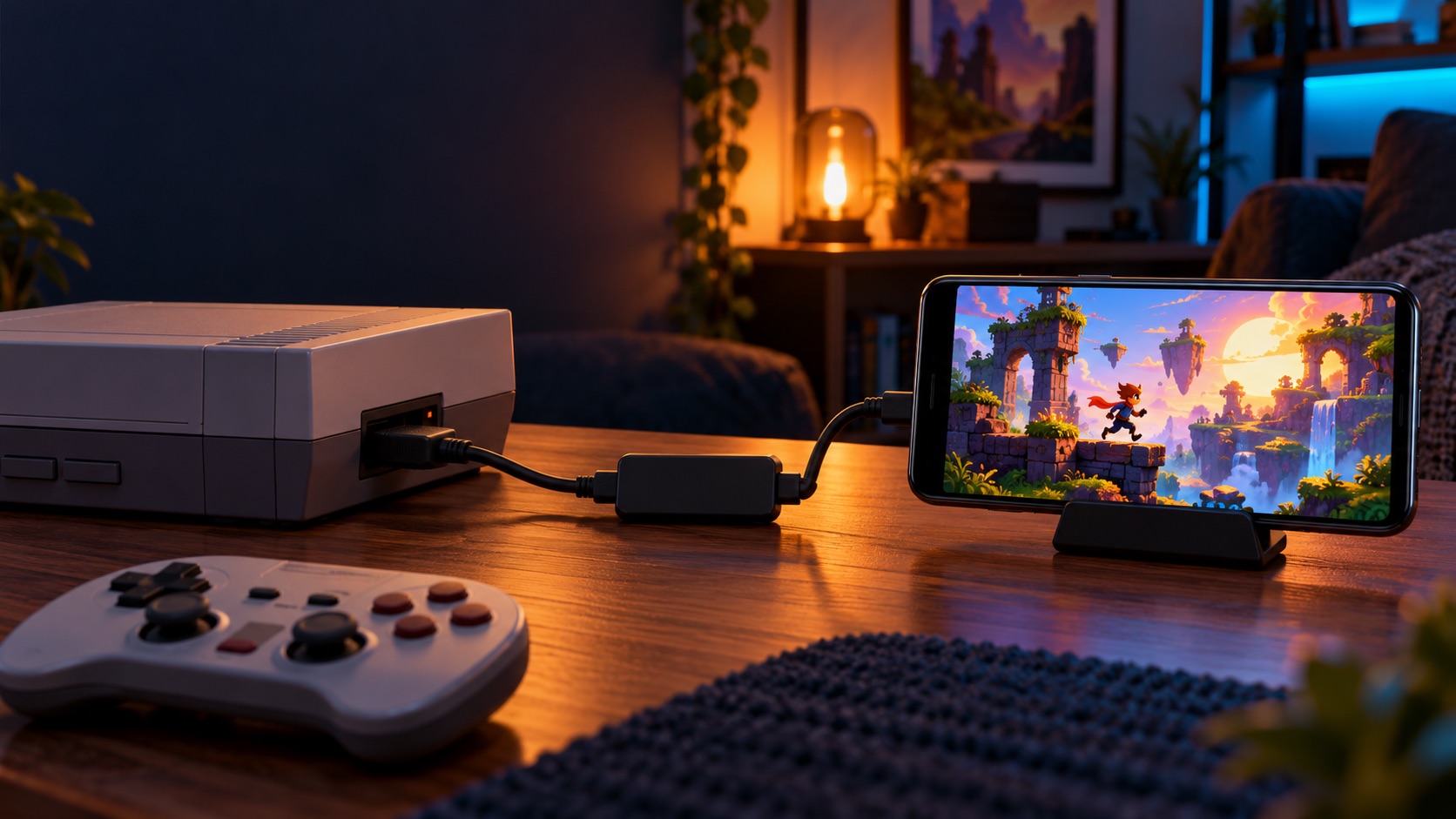
Hay una forma más sencilla. El teléfono o la tablet que ya llevas contigo tiene una buena pantalla, batería y un grabador de pantalla integrado. Agrega una capturadora USB y la app HDMI Monitor, y ese dispositivo se convierte en una pantalla HDMI portátil. Activa el grabador de pantalla y estarás grabando gameplay sin PC.
En esta guía verás cómo hacerlo en Android y en iPad, qué necesitas y cuáles son los límites.
Un caso real: PS3 en un teléfono Android
Esta publicación nació del mensaje de un usuario de HDMI Monitor. Conectó una PlayStation 3 a su teléfono Android con una capturadora HDMI USB, mostró el juego a 1920×1080 y 50 fps, y lo grabó con el grabador de pantalla del propio teléfono.
Nos contó que el resultado se veía mejor que lo que obtenía con OBS en su laptop de gama media.
Es la experiencia de una persona, con un teléfono, una capturadora y una laptop como comparación, así que tus resultados pueden ser distintos. Aun así, demuestra que la idea funciona y que el equipo es lo bastante simple como para probarlo.
[!NOTE] Sobre la PS3: La PlayStation 3 protege su salida HDMI con HDCP, y la mayoría de las capturadoras no muestran video protegido. La capturadora de este usuario sí lo mostró, pero muchas no lo harán. Si quieres grabar gameplay de PS3, prueba primero tu capturadora. Consulta las notas importantes más abajo.
Lo que necesitas
- Un teléfono o tablet Android, o un iPad con USB-C. En Android, el dispositivo debe admitir USB host (OTG). En Apple, necesitas un iPad con puerto USB-C y iPadOS 17 o posterior. La app también se instala en iPhones con USB-C, pero la compatibilidad varía. Los dispositivos Lightning no son compatibles.
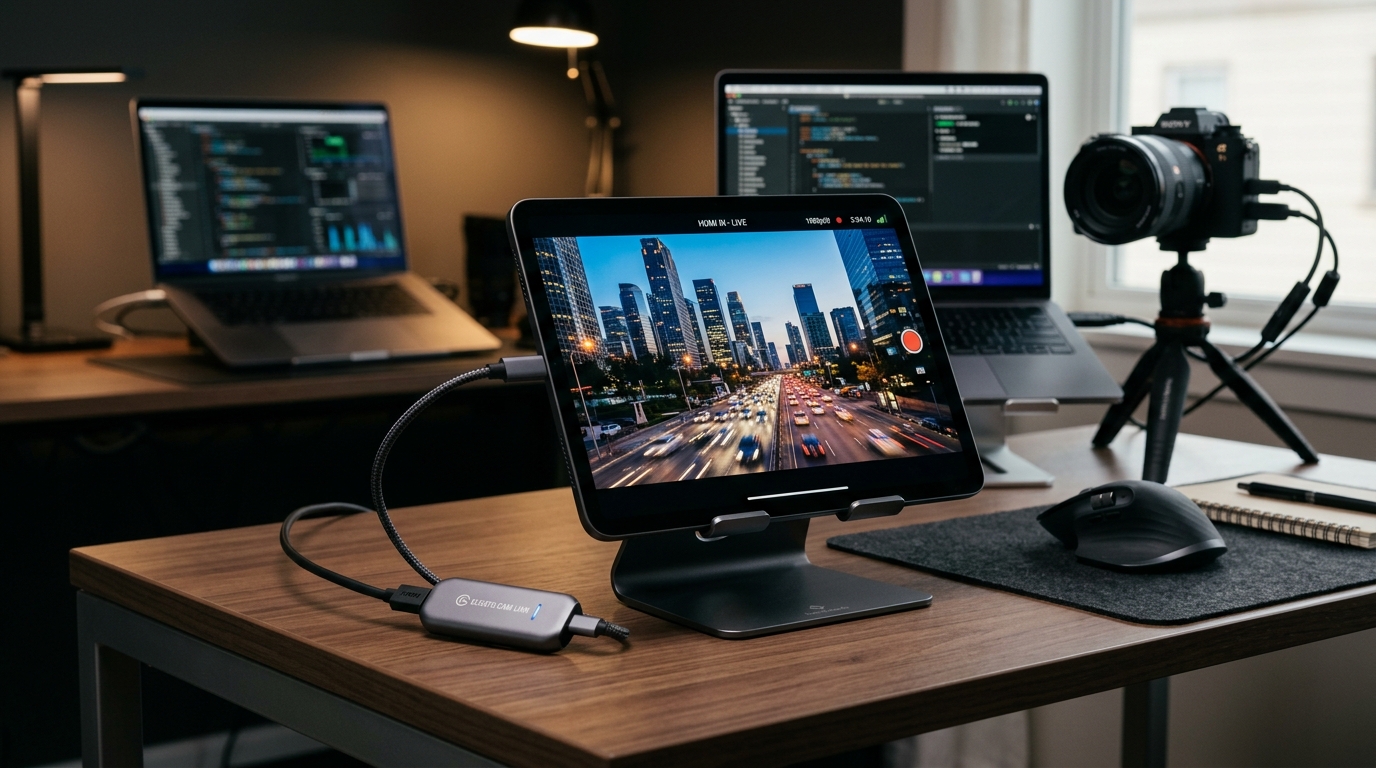
- Una capturadora HDMI UVC. Es un pequeño adaptador USB que convierte la señal HDMI en video USB estándar. La mayoría de los dongles de captura USB-C HDMI económicos usan el estándar UVC. Estos son los que usamos.
- Un cable HDMI de la consola a la capturadora.
- La app HDMI Monitor, que aparece como HDMI Monitor for Tablet en Google Play y en el App Store.
- Opcional: una capturadora con carga USB-C Power Delivery (PD) pass-through para cargar el teléfono o la tablet en sesiones largas. La carga real depende de la potencia del adaptador y de que el dispositivo y el cargador negocien PD correctamente.
Eso es todo. Sin PC, sin programa de captura y sin drivers.
Cómo grabar gameplay en Android
Paso 1: Conecta la consola
- Conecta un cable HDMI de la consola (o su dock) a la capturadora.
- Conecta la capturadora al puerto USB-C del teléfono o la tablet.
- Enciende la consola.
Paso 2: Abre HDMI Monitor
Abre HDMI Monitor, toca Scan Device y luego Start. Android pedirá permiso para usar el dispositivo USB. También pedirá acceso al micrófono, porque Android trata el audio de una capturadora USB como entrada de micrófono. Ese permiso permite que la app reproduzca el sonido HDMI; no se usa para grabarte.
Paso 3: Elige la resolución
Abre Settings en HDMI Monitor:
- Signal Preset elige un modo de captura por ti. Smooth FPS está pensado para juegos, videos y cámaras.
- Video Quality te deja elegir un modo exacto. Cuando la señal ya está activa, muestra los modos que reporta tu capturadora, como
1920 × 1080 · 60 FPS. Elige uno o déjalo en Auto.
Los modos disponibles dependen de tu capturadora y de lo que envía la consola. Más resolución no siempre es mejor para grabar. Si la imagen se traba, prueba un modo más bajo.
Paso 4: Activa el grabador de pantalla de Android
La mayoría de los teléfonos con Android 11 o posterior tienen un grabador de pantalla en Configuración rápida. Desliza desde la parte superior de la pantalla y busca Grabar pantalla o Grabador de pantalla. Si no aparece, toca el ícono de editar (lápiz) y arrastra el mosaico a tu Configuración rápida. Samsung y otras marcas usan su propio grabador, con nombres y opciones un poco distintos.
- Pon HDMI Monitor en pantalla completa.
- Inicia el grabador desde Configuración rápida.
- Si el grabador ofrece opciones de audio, elige la que graba el sonido del dispositivo o multimedia, no el micrófono.
- Juega.
- Detén la grabación desde el panel de notificaciones cuando termines. El video se guarda en tu galería.
[!TIP] Haz primero una grabación de prueba de 30 segundos. Revisa la imagen, la fluidez y si el audio del juego quedó en el archivo antes de grabar una sesión completa.
Cómo grabar gameplay en iPad
En iPad la idea es la misma: HDMI Monitor muestra la consola y iPadOS graba la pantalla.
Paso 1: Conecta la consola
- Conecta un cable HDMI de la consola a la capturadora.
- Conecta la capturadora al puerto USB-C del iPad.
- Enciende la consola.
Paso 2: Abre HDMI Monitor
Abre HDMI Monitor, toca Scan Device y luego Start.
Paso 3: Elige un Signal Preset
En iPad, HDMI Monitor usa el ajuste Signal Preset para elegir el modo de captura. Prueba Smooth FPS para juegos. Si la imagen no arranca o se ve inestable, cambia a Compatibility. Si quieres la imagen más nítida para juegos con mucho texto, prueba Best Quality.
Paso 4: Activa la grabación de pantalla de iPadOS
- Si nunca has usado la grabación de pantalla, agrégala al Centro de control. En las versiones recientes de iPadOS, abre el Centro de control, toca +, luego Agregar un control y elige Grabación de pantalla. En versiones anteriores, ve a Configuración > Centro de control.
- Pon HDMI Monitor en pantalla completa.
- Desliza hacia abajo desde la esquina superior derecha para abrir el Centro de control y toca el botón de Grabación de pantalla. La grabación empieza tras una breve cuenta regresiva.
- Juega.
- Detén la grabación desde el Centro de control o con el indicador rojo en la parte superior de la pantalla. El video se guarda en Fotos.
Igual que en Android, haz una prueba corta y revisa el sonido del video guardado.
Por qué grabar así
- Sin PC. No necesitas una laptop capaz de mover un programa de captura. El teléfono o la tablet muestra la imagen y la graba.
- Configuración sencilla. Un cable, un adaptador y una app. Sin drivers, sin escenas y sin ajustes de codificador.
- Portátil. Cabe en una mochila. Juega y graba en casa de un amigo, en un hotel o donde vaya tu consola.
- Equipo económico. Una capturadora UVC básica suele costar entre 20 y 25 dólares, y probablemente ya tienes el teléfono o la tablet.
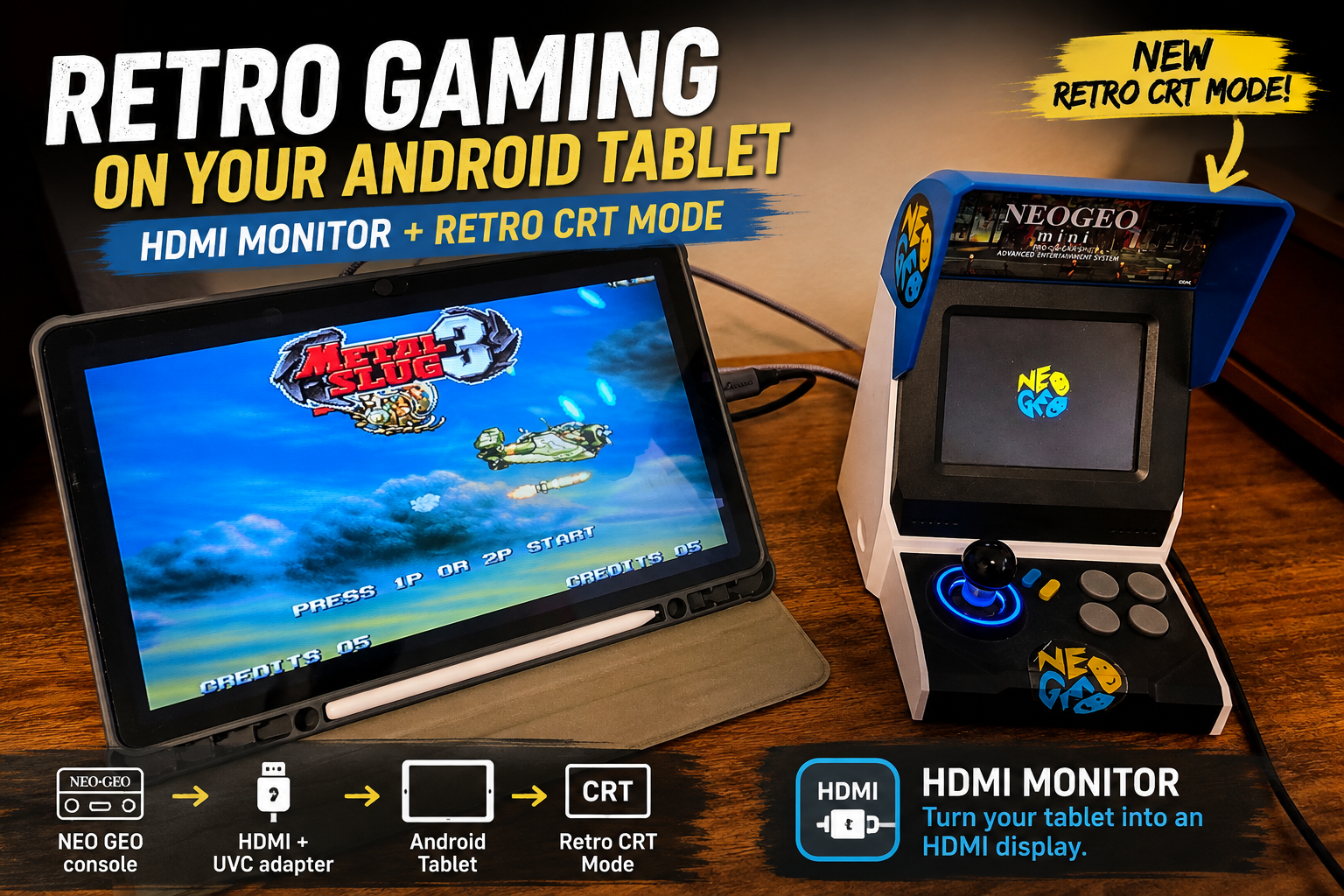
- Ideal para consolas retro. Las consolas antiguas con salida HDMI, las mini consolas y las portátiles con dock HDMI se conectan y capturan fácilmente. HDMI Monitor Pro también incluye Retro Game Mode, un filtro estilo CRT.
Notas importantes antes de empezar
HDMI Monitor muestra el video; no lo graba. La app muestra la imagen y el sonido en vivo de tu capturadora. La grabación la hace el grabador de pantalla integrado de Android o iPadOS.
La calidad de grabación depende de tu dispositivo. La resolución, los fps y la fluidez del video guardado dependen de tu teléfono o tablet y de su grabador, no de HDMI Monitor. Un dispositivo que muestra el juego con fluidez puede perder cuadros al grabar. El resultado de 1080p a 50 fps del caso anterior es el reporte de un usuario con un teléfono Android.
No se garantiza el audio del juego en la grabación. HDMI Monitor puede reproducir el audio HDMI cuando tu capturadora lo admite. Que el grabador guarde ese sonido depende del dispositivo, del sistema operativo y de los ajustes de audio del grabador.
Algunas consolas no se verán por HDCP. HDCP es una protección anticopia de algunas señales HDMI, y las capturadoras no pueden mostrar video protegido. La PlayStation 5 necesita que desactives HDCP en sus ajustes. La PlayStation 3 y las apps de streaming o Blu-ray normalmente no se ven, aunque algunas capturadoras se comportan distinto. Los juegos de Nintendo Switch, la mayoría de las consolas retro y las PCs normalmente no están protegidos.
Límite de tiempo gratuito. La versión gratuita de HDMI Monitor incluye 15 minutos de pantalla completa al día. Pro es una compra única que agrega tiempo ilimitado, Retro Game Mode y Stay Awake in Fullscreen.
Cuida la batería y el almacenamiento. Capturar y grabar al mismo tiempo consume mucha energía, y los videos ocupan espacio rápido. Una capturadora con carga PD pass-through ayuda en sesiones largas, siempre que el dispositivo y el cargador negocien PD correctamente.
Pruébalo con el teléfono o la tablet que ya tienes
Si has dejado de grabar tus partidas porque no tienes una PC para capturar, prueba con una capturadora y el teléfono o la tablet que ya tienes. Empieza con una prueba corta, revisa el video y el sonido, y ajusta a partir de ahí.
Preguntas frecuentes
¿HDMI Monitor graba el gameplay?
No. HDMI Monitor muestra la imagen y el sonido en vivo de tu capturadora. Para guardar un video, usa el grabador de pantalla integrado de Android o iPadOS mientras HDMI Monitor está en pantalla.
¿Puedo grabar gameplay de PS3 así?
A veces. La PS3 protege su salida HDMI con HDCP, y la mayoría de las capturadoras no muestran video protegido. Un usuario de HDMI Monitor sí logró ver su PS3 en un teléfono Android, pero depende de la capturadora, así que tómalo como algo para probar, no como una garantía.
¿La grabación incluye el audio del juego?
Depende de tu dispositivo. HDMI Monitor puede reproducir el audio HDMI cuando la capturadora lo admite, pero que el grabador de pantalla guarde ese sonido depende del teléfono o la tablet y de su sistema operativo. Haz primero una grabación corta de prueba.
¿Qué iPads son compatibles?
iPads con puerto USB-C y iPadOS 17 o posterior. La app también se instala en iPhones con USB-C, pero la compatibilidad varía. Los dispositivos Lightning no son compatibles.