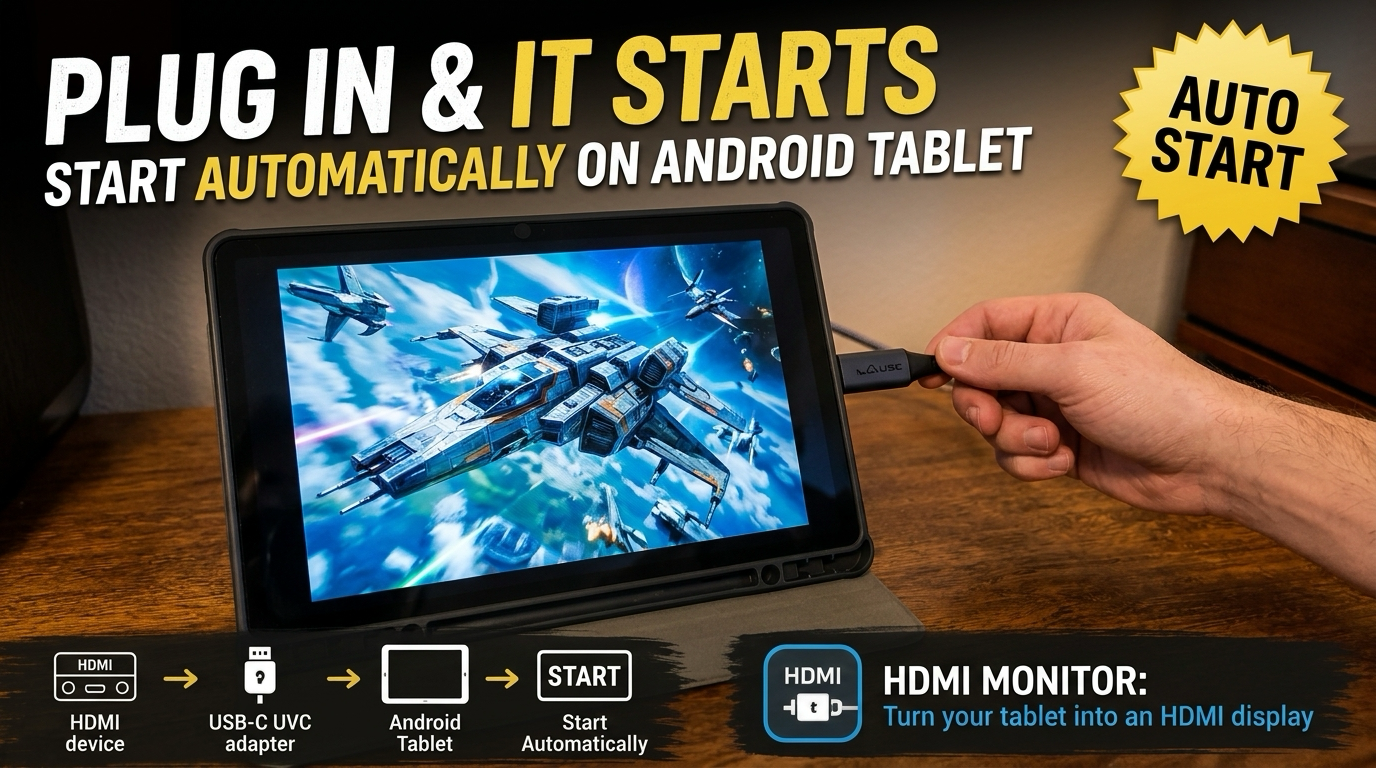
HDMI Monitor 1.6: conecta el adaptador y tu señal HDMI empieza sola
Mantén a CodeInFaith en tu feed de Google
Agréganos como fuente preferida para ver más artículos recientes en la Búsqueda de Google.
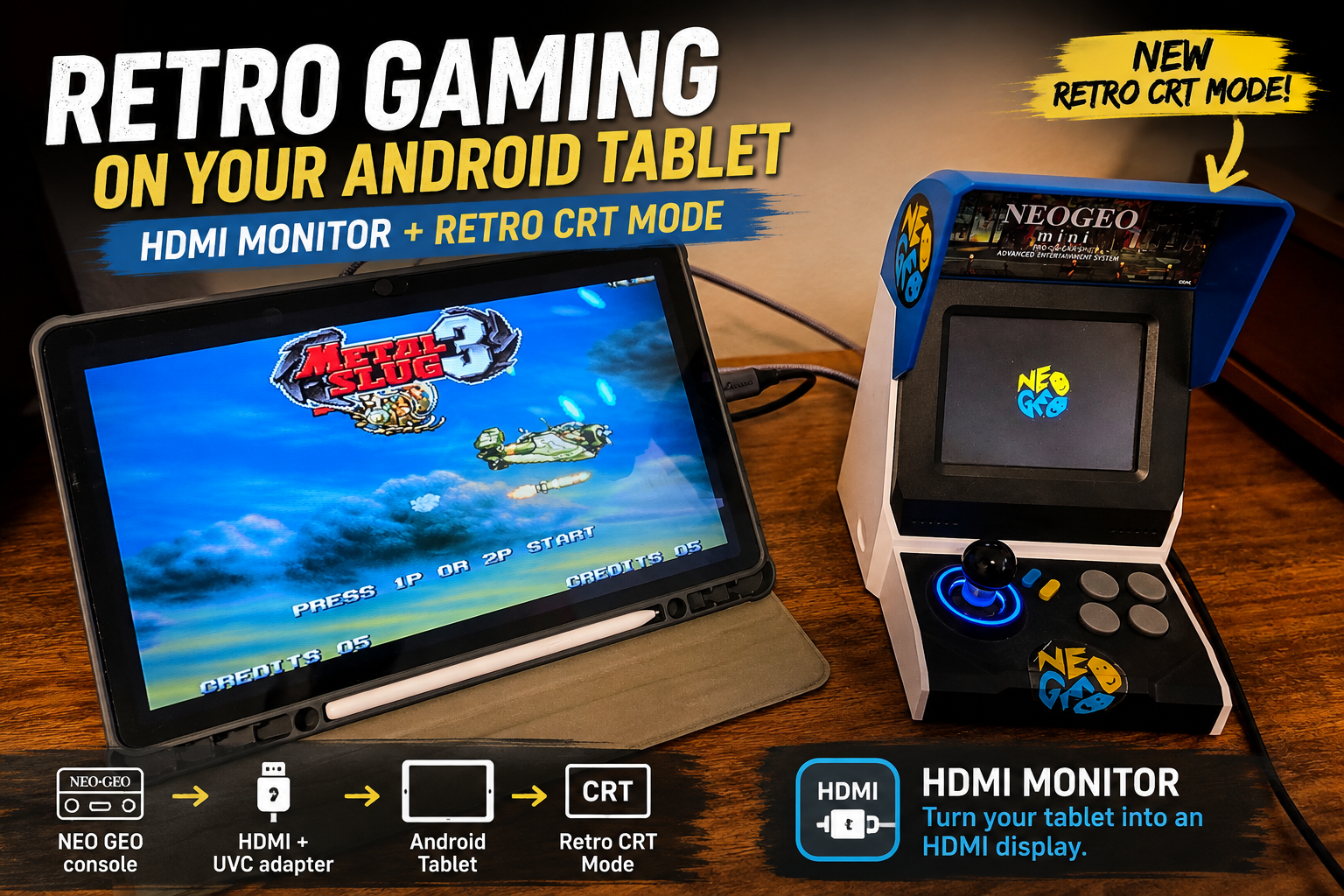
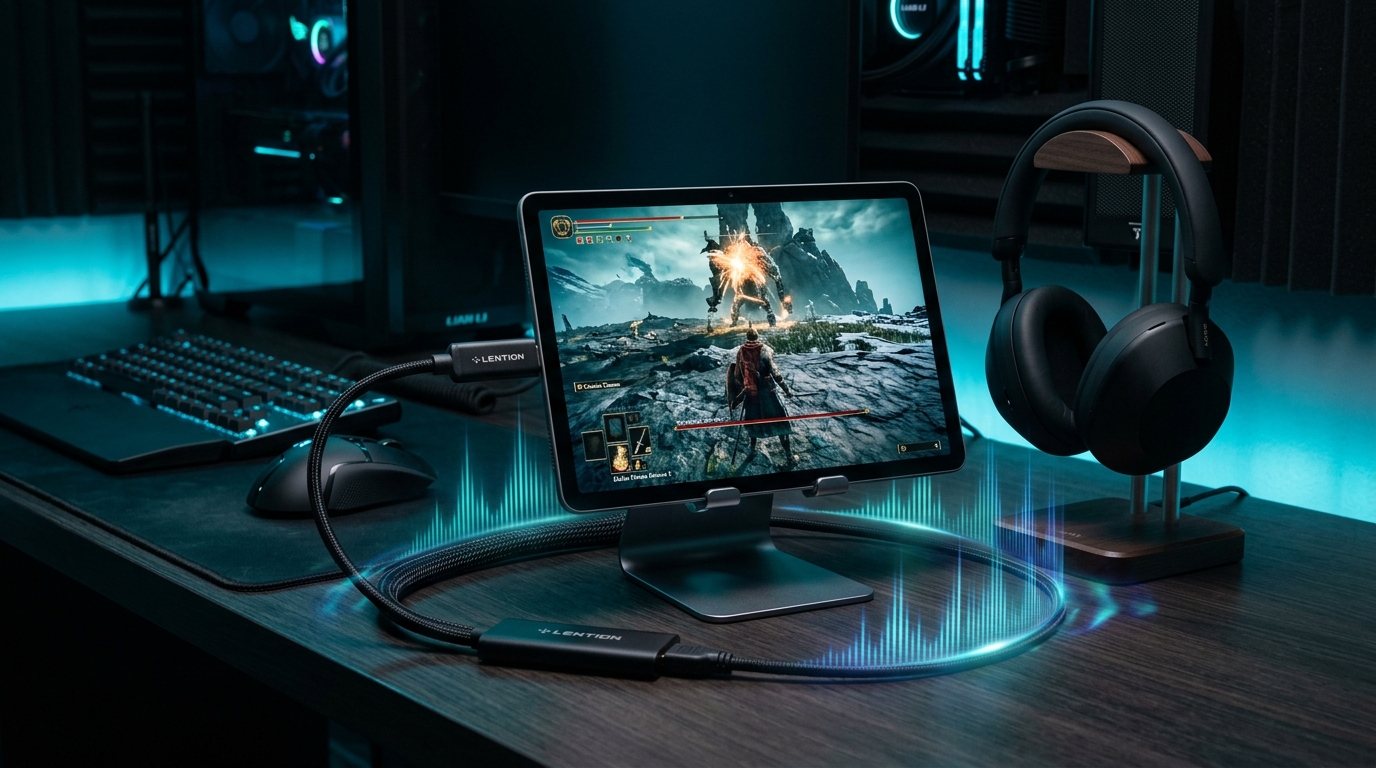
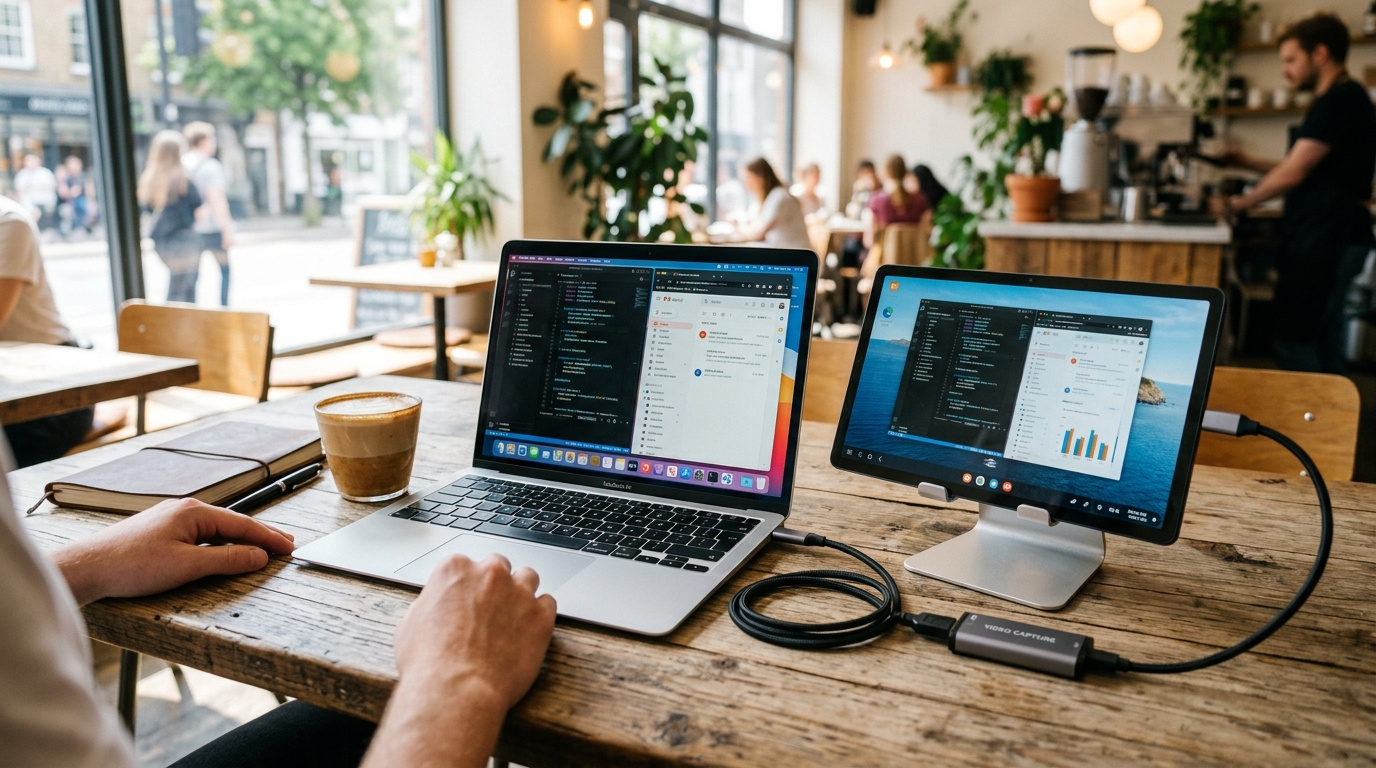
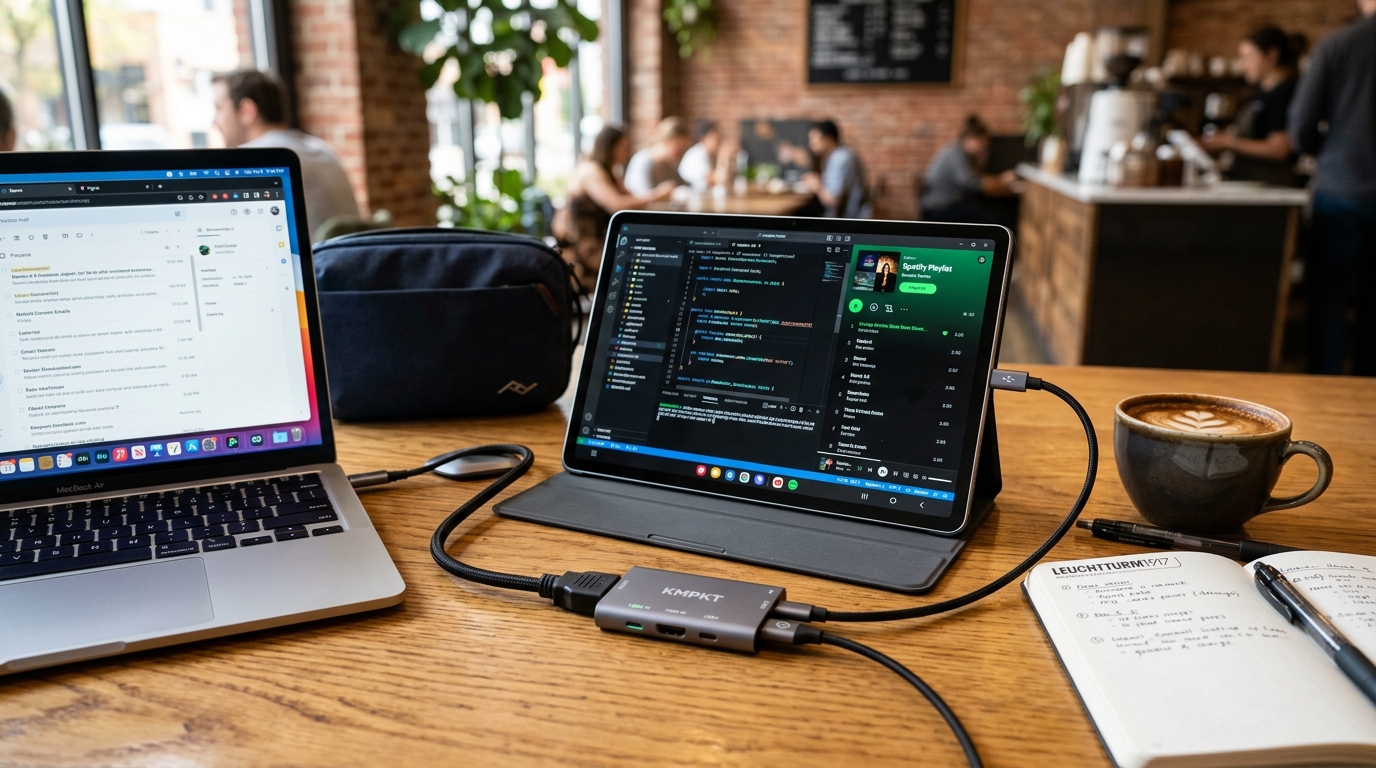
Casi siempre abres HDMI Monitor por una sola razón: ver tu fuente HDMI en la tableta. Hasta ahora, eso significaba conectar el adaptador de captura y luego tocar para empezar. Es un paso pequeño, pero lo repites cada vez que preparas tu equipo.
HDMI Monitor 1.6 para Android elimina ese paso. Conecta un adaptador de captura compatible y la app pasa directamente a pantalla completa. Y si el cable se suelta a mitad de la sesión, la señal continúa donde se quedó en cuanto lo vuelves a conectar.
Inicio automático al conectar
El nuevo ajuste Iniciar automáticamente viene activado de forma predeterminada. Cuando HDMI Monitor está abierto y listo, y conectas un adaptador de captura UVC compatible, la app lo selecciona y abre la vista previa en pantalla completa por ti.
Algunos detalles lo hacen predecible:
- Un adaptador, una acción. Si hay más de un adaptador de captura conectado, HDMI Monitor muestra la lista de dispositivos en lugar de adivinar cuál quieres usar.
- Es gratis. Iniciar automáticamente está disponible para todos, no solo para usuarios Pro.
- Respeta tu límite diario. Si usas el plan gratuito y ya gastaste el tiempo de pantalla completa de hoy, al conectar el adaptador la app lo selecciona, pero no te lleva directo a una pantalla de mejora.
- Puedes desactivarlo. ¿Prefieres empezar manualmente? Desactiva Iniciar automáticamente en Ajustes.
En Android, es posible que el sistema te pregunte qué app debe abrir el adaptador de captura al conectarlo. Si eliges abrir siempre HDMI Monitor para ese adaptador, no tendrás que aceptar el aviso de permiso en las próximas conexiones.
Reconecta y continúa sin salir de la pantalla completa
Los cables USB-C se golpean. Los adaptadores se desconectan por accidente. Antes de la versión 1.6, perder la conexión te devolvía a la pantalla principal para empezar de nuevo.
Ahora HDMI Monitor se queda en pantalla completa y muestra el mensaje “Vuelve a conectarlo para continuar”. Conecta de nuevo el mismo adaptador y verás “Conectando…” mientras se estabiliza; después, tu señal regresa sin que tengas que tocar nada.
Mientras la app espera la reconexión, el audio se detiene y se pausan el contador de uso gratuito y la opción de mantener la pantalla encendida. Si no quieres esperar, sal de la pantalla completa y la reanudación se cancela.
El tiempo gratuito se pausa cuando no estás usando la app
Si usas HDMI Monitor con el plan gratuito, tu tiempo diario de pantalla completa ahora se pausa mientras la app está inactiva, por ejemplo cuando cambias a otra app, y se reanuda cuando regresas. Tus minutos solo cuentan mientras realmente estás mirando.
Otras mejoras
- Ajustes en dos columnas en tabletas grandes. En pantallas más grandes, Ajustes aprovecha el ancho extra para que tengas que desplazarte menos.
- Reconexiones más confiables. Mejoramos el inicio, el cierre y la reconexión de la captura para que los adaptadores vuelvan a conectarse de forma más consistente.
- Mejor selección automática del modo. Cuando HDMI Monitor elige un modo de video por ti, ahora prefiere las resoluciones de pantalla estándar antes que las relaciones de aspecto poco comunes.
Actualiza a HDMI Monitor 1.6
HDMI Monitor 1.6 ya está disponible en Google Play para Android. Actualiza la app, conecta tu adaptador de captura y deja que te lleve directo a tu señal.
¿Es tu primera vez con HDMI Monitor? Necesitas una tableta Android, una fuente HDMI y un adaptador de captura USB UVC compatible. La app no agrega entrada HDMI al puerto USB-C de tu tableta por sí sola. Si estás eligiendo equipo, empieza con nuestra guía sobre qué adaptador de captura UVC usar con HDMI Monitor.