Graba video HDMI desde la app: HDMI Monitor ahora graba tu capturadora
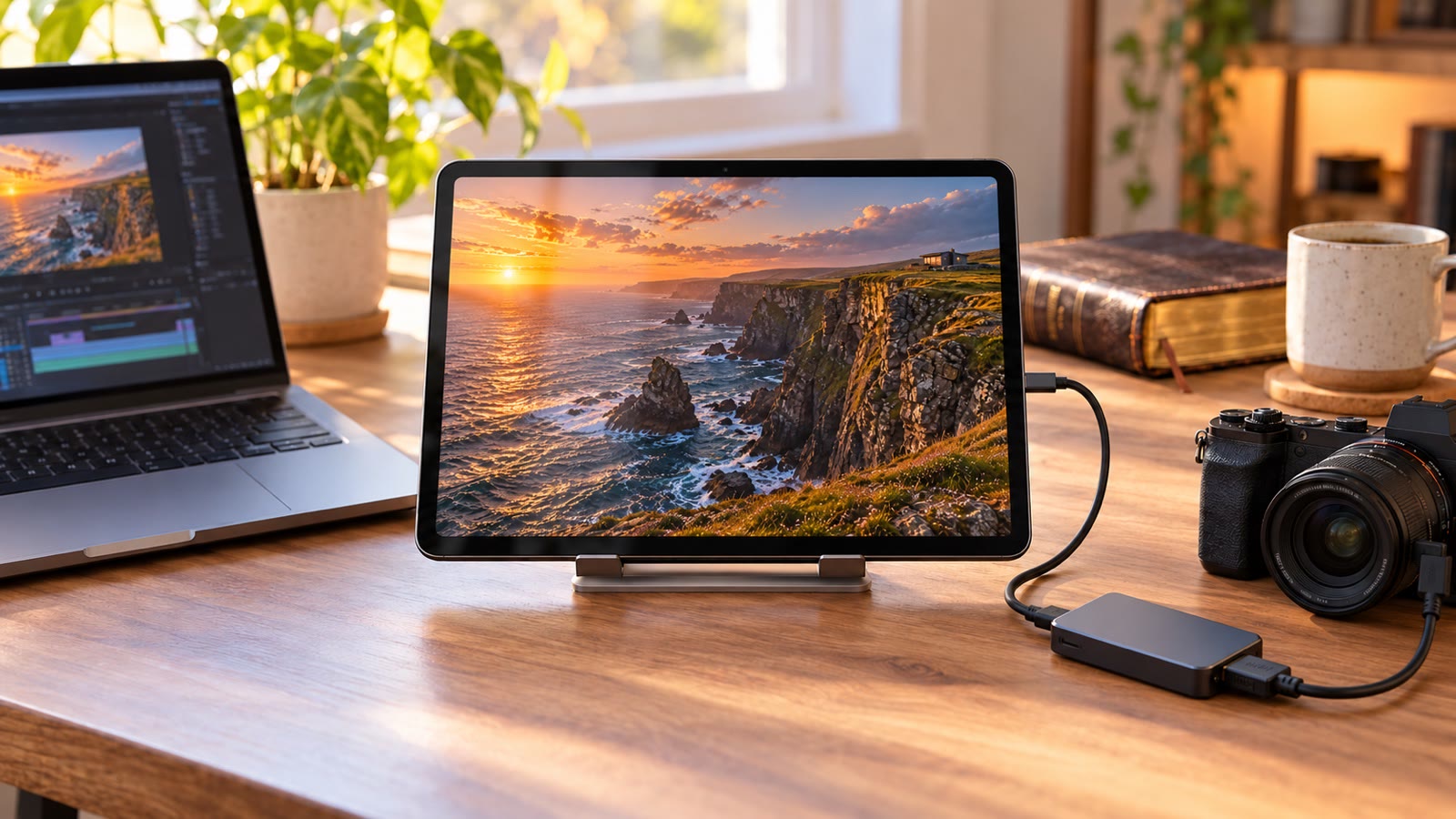
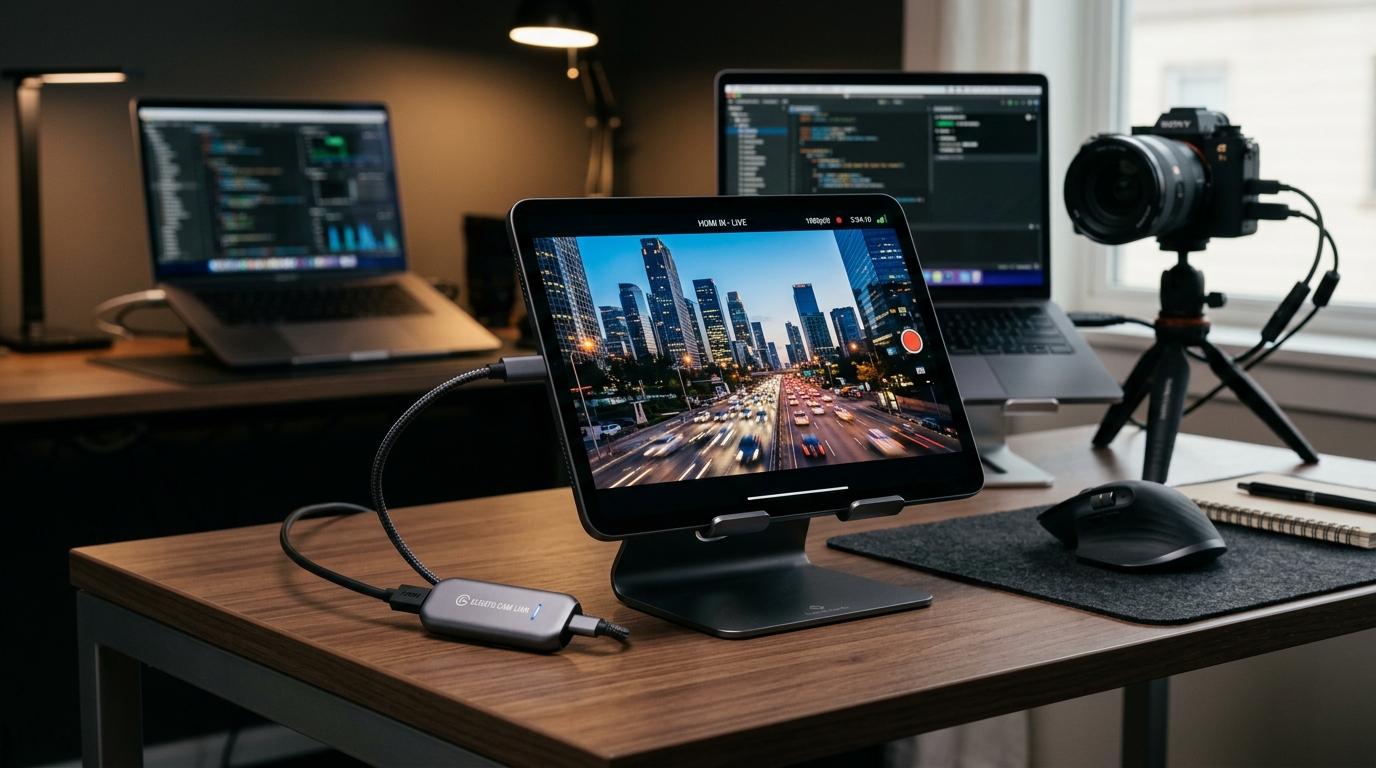
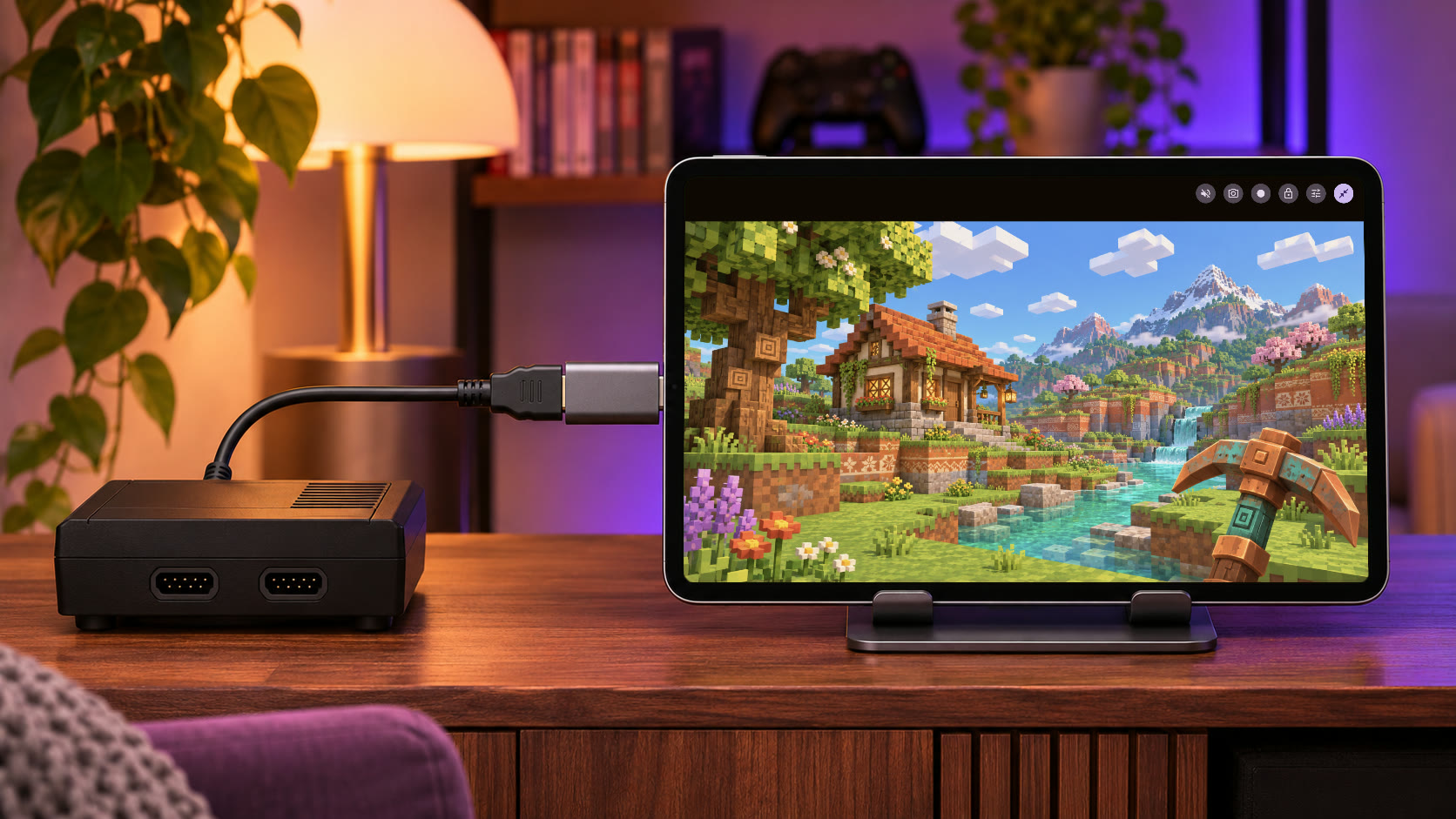
HDMI Monitor Pro ahora graba la imagen y el sonido de tu capturadora directo a tu galería. Sin grabador de pantalla y sin los botones de la app en el video.
Mantén a CodeInFaith en tu feed de Google
Agréganos como fuente preferida para ver más artículos recientes en la Búsqueda de Google.
Hace unas semanas te contamos cómo grabar gameplay de consola sin PC: conectas la consola a una capturadora, la ves en HDMI Monitor y activas el grabador de pantalla de tu teléfono o tablet.
Ese método sigue funcionando. Pero un grabador de pantalla guarda tu pantalla, no tu señal HDMI. Te quedas con la resolución de tu pantalla, con los controles de la app si están visibles y con cualquier notificación que aparezca justo en tu mejor partida. Y el sonido del juego a veces se graba y a veces no, según el dispositivo.
Por eso pusimos la grabación dentro de la app. HDMI Monitor Pro ahora graba video HDMI directamente, imagen y sonido, de tu capturadora a tu galería.
Qué hay de nuevo
En pantalla completa, HDMI Monitor ahora tiene un botón Grabar video junto al botón de captura de imagen. Tócalo y la app empieza a guardar lo que envía tu capturadora:
- La imagen de tu capturadora. El video se arma con los cuadros que entrega la capturadora, en el modo de video que está usando, no con una copia de tu pantalla. Los botones de la app, el contador de grabación y todo lo demás que aparezca en pantalla quedan fuera.
- El sonido HDMI. Si el audio HDMI está activo en la app cuando empiezas, el sonido queda en el video, aunque hayas silenciado el altavoz.
- Guardado en tu fototeca. Cuando detienes la grabación, el video va a la galería en Android o a Fotos en iPad y iPhone, listo para recortar, compartir o subir.
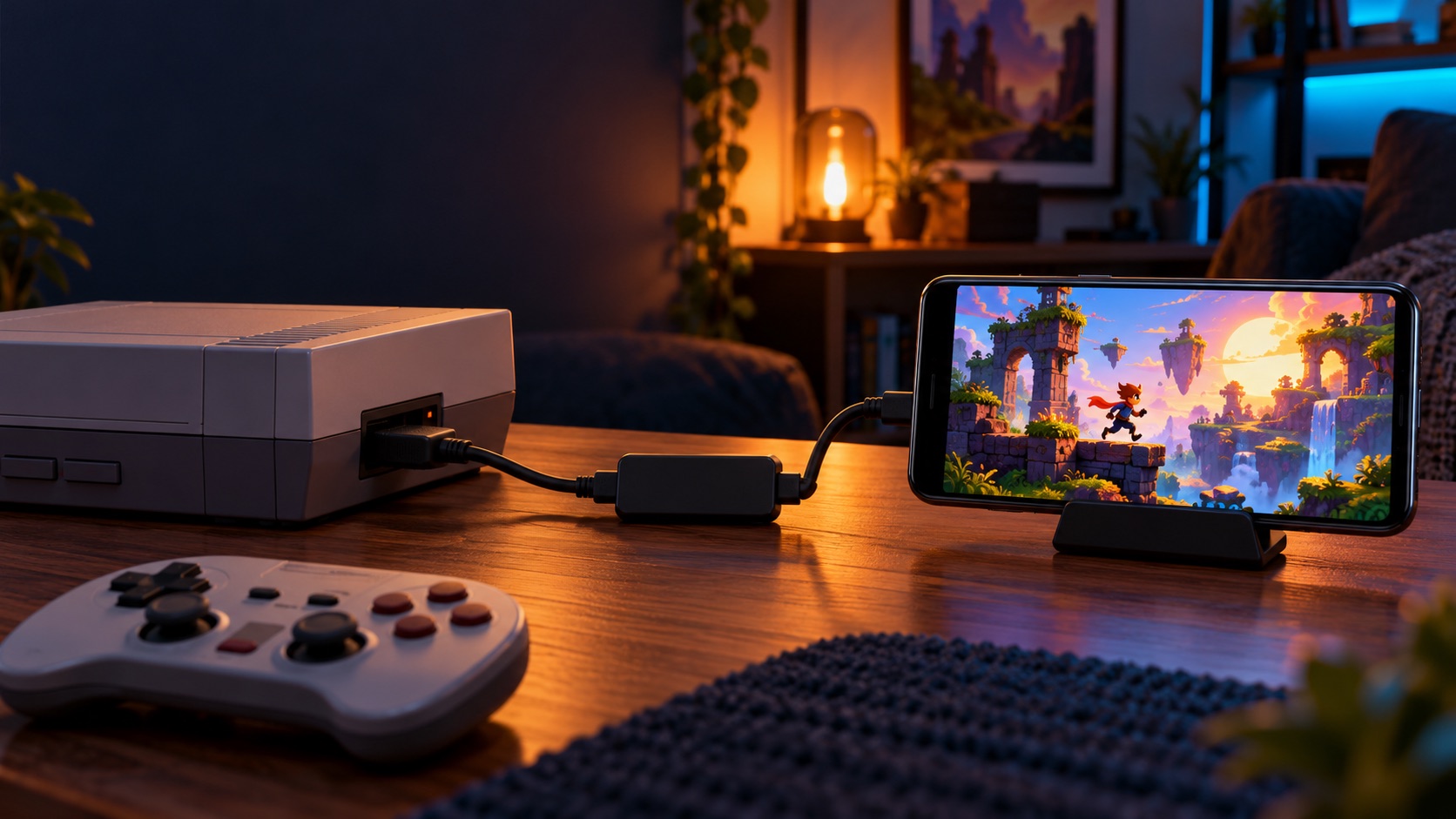
Funciona con todo lo que puedas conectar a una capturadora UVC: consolas, sistemas retro, una cámara, una laptop o una mini PC.
Por qué grabar en la app y no con el grabador de pantalla
| Grabador de pantalla del dispositivo | Grabación de HDMI Monitor | |
|---|---|---|
| Qué se guarda | Toda tu pantalla | Solo la imagen HDMI |
| Botones de la app y notificaciones | Pueden salir en el video | Nunca salen en el video |
| Resolución | La de tu pantalla | El modo de video de la capturadora |
| Sonido HDMI | Depende del dispositivo y del grabador | Se graba cuando el audio HDMI está activo en la app |
| Configuración | Buscar y ajustar el grabador | Un botón en pantalla completa |
El grabador de pantalla todavía sirve para algo: guarda exactamente lo que ves. Si quieres el filtro CRT del Modo de juego retro o tus ajustes de brillo y contraste en el video, sigue usando el método de nuestra guía anterior. La grabación en la app guarda la señal limpia.
Cómo grabar video HDMI con HDMI Monitor
Qué necesitas
- Un teléfono o tablet Android con USB host (OTG), o un iPad con USB-C y iPadOS 17 o posterior. La app también se instala en iPhones con USB-C, pero la compatibilidad varía.
- Una capturadora HDMI UVC. Estas son las que usamos.
- Un cable HDMI de tu fuente a la capturadora.
- HDMI Monitor con Pro desbloqueado.
Paso 1: Conecta e inicia la señal
Conecta tu fuente a la capturadora, la capturadora a tu dispositivo y abre HDMI Monitor. Toca Buscar dispositivo y luego Iniciar.
Si quieres sonido en la grabación, configura tu fuente para que envíe el audio por HDMI y asegúrate de que el audio HDMI esté activo en la app antes de tocar Grabar. El sonido que empiece después no se agrega a ese video. HDMI Monitor pide acceso al micrófono, porque tu teléfono o tablet trata el audio de la capturadora como una entrada de micrófono. Ese permiso le permite a HDMI Monitor reproducir y grabar el sonido HDMI. No graba tu voz.
Paso 2: Revisa el ajuste Grabar sonido
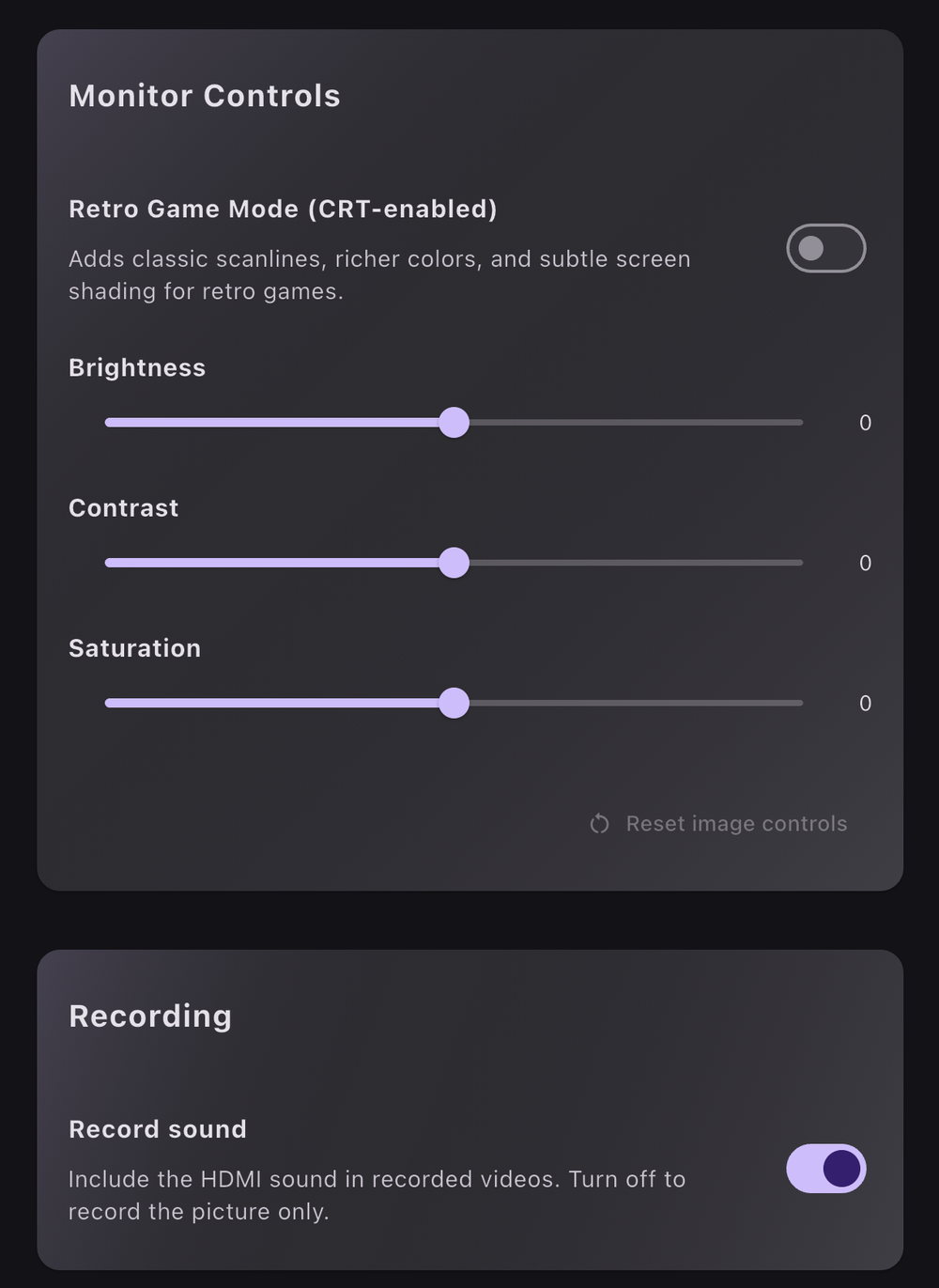
Abre Ajustes y busca la sección Grabación. Grabar sonido viene activado. Desactívalo si solo quieres la imagen, por ejemplo cuando piensas agregar tu propia voz o música después.
Paso 3: Toca Grabar
Pasa a pantalla completa, toca la pantalla para mostrar los controles y toca Grabar video, el botón redondo blanco.

Mientras grabas, una pequeña etiqueta con un punto rojo muestra el tiempo transcurrido, y el botón de grabar se convierte en un botón rojo para detener. Si la etiqueta muestra un altavoz silenciado, el video se está grabando sin sonido: o Grabar sonido está desactivado o el audio HDMI no estaba activo cuando tocaste Grabar. Revísalo justo después de empezar una sesión larga.
Paso 4: Detén la grabación y busca tu video
Toca el botón de detener. La etiqueta muestra Guardando video… por un momento y luego verás Video guardado en Fotos. Si HDMI Monitor todavía no tiene acceso a tu fototeca, te lo pide en este momento. Abre tu galería o la app Fotos y ahí estará el video.
[!TIP] Haz primero una grabación corta de prueba. Reprodúcela y revisa la imagen, el sonido y la sincronización antes de grabar una sesión completa.
Bueno saber
La grabación se detiene cuando se detiene el monitor. Salir de pantalla completa, desconectar la capturadora, usar Expulsar de forma segura, cambiar la Calidad de video, pasar a otra app o un error de señal termina la grabación. En iPad y iPhone, abrir el Centro de control también. HDMI Monitor igual guarda lo que capturó hasta ese momento, pero el mensaje Video guardado en Fotos solo aparece si sigues en pantalla completa. El ajuste Pro Mantener activa en pantalla completa evita que la pantalla se apague durante grabaciones largas.
Los videos que no se pueden guardar no se pierden. Si HDMI Monitor no puede acceder a tu fototeca, por ejemplo porque el acceso está desactivado o el dispositivo se quedó sin espacio, guarda el video dentro de la app y muestra un botón Intentar de nuevo durante unos 30 segundos. Resuelve la causa y tócalo. Si el botón ya desapareció o cierras la app, HDMI Monitor te vuelve a ofrecer los videos pendientes la próxima vez que la abras.
La rotación y el volteo funcionan distinto en iPad. En Android, el video usa los ajustes de Rotación y Voltear que estaban activos cuando tocaste Grabar. En iPad y iPhone, el video conserva la orientación propia de la capturadora y esos ajustes no se aplican.
Los videos ocupan espacio. Las grabaciones no tienen límite de tiempo, así que revisa tu almacenamiento libre antes de una sesión larga. Capturar y grabar al mismo tiempo también gasta mucha batería. Una capturadora con carga USB-C PD pass-through te deja cargar mientras juegas, siempre que tu dispositivo y tu cargador lo admitan.
El video protegido sigue sin mostrarse. La grabación solo puede guardar lo que HDMI Monitor puede mostrar. Las fuentes con protección HDCP, como la PlayStation 3, los reproductores Blu-ray y muchas apps de streaming, normalmente no aparecen. En una PS4 o PS5, desactiva HDCP en los ajustes de la consola primero.
La grabación es parte de Pro. Los usuarios gratuitos pueden seguir viendo su fuente HDMI durante cierto tiempo de pantalla completa al día. Pro es un pago único que agrega grabación, capturas de imagen, tiempo de monitor ilimitado, Modo de juego retro, ajustes de imagen y Mantener activa en pantalla completa.
Actualiza la app
La grabación está disponible en HDMI Monitor 1.8.0 en Google Play y en el App Store. Actualiza la app, conecta tu capturadora y toca Grabar.
Preguntas frecuentes
¿HDMI Monitor ya puede grabar video?
Sí. Desde la versión 1.8.0, HDMI Monitor Pro tiene un botón para grabar en pantalla completa. Guarda la imagen de tu capturadora, con su sonido HDMI, en tu fototeca.
¿La grabación es gratis?
La grabación es una función Pro. Pro es un pago único que también desbloquea tiempo de monitor ilimitado, el Modo de juego retro y las capturas de imagen.
¿La grabación incluye sonido?
Sí, cuando el audio HDMI está activo en HDMI Monitor antes de tocar Grabar y Grabar sonido está activado en Ajustes. Silenciar el altavoz en la app no lo quita del video. Desactiva Grabar sonido para grabar solo la imagen.
¿La grabación incluye el filtro del Modo de juego retro?
No. La grabación guarda la imagen limpia de tu capturadora, sin los botones de la app, el zoom, el Modo de juego retro ni los cambios de brillo, contraste y saturación. Si quieres el look CRT en tu video, usa el grabador de pantalla de tu dispositivo.
¿Dónde se guardan mis videos?
En la galería en Android o en Fotos en iPad y iPhone. HDMI Monitor necesita permiso para agregar a tu fototeca, el mismo que usan las capturas de imagen.