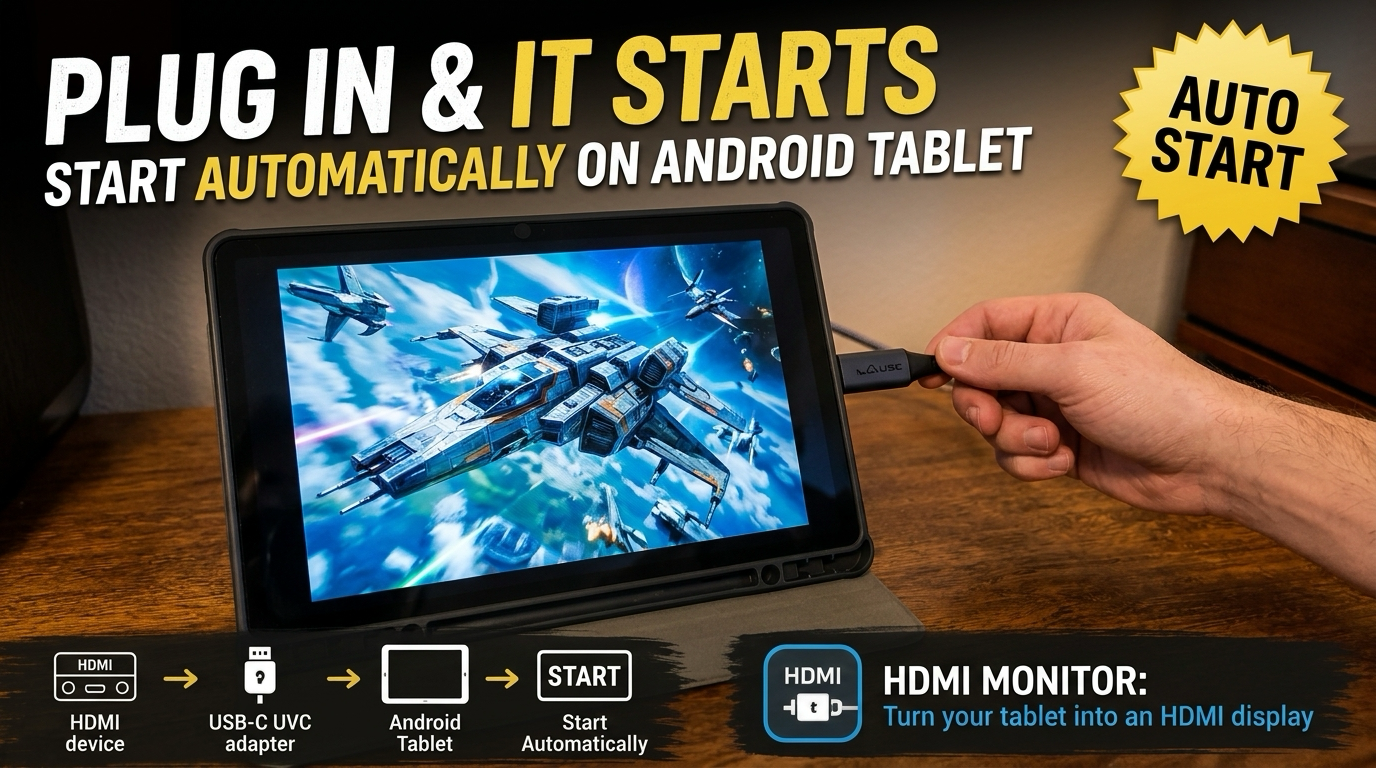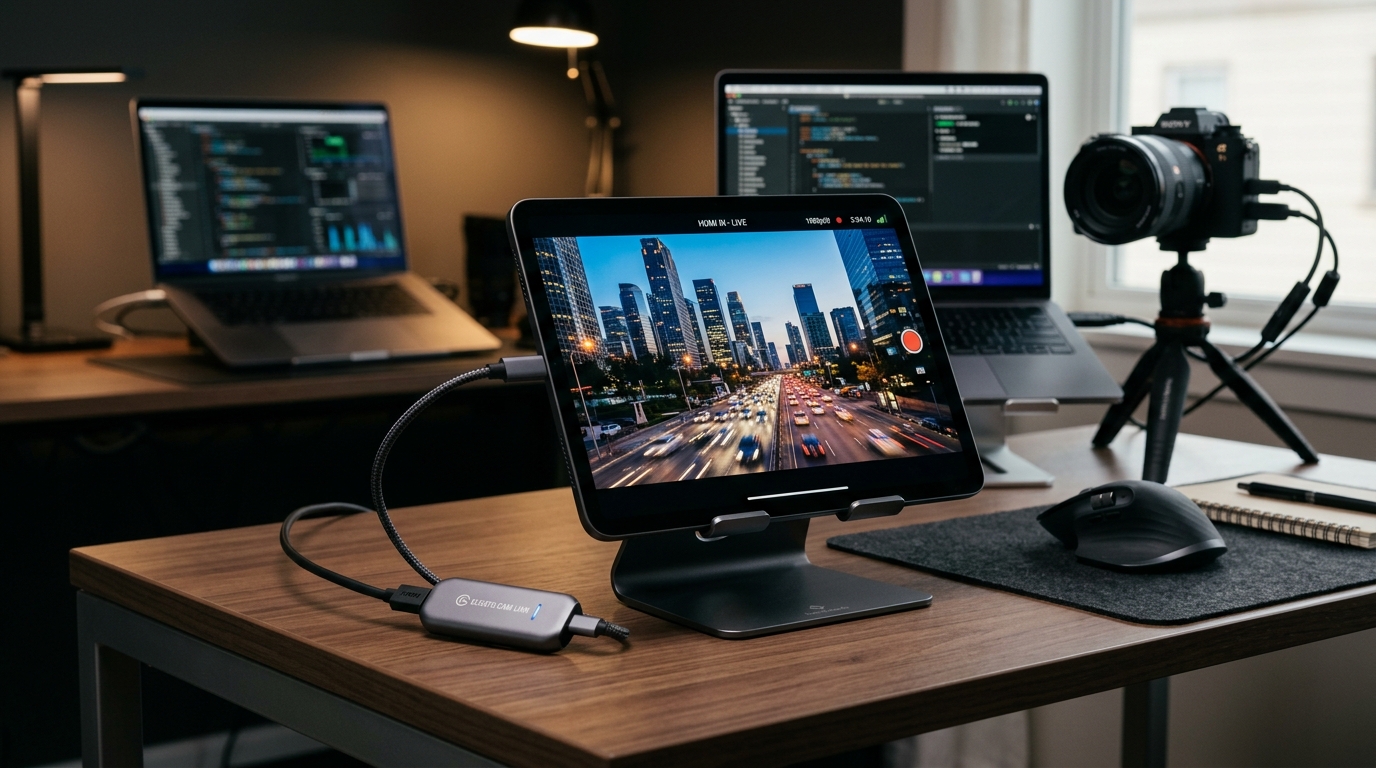
HDMI Monitor ya está en iPad: convierte tu iPad USB-C en una pantalla HDMI
Usa un iPad USB-C con iPadOS 17+ y una capturadora UVC para ver cámaras, consolas y PCs, con audio en vivo si el adaptador lo admite.
Mantén a CodeInFaith en tu feed de Google
Agréganos como fuente preferida para ver más artículos recientes en la Búsqueda de Google.
Cuando creamos HDMI Monitor, nuestra meta era clara: aprovechar las pantallas de alta resolución que ya llevamos y transformarlas en monitores HDMI con hardware de captura USB estándar.
iPadOS 17 abrió la puerta a las capturadoras USB en iPads USB-C. HDMI Monitor ya está en el App Store.
Ya sea que necesites un monitor de campo para tu cámara, una pantalla portátil para Nintendo Switch o Steam Deck, o un display compacto para un laptop o mini PC, un iPad USB-C puede servir como pantalla HDMI con video y audio cuando el adaptador admite ambos.
¿Qué hace posible el soporte en iPadOS?
Apple añadió soporte integrado para dispositivos externos USB Video Class (UVC) en iPadOS 17 en iPads USB-C.
HDMI Monitor aprovecha ese soporte:
- Detección de capturadoras: La app reconoce dongles HDMI UVC compatibles conectados al puerto USB-C.
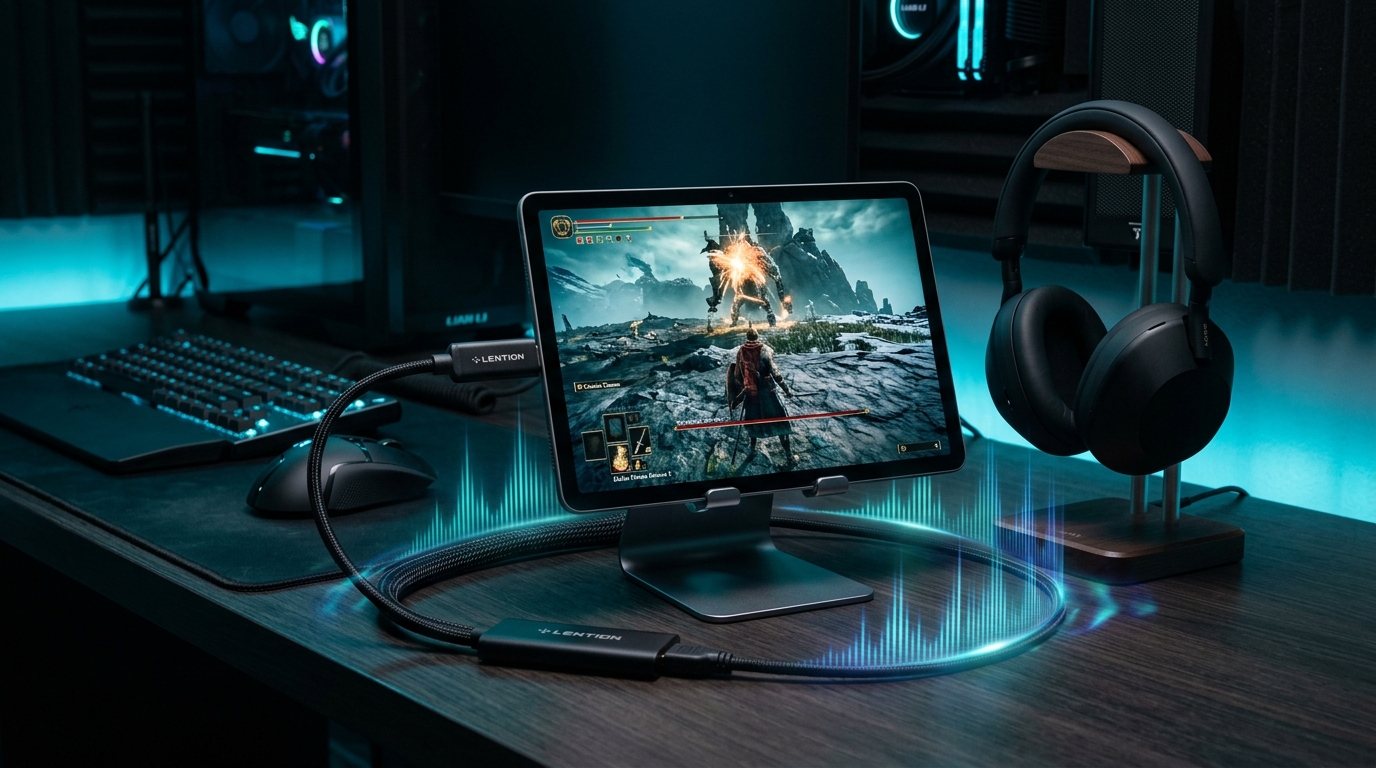
- Audio en vivo: Cuando el adaptador también transmite audio USB, HDMI Monitor puede reproducirlo en los altavoces del iPad, auriculares con cable o auriculares Bluetooth.
- Vista en pantalla completa: Tasas de fotogramas fluidas, gestos de pellizco y paneo, y aceleración por hardware. La latencia sigue dependiendo del adaptador, el ancho de banda USB y la fuente.
Características principales en iPad
1. Monitoreo de audio sincronizado en tiempo real
Olvídate de divisores de audio, cables extra hacia la consola o sesiones de juego en silencio. Cuando tu capturadora admite audio USB estándar y tu dispositivo emisor envía sonido por HDMI, HDMI Monitor lo reproduce en altavoces o auriculares, con controles de silencio en pantalla completa. Usa auriculares con cable si quieres el menor retraso de audio.
2. Controles de visualización intuitivos
- Pellizcar para zoom y paneo: Acerca la toma para comprobar el enfoque, revisar detalles o reubicar el encuadre con gestos multitáctiles.
- Modos de relación de aspecto: Cambia al instante entre Fit (ajustar respetando la proporción original) y Fill (rellenar toda la pantalla).
- Rotación y volteo: Rota la imagen en 90°, 180° o 270°, o inviértela horizontal y verticalmente para soportes de mesa, equipos invertidos o teleprónter.
3. Expulsión segura y retorno rápido a pantalla completa
Los adaptadores USB de captura pueden ser sensibles a desconexiones abruptas. HDMI Monitor incluye Expulsión segura, que detiene el flujo, limpia el audio y libera el hardware antes de desconectar. Si sales de la pantalla completa para consultar ajustes, puedes volver sin reconectar.
4. Ventajas de la versión Pro
Para creadores, profesionales y entusiastas de los videojuegos clásicos, HDMI Monitor Pro ofrece:
- Monitoreo ilimitado en pantalla completa: Elimina el límite diario de 15 minutos para jornadas de grabación, partidas o trabajo.
- Pantalla siempre encendida (Power Stay-Awake): Evita que el dispositivo entre en reposo en pantalla completa.
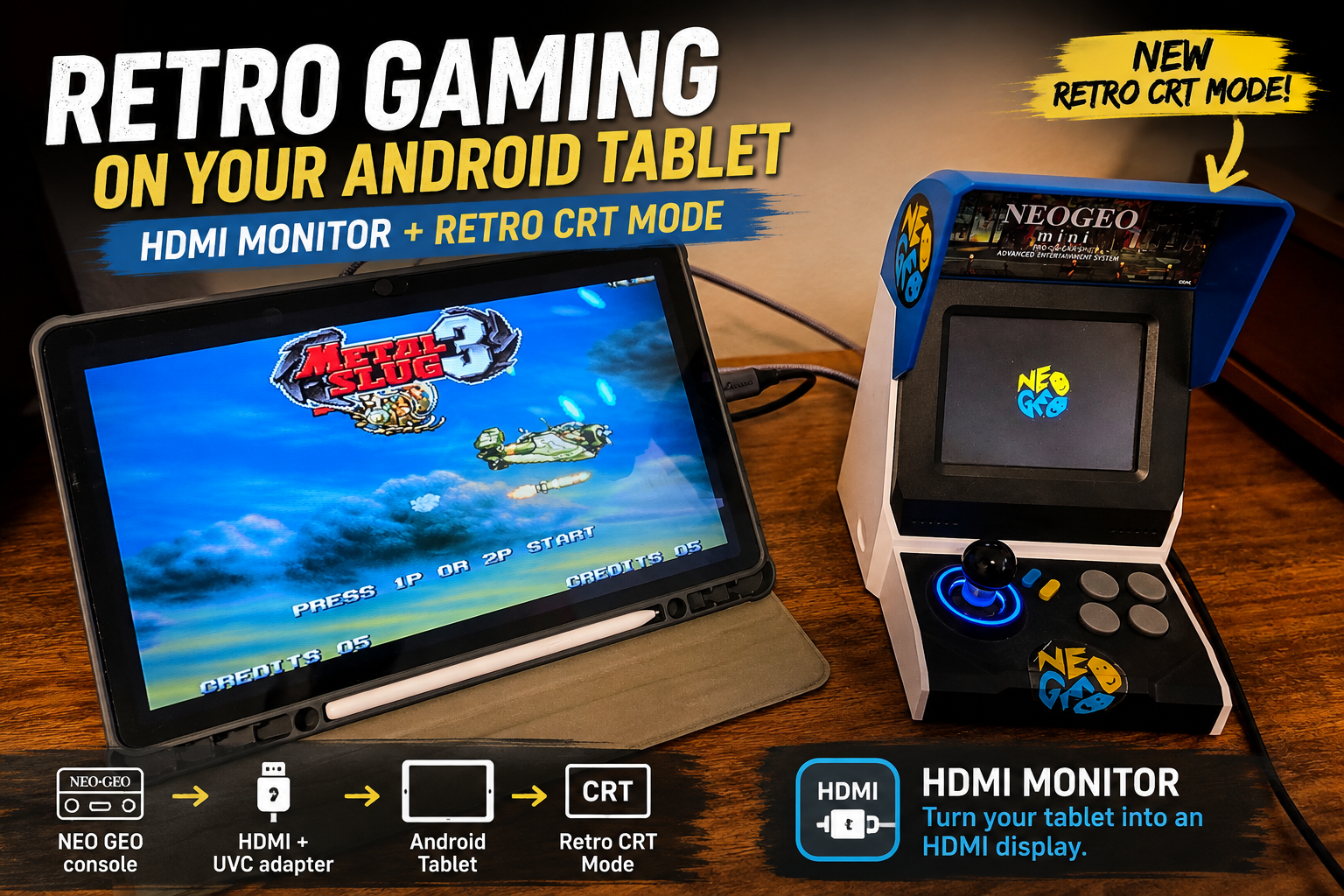
- Retro Game Mode: Aplica un filtro estilo CRT con líneas de escaneo, colores intensos y sombreado perimetral para consolas retro.
Configuraciones prácticas para el día a día
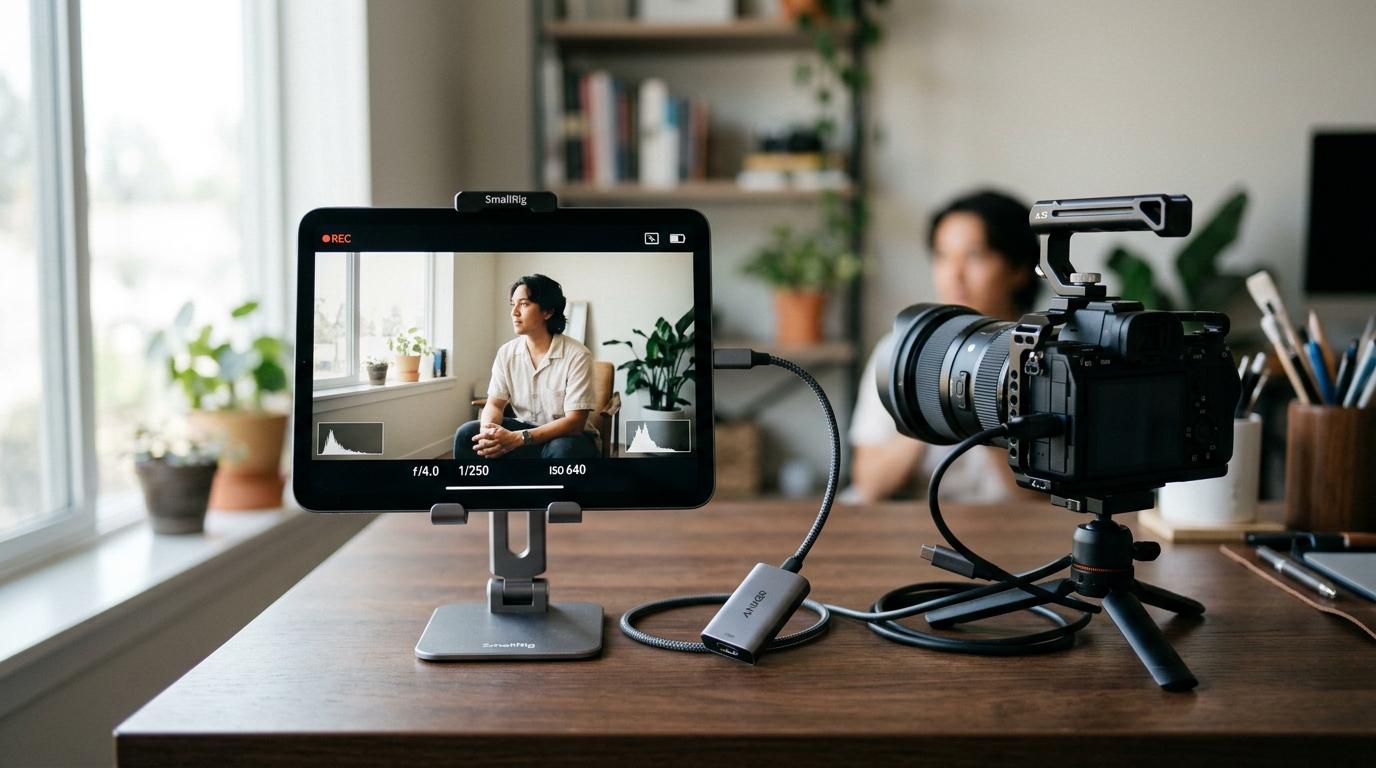
🎬 Monitoreo de campo para cámaras de video
Los monitores dedicados para cámara suelen costar cientos de dólares y dependen de baterías propietarias pesadas. Un iPad USB-C ya tiene una pantalla grande y brillante y su propia batería. Conectarlo a una capturadora UVC compatible lo convierte en un monitor de producción capaz.
🎮 Consolas de videojuegos portátiles
Conecta el dock de tu Nintendo Switch, Steam Deck, ROG Ally, PlayStation o Xbox a un iPad USB-C en cafeterías, habitaciones de hotel o vuelos. Juega en una pantalla grande con audio en altavoces, auriculares con cable o AirPods. Los auriculares con cable suelen tener el menor retraso.
Las fuentes HDMI protegidas no se muestran en una capturadora UVC. PlayStation 5 necesita desactivar HDCP en ajustes; PlayStation 3, apps de streaming y Blu-ray normalmente no se verán.
💻 Segunda pantalla para laptop y diagnóstico de servidores
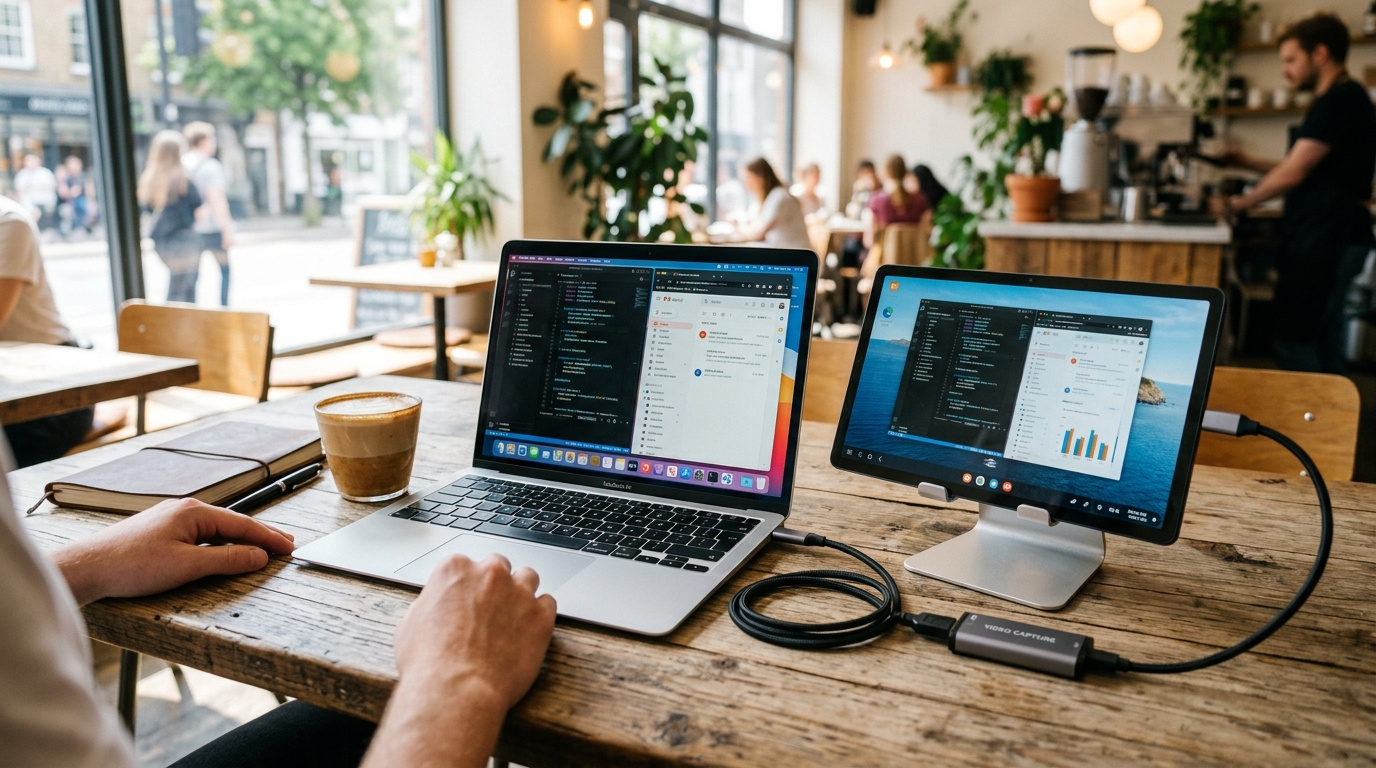
¿Necesitas revisar un servidor sin cabeza, una Raspberry Pi, una mini PC o armar dos pantallas mientras viajas? Conecta el HDMI a tu capturadora y obtén imagen en el iPad sin Wi-Fi ni escritorio remoto.
Cómo empezar
Configurar HDMI Monitor en un iPad USB-C toma unos pocos pasos:
[ Fuente HDMI ]  --->  [ Cable HDMI ]  --->  [ Capturadora USB-C ]  --->  [ iPad USB-C ]
(Cámara, Consola,                               (UVC/UAC compatible)          (iPadOS 17+)
PC, Laptop)- Conecta la capturadora UVC: Enchufa un adaptador de captura USB-C HDMI compatible (estos son los que usamos) al puerto USB-C del iPad.
- Conecta la fuente HDMI: Conecta el cable HDMI desde tu cámara, consola o computadora hacia la capturadora.
- Configura la salida de audio: Asegúrate de que el equipo emisor tenga seleccionada la salida HDMI para el sonido.
- Abre HDMI Monitor: Abre la aplicación, presiona Buscar dispositivo y luego Iniciar para comenzar la visualización en pantalla completa.
[!TIP] Consejo de alimentación: Si planeas usar HDMI Monitor durante sesiones extensas, elige una capturadora USB-C que incluya puerto de carga Power Delivery (PD). Puedes conectar el cargador a la capturadora para que el iPad reciba energía mientras capturas, aunque la carga real depende de la potencia del adaptador y de que el dispositivo y el cargador negocien PD correctamente. Nuestra guía de adaptadores incluye uno con carga pass-through PD.
Compatibilidad y requisitos de hardware
Para utilizar HDMI Monitor en dispositivos Apple necesitas:
- Dispositivos: iPads con puerto USB-C e iPadOS 17 o posterior. La app también se instala en iPhones USB-C; la compatibilidad varía.
- Sistema operativo: iPadOS 17 o posterior (iOS 17 o posterior si lo pruebas en iPhone).
- Adaptador de captura: Una capturadora HDMI compatible con USB Video Class (UVC). Los dongles compactos USB-C y las tarjetas profesionales son opciones habituales; el resultado varía según el adaptador y la fuente.
- Nota: Los dispositivos con conector Lightning no son compatibles. El soporte de captura externa de Apple requiere USB-C.
Descarga HDMI Monitor for Tablet en el App Store
HDMI Monitor for Tablet ya está en el App Store. Está diseñado para iPad y también se instala en iPhones USB-C.
¿Usas una tablet Android?
- Explora las funciones y documentación de HDMI Monitor
- Lee qué adaptadores de captura UVC recomendamos
Preguntas frecuentes
¿Qué dispositivos Apple son compatibles con HDMI Monitor?
HDMI Monitor está diseñado para iPads con puerto USB-C y iPadOS 17 o posterior. También se instala en iPhones USB-C; la compatibilidad varía. Los dispositivos Lightning y las versiones anteriores a iOS 17 / iPadOS 17 no admiten captura de video UVC externa.
¿Requiere una capturadora de video costosa o propietaria?
No. HDMI Monitor está pensado para adaptadores estándar USB Video Class (UVC) y USB Audio Class (UAC). Los dongles USB-C HDMI compatibles y tarjetas premium como Elgato Cam Link son opciones habituales; la calidad del adaptador y el ancho de banda USB siguen influyendo en el resultado.
¿El monitoreo de audio HDMI es compatible en iPad?
Sí. HDMI Monitor puede reproducir el audio digital de un adaptador compatible en los altavoces del iPad, auriculares con cable o auriculares Bluetooth. La latencia depende del adaptador, el códec Bluetooth y el dispositivo de origen. Los auriculares con cable suelen tener el menor retraso.
¿HDMI Monitor convierte el puerto USB-C en una entrada HDMI directa?
No. Los dispositivos Apple no tienen circuitería de entrada HDMI en sus puertos USB-C. Se requiere un adaptador o capturadora UVC HDMI externa para transformar la señal HDMI en un flujo de video USB estándar.
¿Cómo se llama la app en el App Store y en Google Play?
Tanto en el Apple App Store como en Google Play la app se llama "HDMI Monitor for Tablet". El listado de iOS está diseñado para iPad y también se instala en iPhones USB-C.
¿Cuáles son los límites de uso de la versión gratuita?
La app ofrece hasta 15 minutos diarios de visualización en pantalla completa de forma gratuita. Puedes actualizar a Pro para disfrutar de tiempo ilimitado, la función de pantalla siempre encendida (Stay Awake) y el filtro Retro Game Mode.