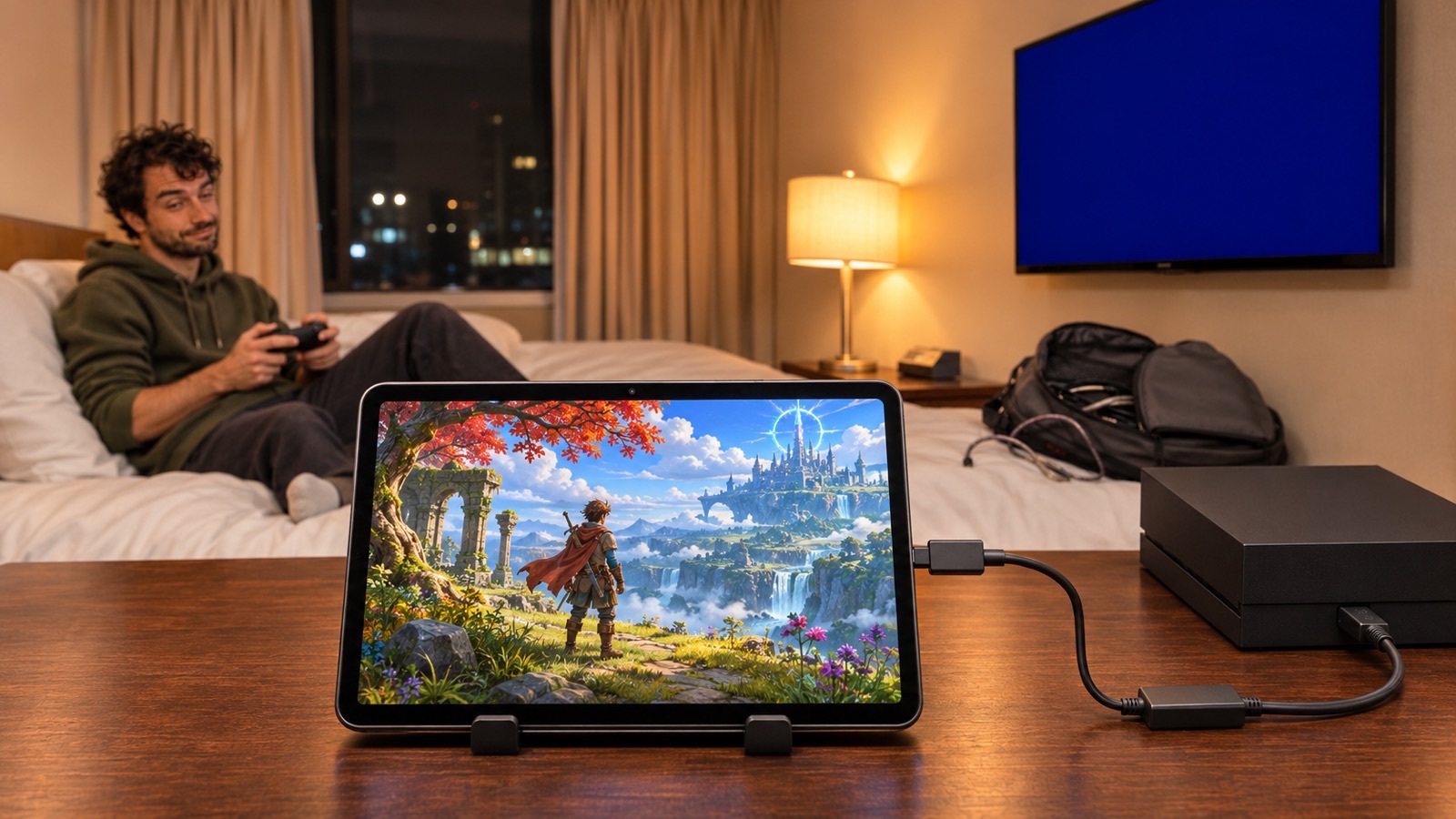
¿La TV del hotel bloquea el HDMI? Juega tu consola en un iPad o una tablet Android
Que las entradas de la TV del hotel estén bloqueadas no tiene por qué arruinar la noche de juegos. Con una pequeña capturadora, la tablet que llevas en la mochila se convierte en la pantalla.
Mantén a CodeInFaith en tu feed de Google
Agréganos como fuente preferida para ver más artículos recientes en la Búsqueda de Google.
Empacaste la consola, el control y los cables. Haces el check-in, encuentras el puerto HDMI de la TV del hotel, conectas todo y presionas Input. Nada. La TV se queda en la pantalla de bienvenida del hotel, o el botón simplemente no responde.
Pasa muy seguido. Muchas TVs de hotel están bloqueadas para que los huéspedes se queden en los canales y las páginas de información del hotel. Los puertos HDMI pueden estar desactivados, escondidos detrás de un soporte de pared o simplemente no se pueden seleccionar con el control remoto.
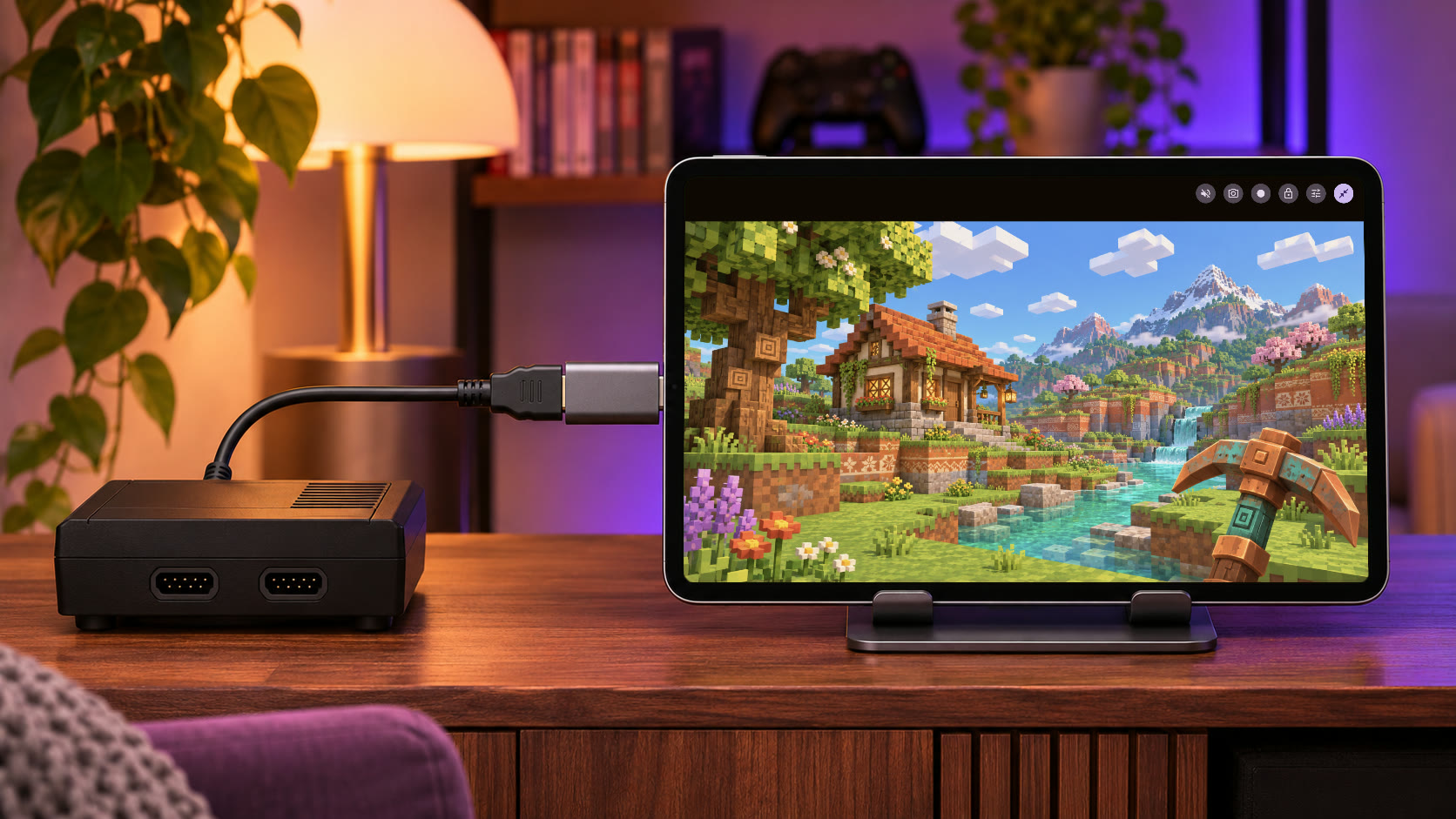
La buena noticia: seguramente ya empacaste una pantalla mejor. Si viajas con un iPad o una tablet Android, una pequeña capturadora USB y la app HDMI Monitor la convierten en una pantalla portátil para jugar, con sonido.
Por qué el HDMI de la TV del hotel suele estar bloqueado
Los hoteles configuran sus TVs pensando en el hotel, no en tu consola. Lo común es que la TV se quede en los canales propios del hotel y en su pantalla de bienvenida, así que el menú de entradas está oculto o no hace nada. En algunas habitaciones, además, la TV está montada tan pegada a la pared que los puertos HDMI quedan fuera de alcance.
Es equipo del hotel, así que no te recomendamos meterte en menús de servicio ocultos ni desconectar nada detrás de la TV. Llevar tu propia pantalla es más fácil y no depende de la TV del hotel. El mismo kit también te sirve en el tren, en una casa de renta o en casa de tus suegros.
Lo que necesitas
Todo el kit cabe en un estuche:
- Una tablet. Una tablet Android que admita USB host (OTG), o un iPad con puerto USB-C y iPadOS 17 o posterior. Los dispositivos Lightning no son compatibles.
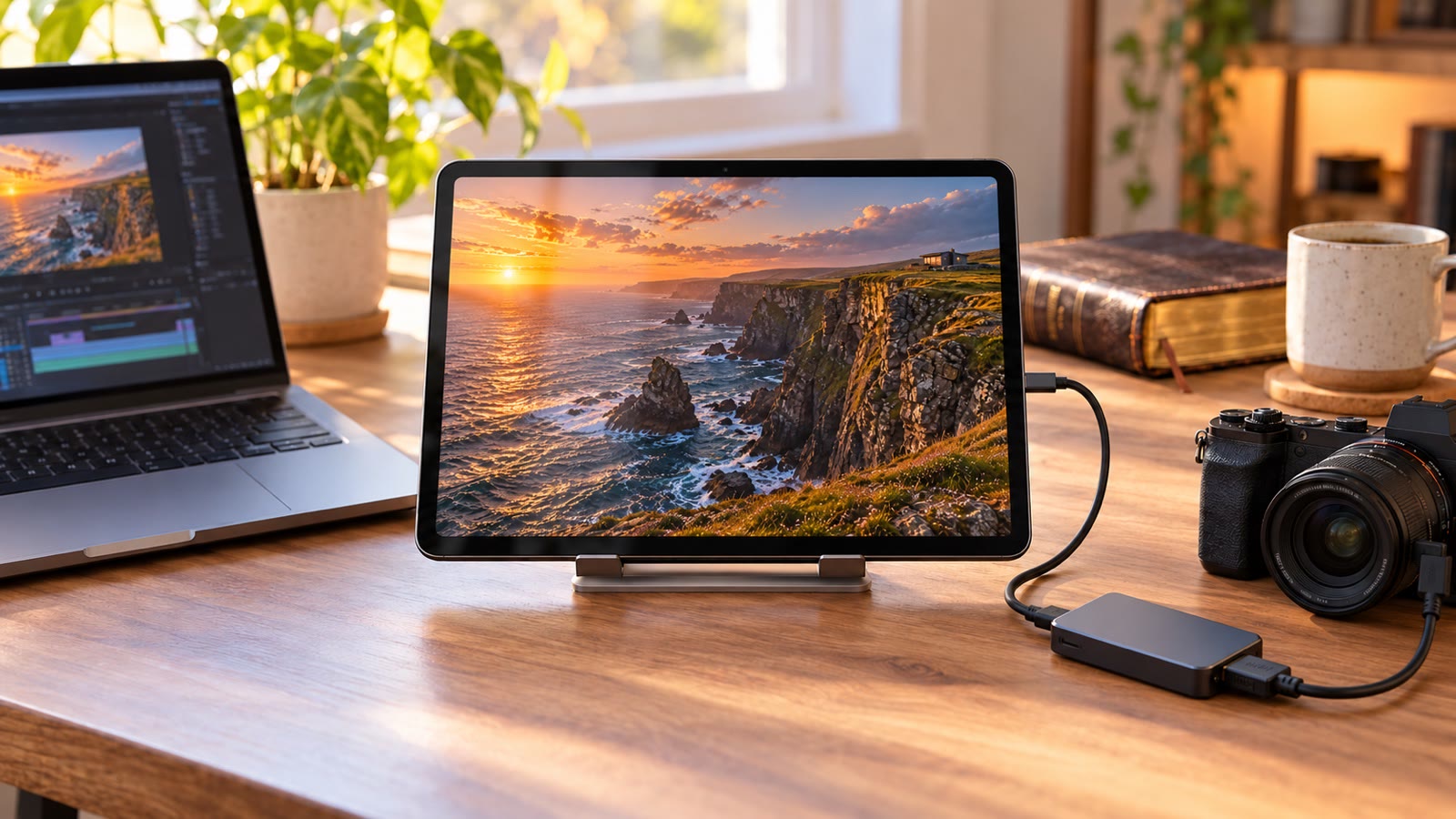
- Una capturadora HDMI UVC. Es la pieza clave. Las tablets no tienen entrada HDMI y un puerto USB-C no puede recibir HDMI por sí solo, así que un simple cable de HDMI a USB-C no va a funcionar. Una capturadora convierte la señal HDMI en video USB estándar (UVC), y normalmente también el audio. Estas son las que usamos.
- Un cable HDMI de la consola (o de su dock) a la capturadora.
- Tu consola y su propia fuente de alimentación.
- La app HDMI Monitor, que aparece como HDMI Monitor for Tablet en Google Play y en el App Store.
- Útiles, pero opcionales: una capturadora con carga USB-C Power Delivery (PD) pass-through para que la tablet se cargue mientras juegas, un soporte para la tablet y audífonos con cable.
Cómo jugar tu consola en una tablet
1. Conecta todo
- Conecta el cable HDMI de tu consola a la capturadora.
- Conecta la capturadora al puerto USB-C de la tablet.
- Enciende la consola.
2. Abre HDMI Monitor
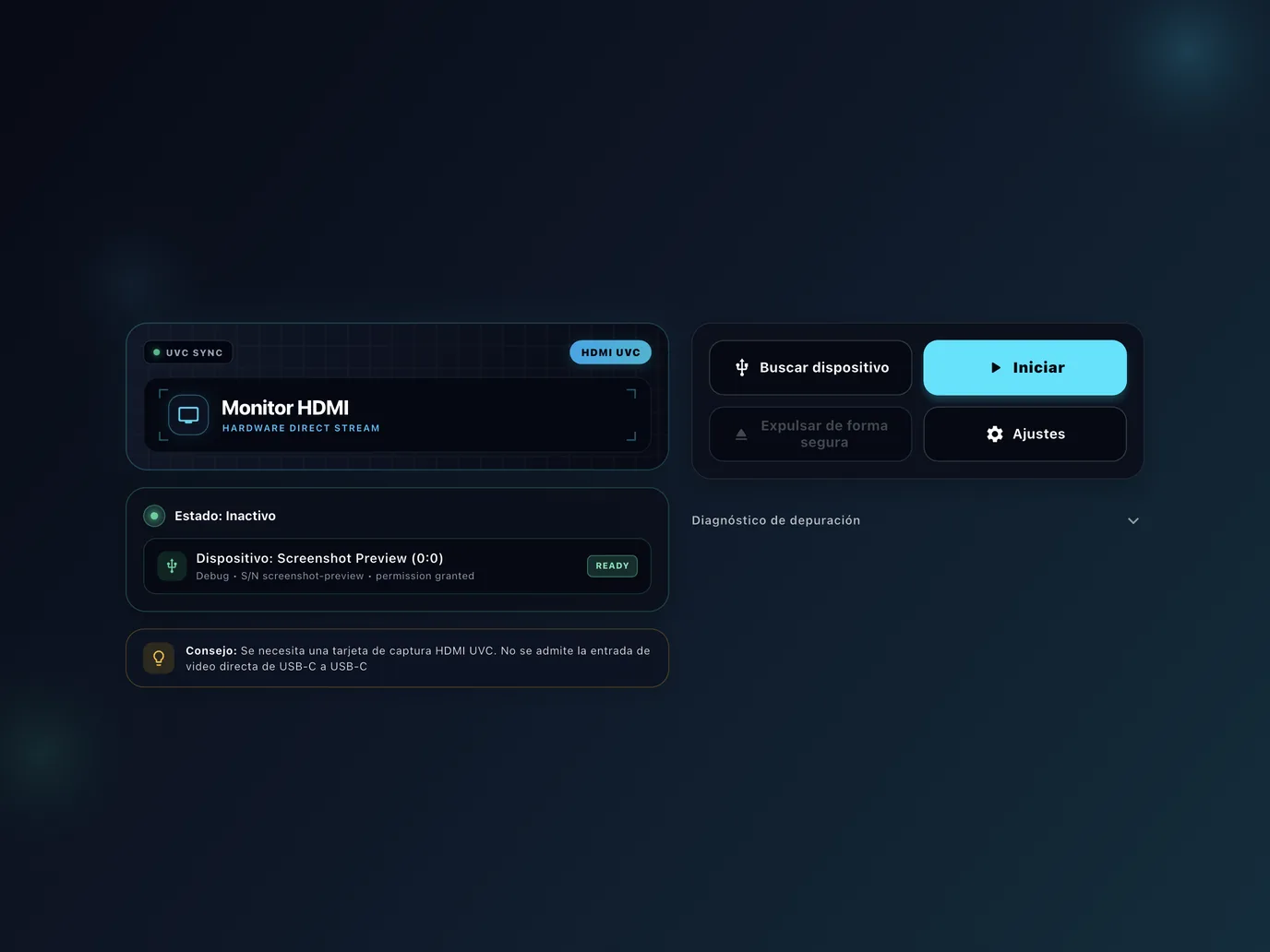
Con la app abierta e Iniciar automáticamente activado, la imagen se abre en pantalla completa en cuanto conectas una capturadora compatible. Si ya estaba conectada, toca Buscar dispositivo y luego Iniciar.
En Android, la app te pide permiso para usar el dispositivo USB y acceso al micrófono. Lo segundo es porque Android trata el audio de una capturadora USB como entrada de micrófono. El permiso permite que la app reproduzca el sonido del juego; no se usa para grabarte.
3. Elige un ajuste de señal para juegos
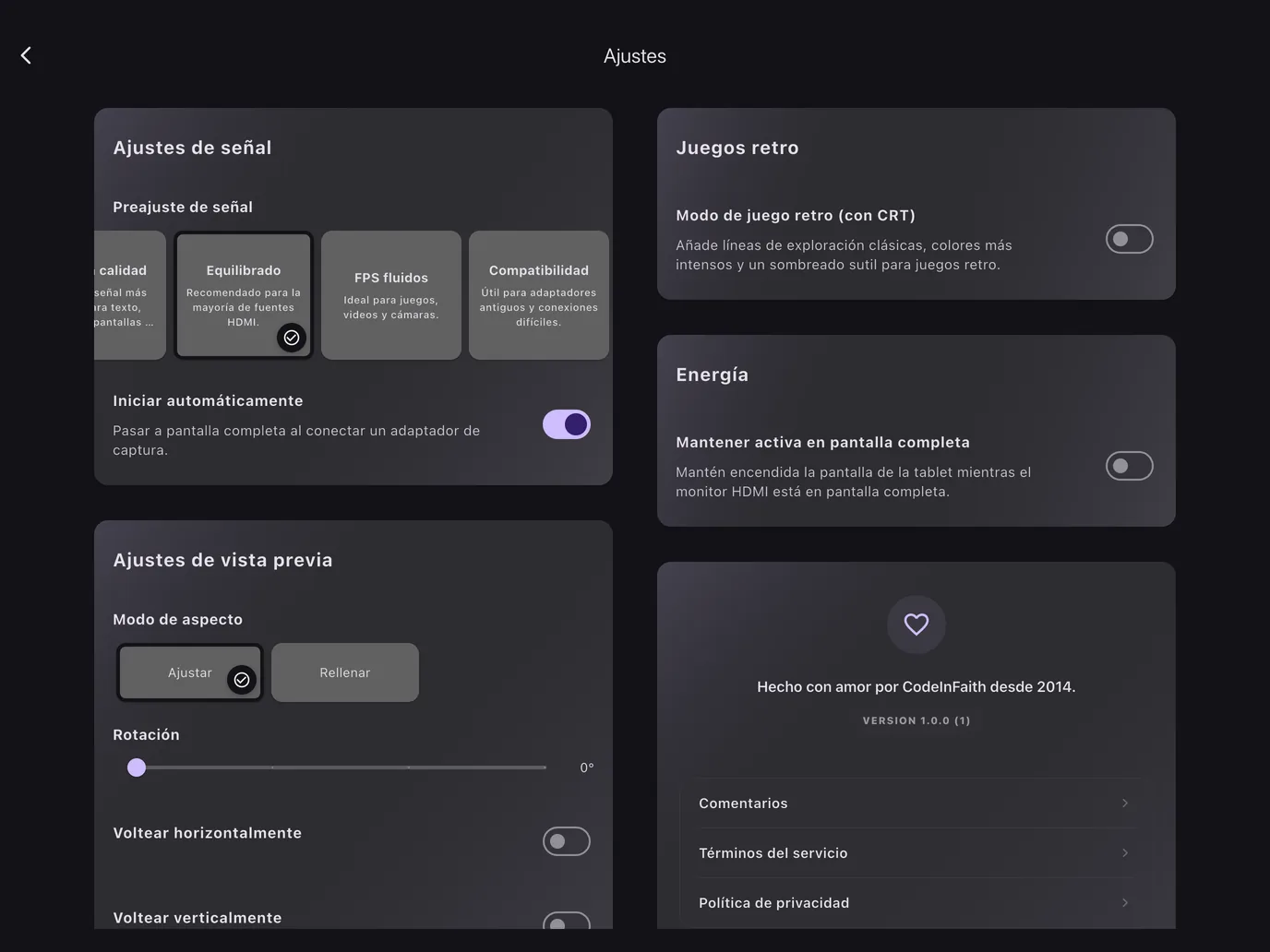
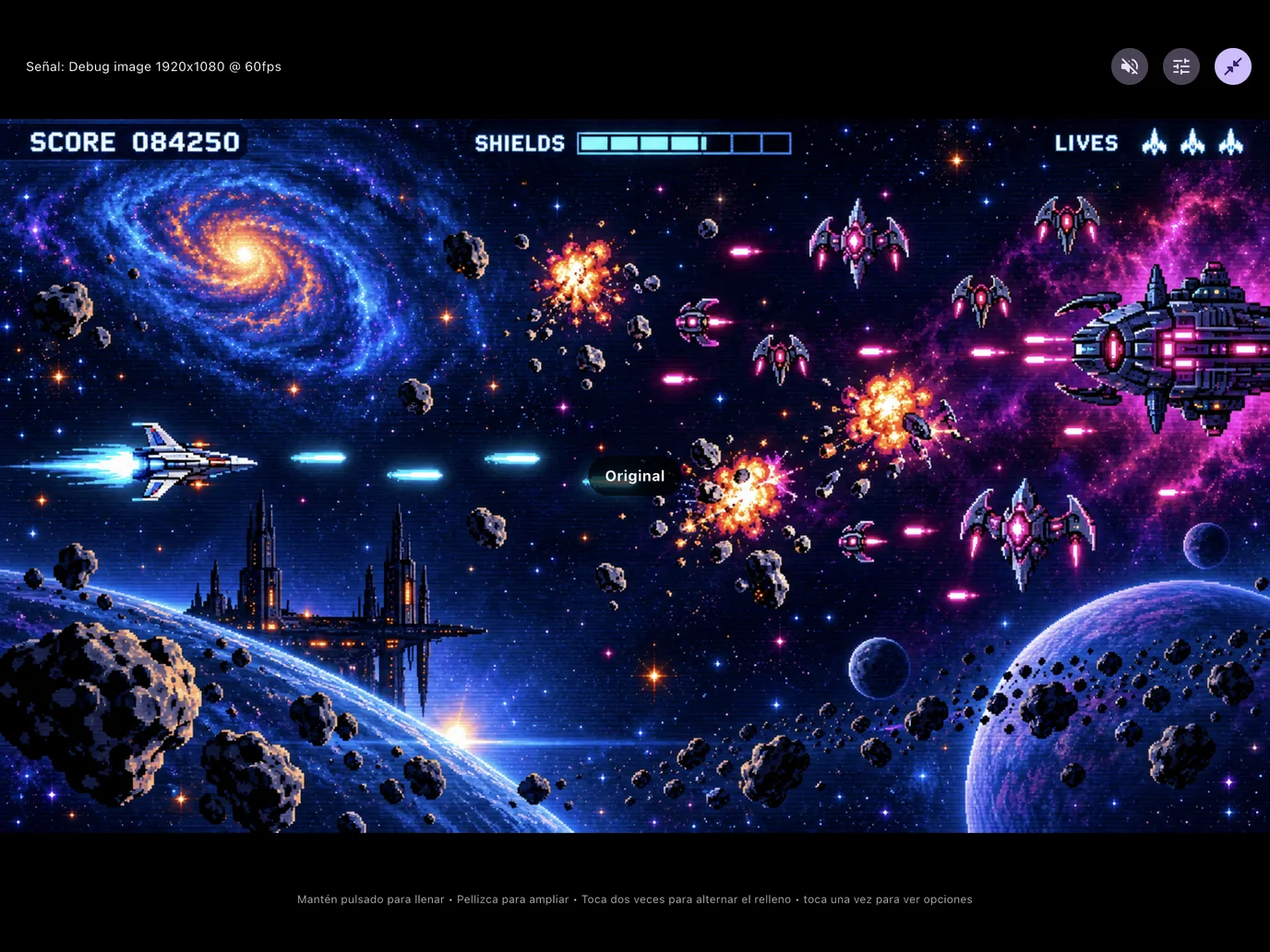
Abre Ajustes y elige FPS fluidos, el ajuste pensado para juegos, videos y cámaras. Si la imagen no arranca o se ve inestable, prueba Compatibilidad. Usa Ajustar para ver la imagen completa, o Rellenar para cubrir la pantalla recortando los bordes.
4. Activa el sonido
Si tu capturadora también ofrece audio USB, el sonido del juego se reproduce en la tablet. Elige HDMI como salida de sonido en tu consola. Puedes escucharlo en las bocinas de la tablet, en audífonos con cable o en audífonos Bluetooth. Los audífonos con cable tienen el menor retraso, algo que se nota en los juegos de ritmo y de pelea.
5. A jugar
Eso es todo. Tu consola ya está en pantalla completa en la tablet, y la TV del hotel se puede quedar en el canal de bienvenida.
Consejos para una noche de juegos sin problemas en el hotel
- Haz una prueba en casa primero. Las capturadoras y las tablets varían. Asegúrate de que tu capturadora, tu cable y tu consola funcionen juntos antes de estar en una habitación de hotel sin plan B.
- Revisa el HDCP en PlayStation. El HDCP es una protección anticopia, y las capturadoras no pueden mostrar video protegido. En PS4, ve a Settings > System y desmarca Enable HDCP. En PS5, búscalo en Settings > System > HDMI. Los juegos de Nintendo Switch y la mayoría de las consolas retro normalmente no están protegidos. Las apps de streaming muchas veces sí, así que pueden mostrar la pantalla en negro.
- Piensa en la batería. Mostrar video en vivo consume batería. Una capturadora con PD pass-through te permite cargar durante sesiones largas, siempre que tu tablet y tu cargador negocien PD correctamente.
- Usa Expulsar de forma segura. Toca Expulsar de forma segura antes de desconectar para que la app libere la capturadora sin problemas. En Android, si un cable se zafa a mitad del juego, vuelve a conectarlo y el monitoreo se reanuda por sí solo.
- Si te gusta lo retro, prueba el look CRT. HDMI Monitor Pro tiene un Modo de juego retro con líneas de escaneo y colores más vivos para consolas antiguas.
Gratis vs. Pro
Puedes probar todo tu equipo gratis. La versión gratis incluye 15 minutos de monitoreo en pantalla completa al día, con audio HDMI y todos los controles de señal e imagen.
Para una noche entera de juegos, HDMI Monitor Pro es una compra única, no una suscripción. Agrega tiempo de monitor ilimitado, grabación de video y capturas, el Modo de juego retro y la pantalla siempre encendida en pantalla completa, que mantiene la pantalla de la tablet encendida mientras juegas.
La señal HDMI se procesa en tu tablet. No se sube nada y no necesitas cuenta.
No solo para hoteles
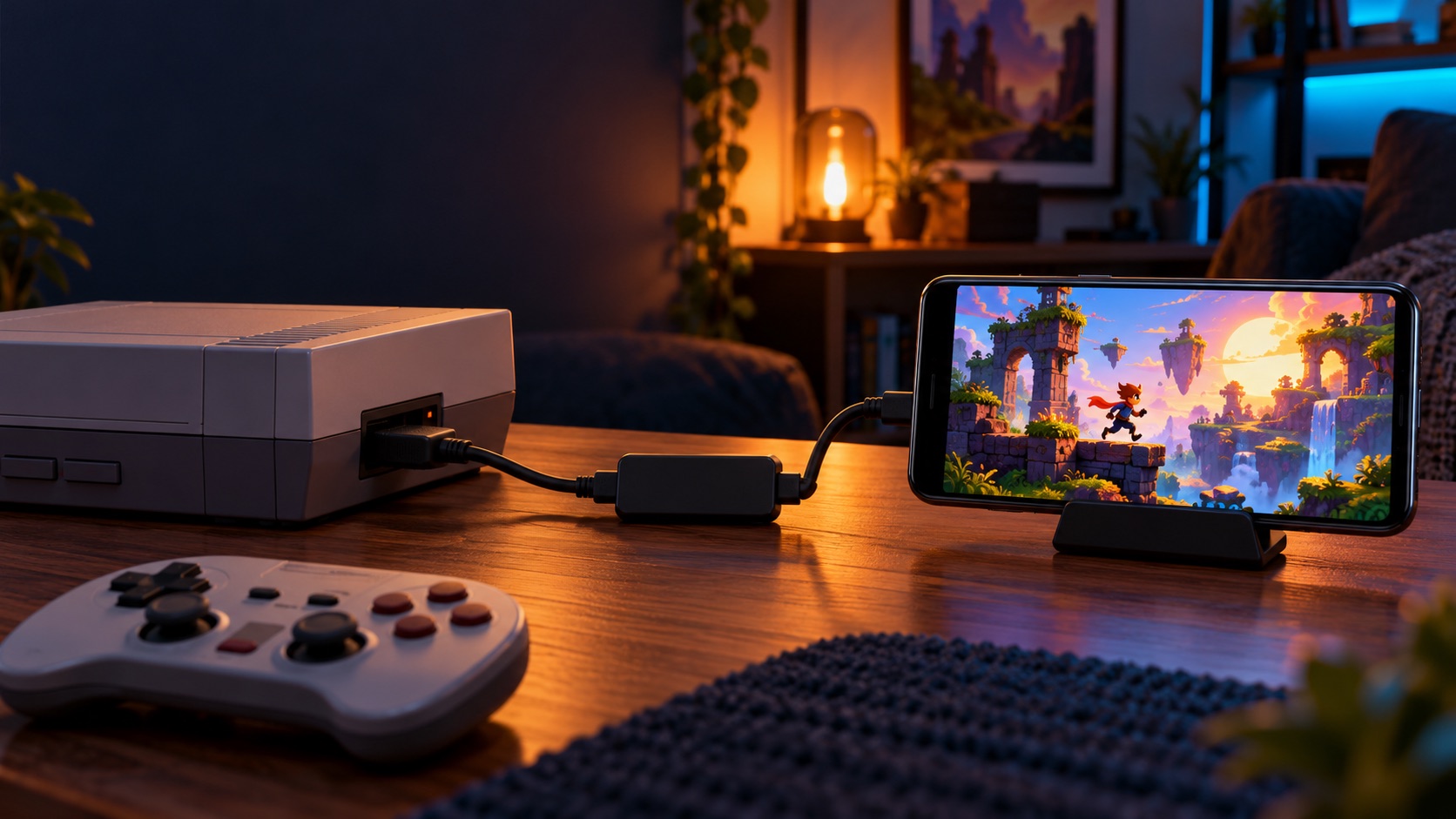
El mismo equipo funciona en cualquier lugar donde la TV esté ocupada, no exista o esté bloqueada: unas vacaciones familiares donde ya alguien agarró la TV de la sala, una cabaña sin TV, un viaje largo en tren con el dock de una consola portátil o un cuarto de residencia estudiantil. Si además quieres guardar tus mejores partidas, mira cómo grabar gameplay de consola sin PC.
La próxima vez que la TV de un hotel ignore tu consola, no vas a tener que llamar a recepción. Conecta la consola a tu tablet y a jugar.
Preguntas frecuentes
¿Por qué no puedo usar el puerto HDMI de la TV del hotel?
Muchos hoteles configuran sus TVs para que los huéspedes se queden en sus propios canales y en su pantalla de información. Puede que el botón de entrada no haga nada, o que los puertos HDMI estén desactivados o fuera de alcance. Es equipo del hotel, así que lo más sencillo es llevar tu propia pantalla.
¿Puedo conectar HDMI directamente al puerto USB-C de mi tablet?
No. Los puertos USB-C de las tablets no aceptan entrada de video HDMI ni USB-C. Necesitas una capturadora HDMI UVC, que convierte la señal HDMI en video USB que HDMI Monitor puede mostrar.
¿Qué tablets son compatibles?
Tablets Android que admitan USB host (OTG), y iPads con puerto USB-C y iPadOS 17 o posterior. La app también se instala en iPhones con USB-C, pero la compatibilidad varía. Los dispositivos Lightning no son compatibles.
¿HDMI Monitor es gratis?
Sí, para empezar. La versión gratis incluye 15 minutos de monitoreo en pantalla completa al día, con audio HDMI y todos los controles de señal e imagen. Pro es una compra única que agrega tiempo de monitor ilimitado, grabación de video y capturas, el Modo de juego retro y la pantalla siempre encendida en pantalla completa.