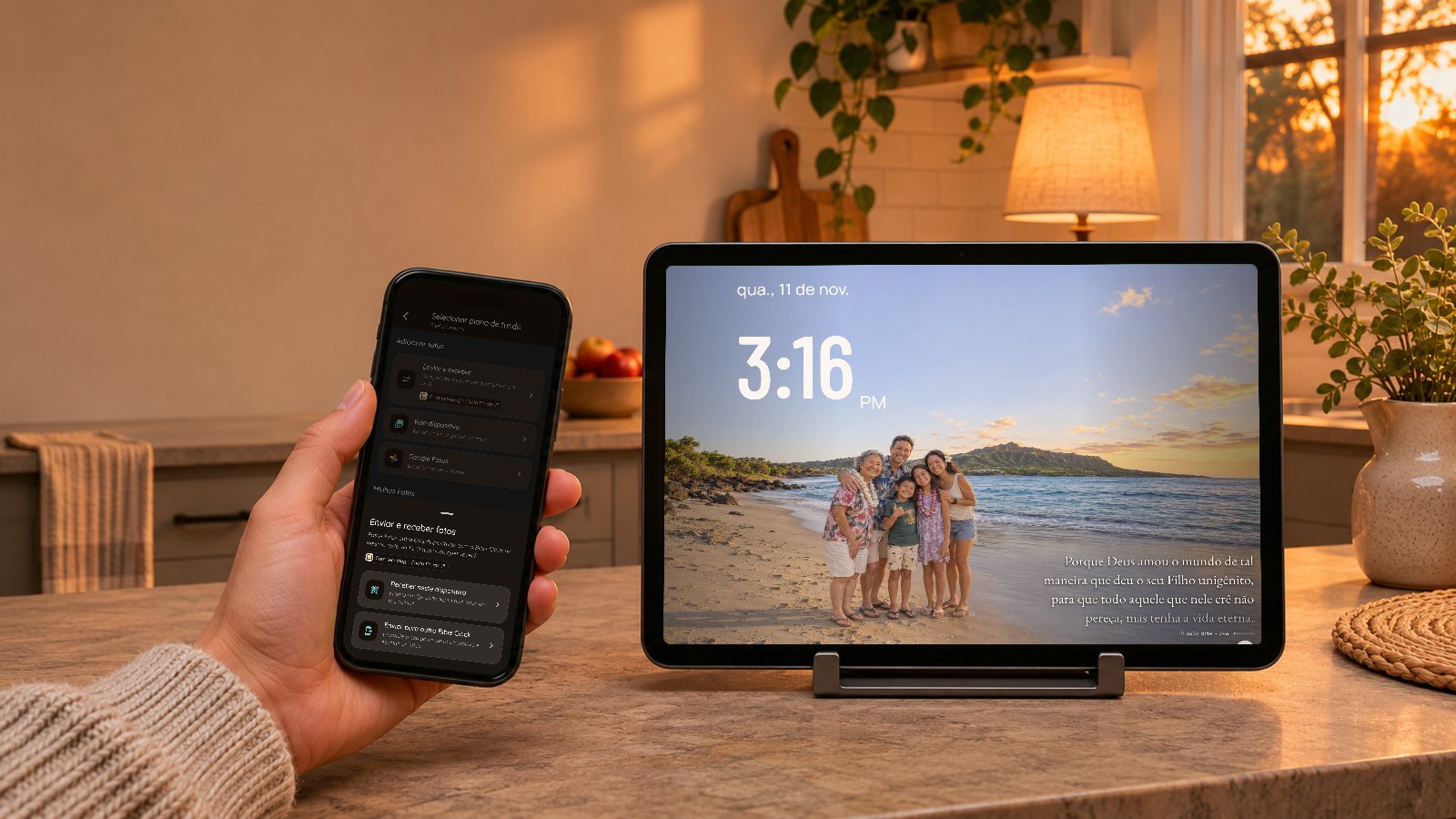
Envie fotos do celular para o tablet com o Enviar e receber do Bible Clock
Mantenha a CodeInFaith no seu feed do Google
Adicione-nos como fonte preferida para ver mais artigos recentes na Pesquisa Google.
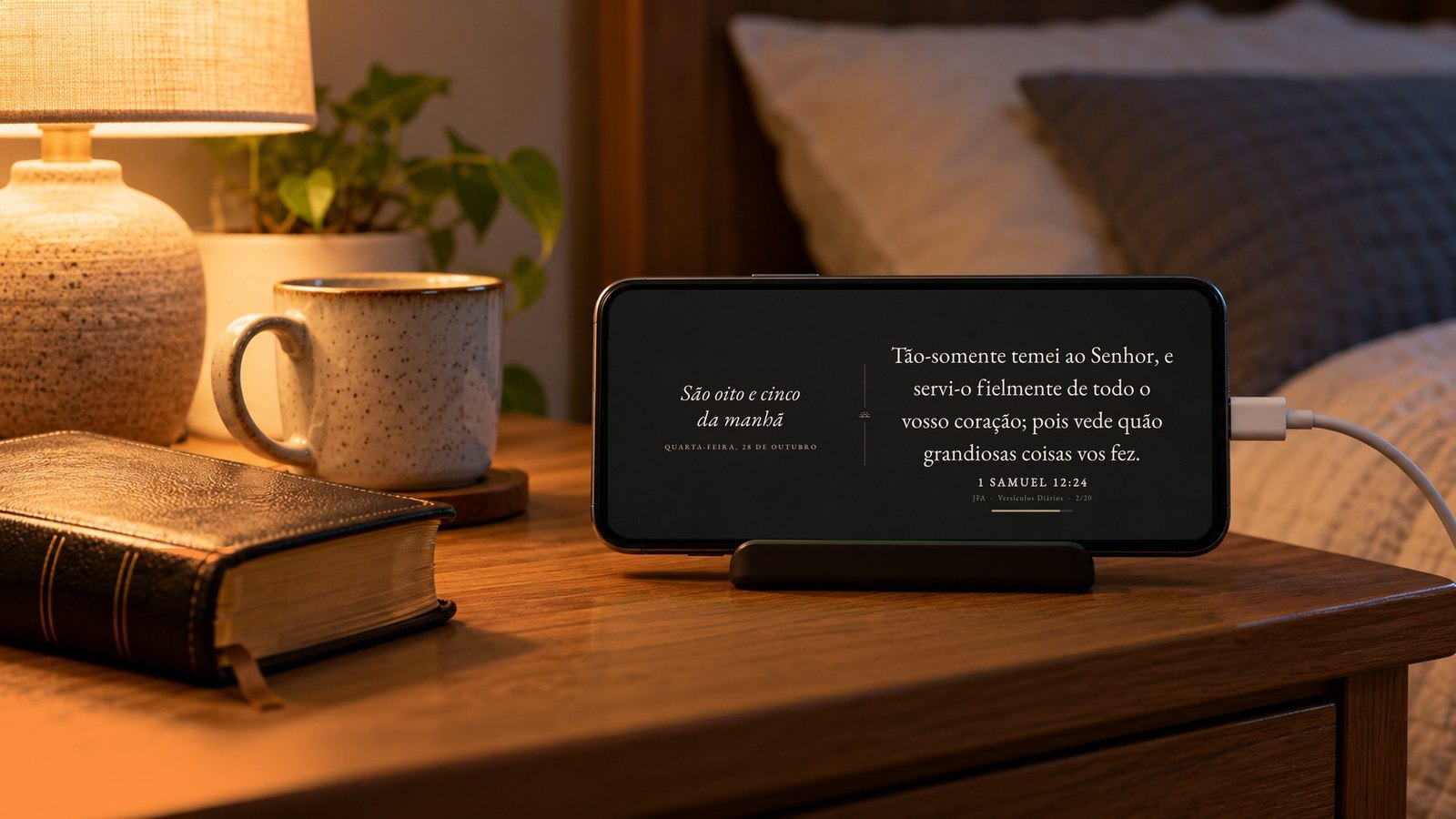
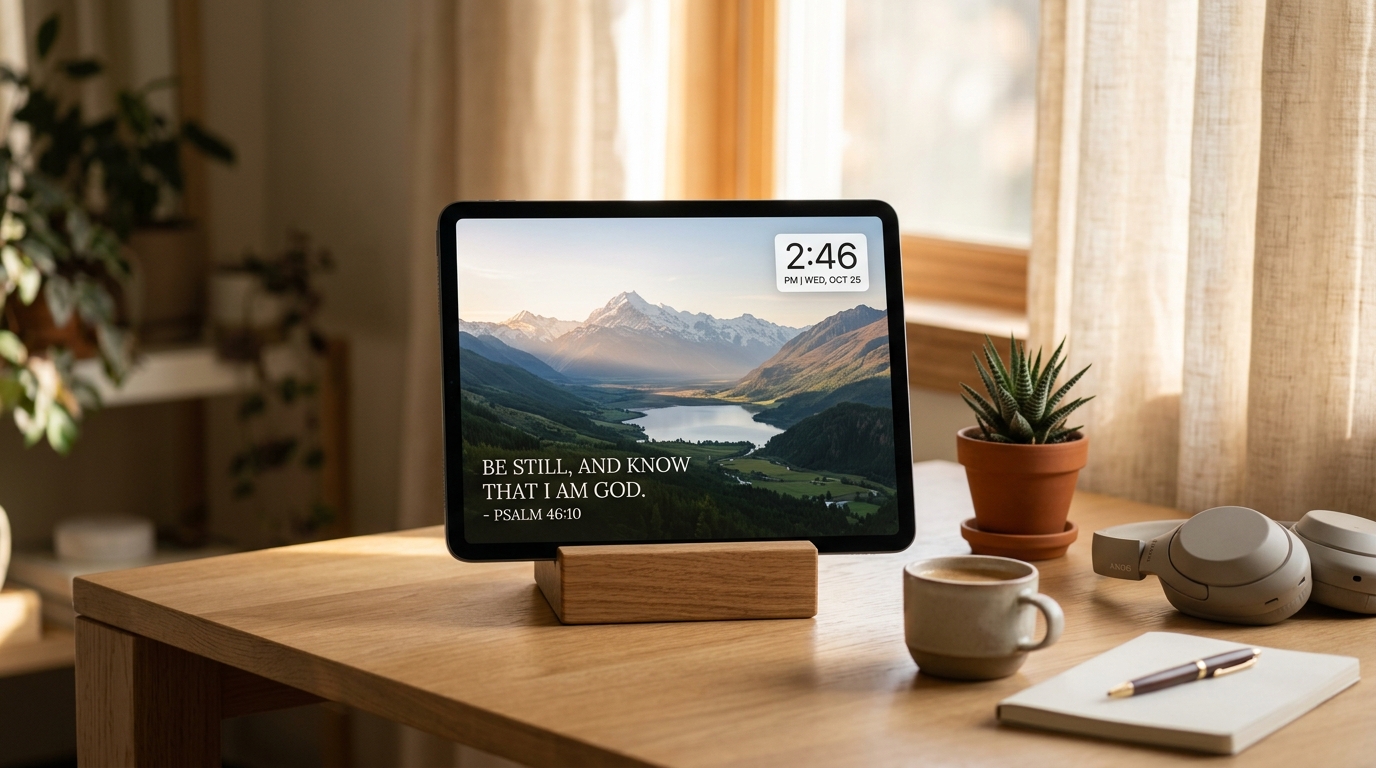
O Photo Clock transforma um tablet ou celular parado na gaveta em um porta-retrato com versículos: suas fotos no fundo, a hora em um canto e a Palavra de Deus no outro. Só tinha um detalhe chato. As fotos que você quer mostrar quase sempre estão no seu celular, e a tela que mostra as fotos fica em outro lugar.
Até agora, colocar uma foto nova no relógio significava mandar a foto para o seu próprio e-mail, sincronizar um álbum ou pegar o tablet e procurar na galeria dele. O Enviar e receber resolve isso. Você escaneia um código, escolhe as fotos no celular e elas aparecem no relógio logo em seguida.
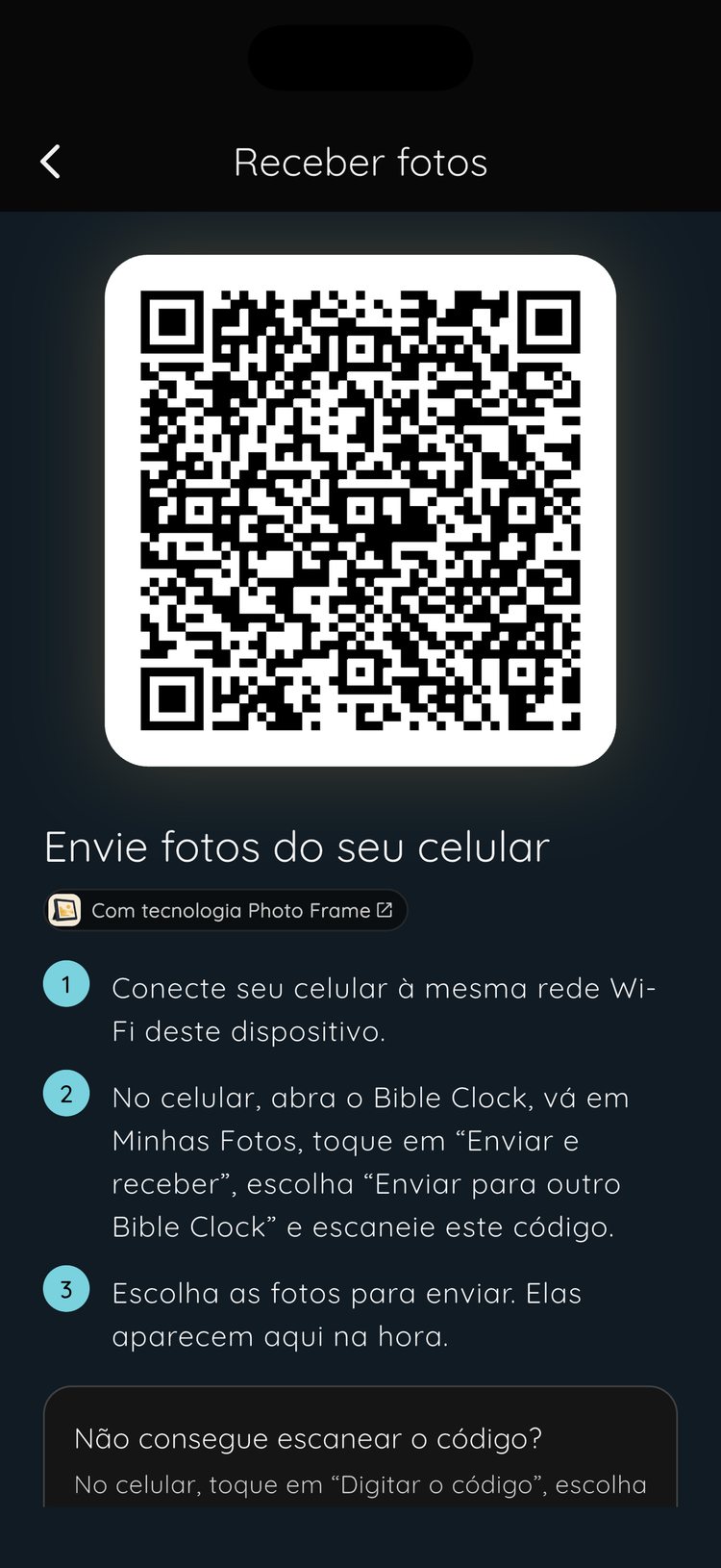
Envie fotos para o tablet pelo Wi-Fi
O Enviar e receber passa fotos entre dois dispositivos que têm o Bible Clock e estão no mesmo Wi-Fi. Um recebe e o outro envia. Na prática, quase sempre é assim:
- Quem recebe: o tablet da mesa de cabeceira, o iPad antigo da cozinha ou o celular que fica no carregador como relógio de mesa.
- Quem envia: o celular no seu bolso, onde suas fotos já estão.
As fotos vão direto para o Photo Clock no dispositivo que recebe. Você não precisa de cabo, álbum compartilhado nem conta.
Como enviar fotos do celular para o Bible Clock
Confira se os dois dispositivos estão no mesmo Wi-Fi e com a versão mais recente do Bible Clock.
No dispositivo que vai mostrar as fotos:
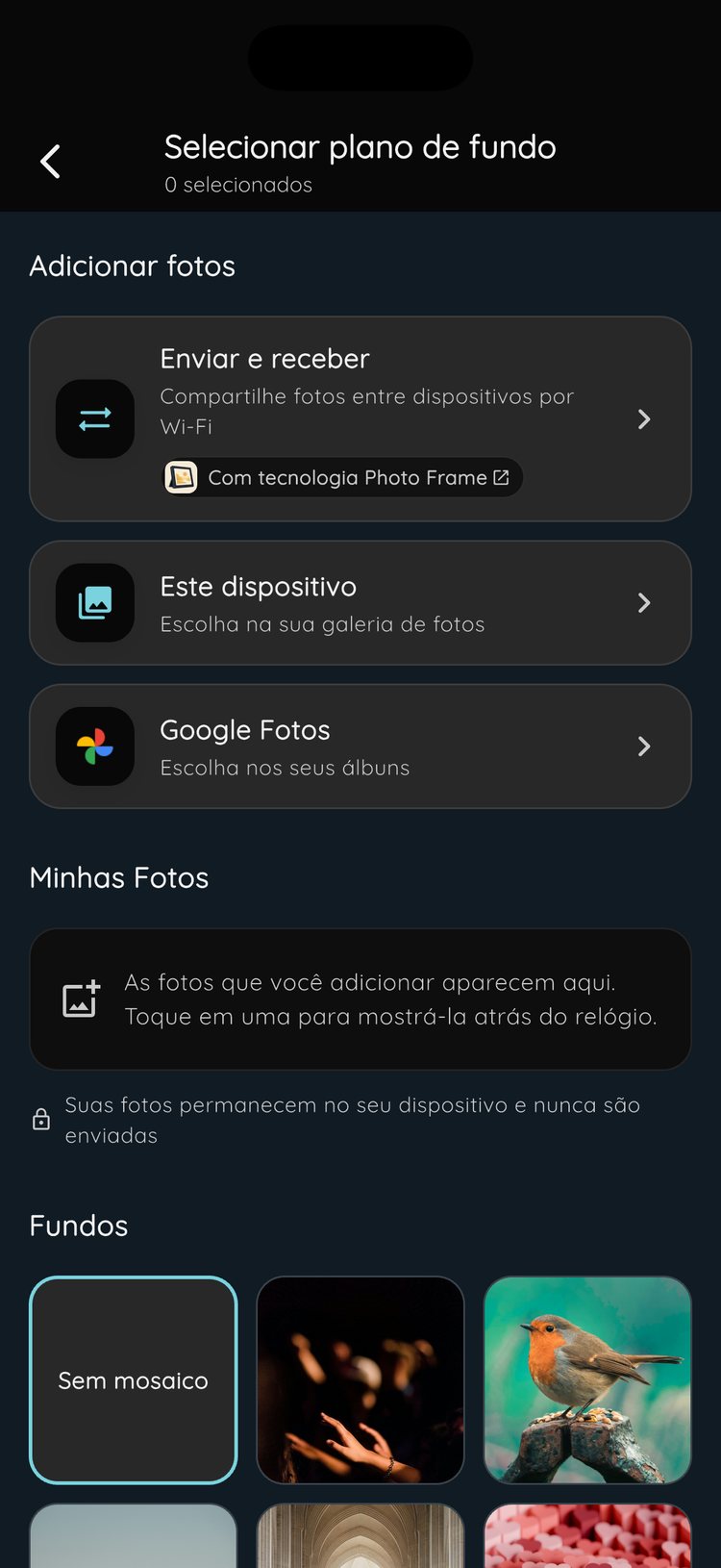
- No Bible Clock, abra a página onde você adiciona fotos ao Photo Clock (no app ela se chama Minhas Fotos).
- Toque em Enviar e receber, a primeira opção de Adicionar fotos.
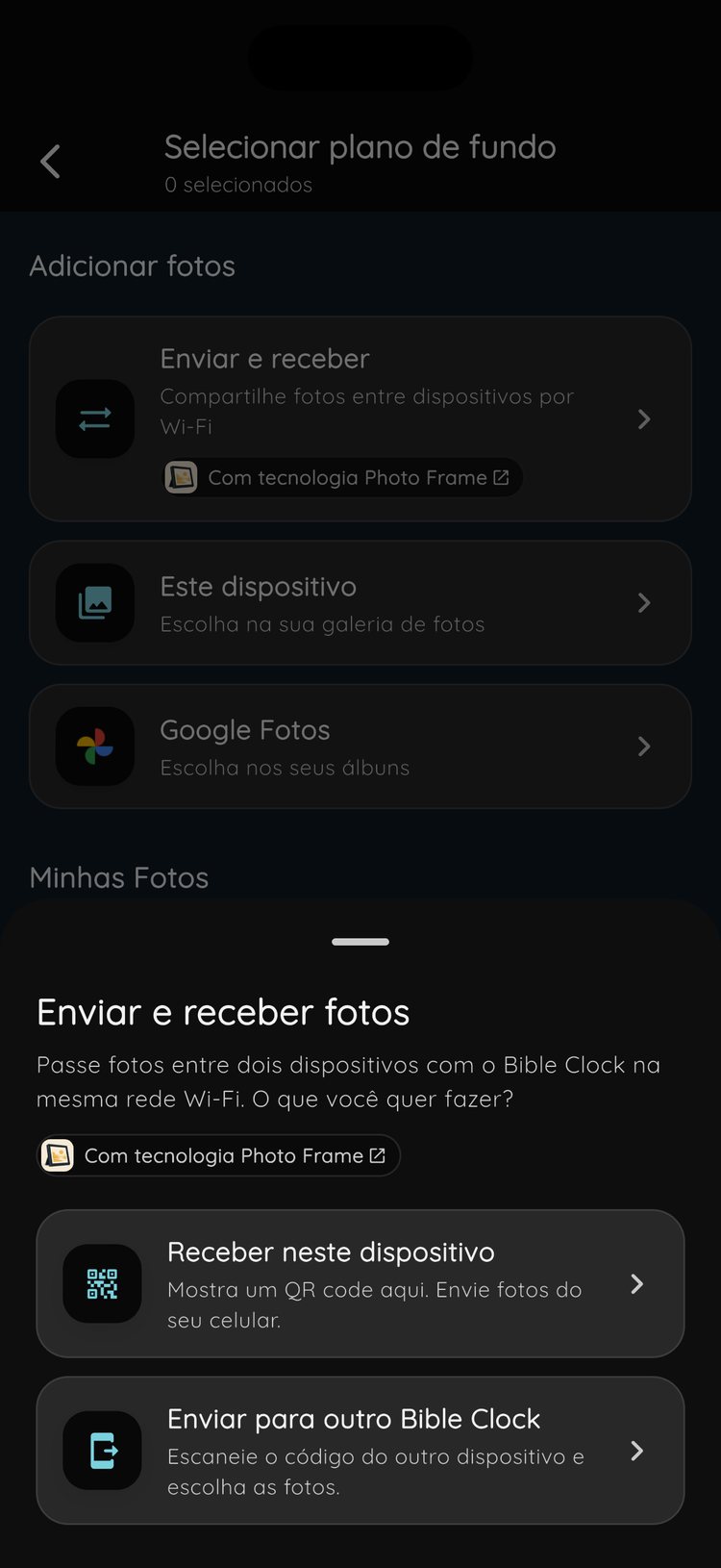
- Escolha Receber neste dispositivo. Um QR code aparece.
No seu celular:
- Abra a mesma página Minhas Fotos no Bible Clock e toque em Enviar e receber.
- Escolha Enviar para outro Bible Clock.
- Escaneie o QR code do outro dispositivo.
- Escolha as fotos que quer enviar.
Pronto. A tela que recebe vai contando as fotos conforme elas chegam, e o celular mostra o andamento de cada uma. Quando terminar, toque em Encerrar transferência no dispositivo que recebe.
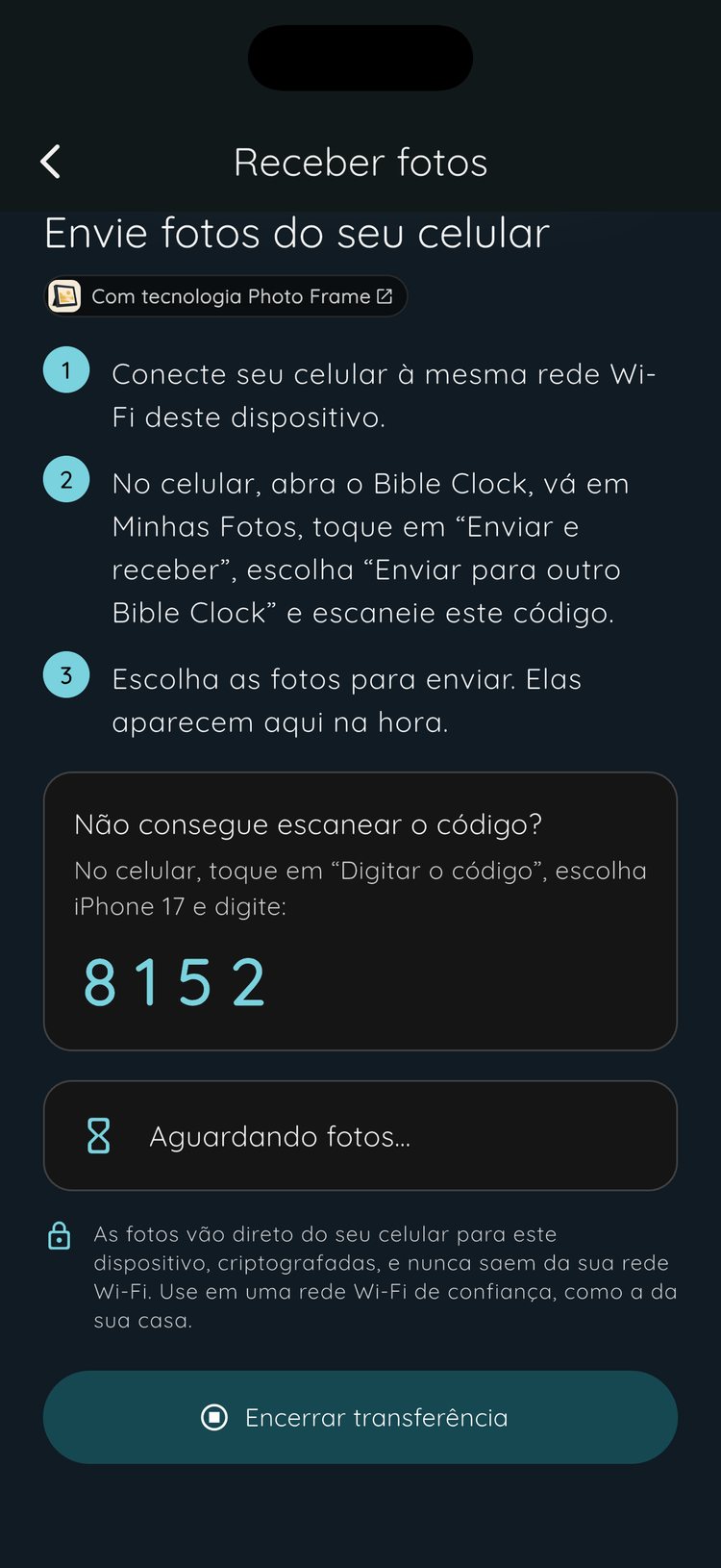
Não consegue escanear o código?
Às vezes a câmera não consegue ler a tela, por causa de um reflexo ou porque o tablet está preso na parede. No celular, toque em Digitar o código. O Bible Clock lista os dispositivos do seu Wi-Fi que estão esperando fotos. Escolha o seu e digite o código de 4 dígitos que aparece embaixo do QR code.
Suas fotos ficam nos seus dispositivos
Fizemos esse recurso simples de propósito. As fotos da sua família não precisam passar pelo servidor de ninguém para ir do seu celular até uma tela do outro lado da sala.
- Sem nuvem. As fotos vão direto do celular para o outro dispositivo e nunca saem do seu Wi-Fi.
- Criptografado. A conexão entre os dois dispositivos é criptografada.
- Por pouco tempo. Cada transferência usa um código novo. Se nenhuma foto chegar em 15 minutos, o dispositivo que recebe para de esperar sozinho.
- Só fotos. Arquivos que não são fotos, ou que são grandes demais, ficam de fora, e fotos que já estão no dispositivo não são adicionadas duas vezes.
Como a transferência fica na sua rede local, use em um Wi-Fi de confiança, como o da sua casa.
Na primeira vez que você envia, o celular pede permissão para o Bible Clock encontrar dispositivos na sua rede local. O Bible Clock explica o motivo antes do aviso aparecer. Ele usa esse acesso só para chegar ao seu outro dispositivo.
Com a tecnologia do Photo Frame
O Enviar e receber vem do Photo Frame, nosso app para transformar um tablet em porta-retrato digital. Por isso você vê um pequeno selo Powered by Photo Frame no cartão Enviar e receber. Se você quer um porta-retrato só para fotos, sem relógio e sem versículos, vale a pena conhecer o Photo Frame.
Algumas ideias de uso
- Depois de uma viagem ou de um encontro de família, envie as melhores fotos para o relógio da mesa de cabeceira antes de dormir.
- Para os avós, prepare um tablet antigo como porta-retrato com versículos. Na próxima visita, envie do seu celular, em um minuto, as fotos mais recentes dos netos.
- Conforme a época do ano, troque a tela da cozinha para fotos de Natal em dezembro e de flores na Páscoa.
Baixe o Bible Clock
O Bible Clock é gratuito para baixar no Android e no iPhone. O Enviar e receber faz parte do Bible Clock Pro, junto com o Photo Clock, os temas animados, os versículos de acordo com a hora, as reflexões e mais. O Pro é um pagamento único, não uma assinatura.
Ainda não usa o Photo Clock? Nosso guia do Photo Clock mostra como configurar. Depois, pegue o celular, escolha algumas fotos favoritas e envie para a tela onde você vê a Palavra de Deus todos os dias. Os links para baixar estão na página do projeto Bible Clock.
Perguntas frequentes
O que o Enviar e receber faz no Bible Clock?
Ele passa fotos de um dispositivo para outro pelo seu Wi-Fi. O dispositivo da mesa de cabeceira ou da escrivaninha mostra um QR code, você escaneia com o Bible Clock no celular e as fotos escolhidas aparecem no Photo Clock do outro dispositivo.
Os dois dispositivos precisam do Bible Clock?
Sim. Instale o Bible Clock nos dois dispositivos e conecte ambos à mesma rede Wi-Fi. O Enviar e receber faz parte do Bible Clock Pro, então os dois dispositivos precisam do Pro.
Minhas fotos passam pela internet ou por um serviço na nuvem?
Não. As fotos vão direto do seu celular para o outro dispositivo pelo seu Wi-Fi, criptografadas, e nunca saem da sua rede. Você não precisa criar conta e nada é enviado para um servidor.
E se o meu celular não conseguir escanear o QR code?
No celular, toque em Digitar o código. Escolha o outro dispositivo na lista e digite o código de 4 dígitos que aparece embaixo do QR code dele.
Por que o dispositivo que recebe parou de esperar as fotos?
Se nenhuma foto chegar em 15 minutos, o Receber fotos se encerra sozinho para proteger sua privacidade. Toque em Começar de novo para gerar um código novo.
Por que o Bible Clock pede acesso à rede local?
Seu celular precisa de permissão para encontrar e se conectar a dispositivos no seu Wi-Fi. O Bible Clock usa isso só para enviar fotos ao seu outro dispositivo. No Android 17, atualize para o Bible Clock 3.3.1 ou mais recente para que o app peça essa permissão.