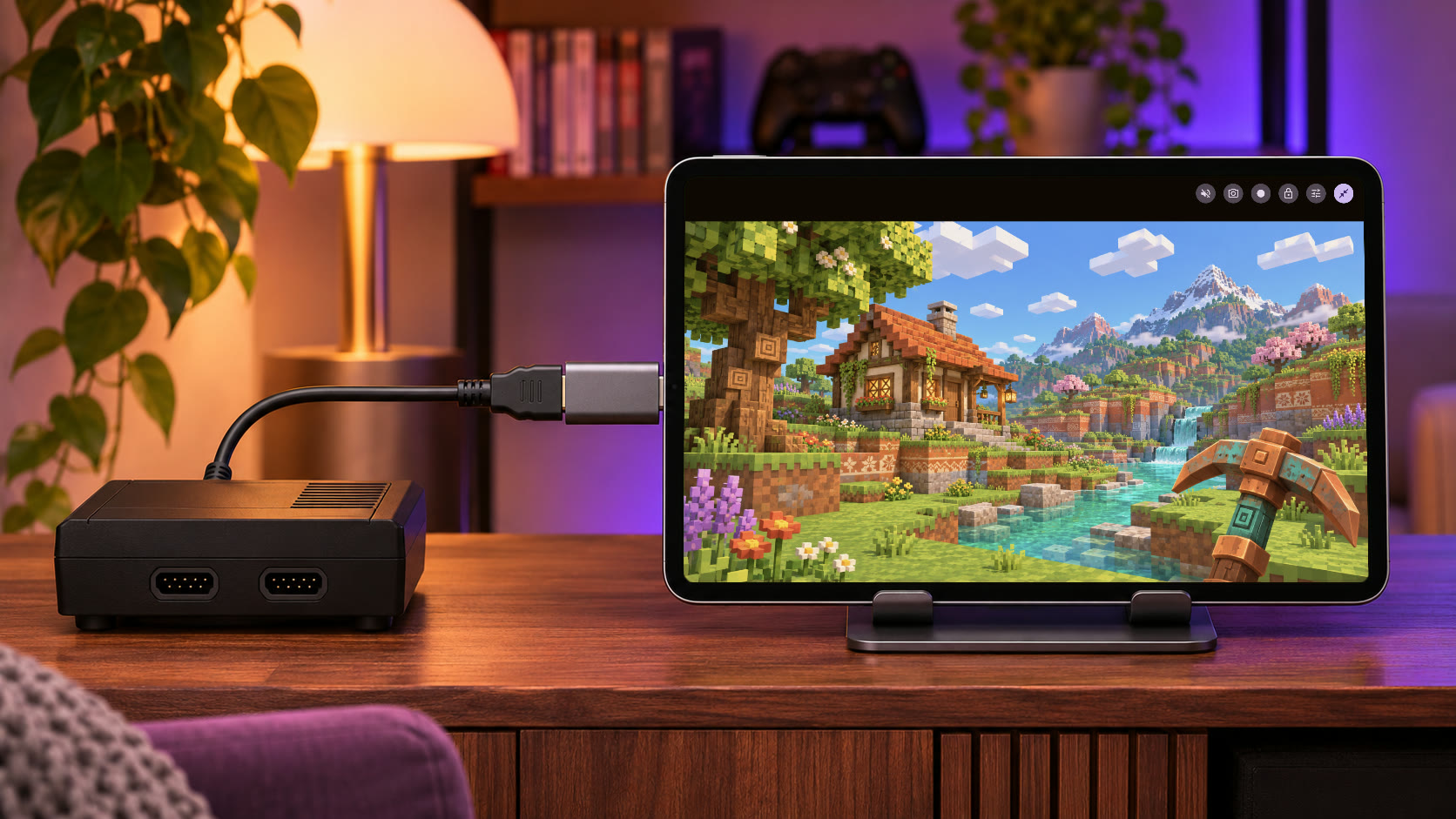
Grave vídeo HDMI direto no app: o HDMI Monitor agora grava sua placa de captura
O HDMI Monitor Pro agora grava a imagem e o som da sua placa de captura direto na galeria. Sem gravador de tela e sem os botões do app no vídeo.
Mantenha a CodeInFaith no seu feed do Google
Adicione-nos como fonte preferida para ver mais artigos recentes na Pesquisa Google.
Há algumas semanas mostramos como gravar gameplay de console sem PC: você liga o console em uma placa de captura, vê a imagem no HDMI Monitor e aciona o gravador de tela do celular ou tablet.
Isso continua funcionando. Mas o gravador de tela salva a sua tela, não o seu sinal HDMI. O vídeo fica com a resolução da tela, com os controles do app se estiverem aparecendo e com qualquer notificação que surgir bem na sua melhor partida. O som do jogo também é incerto e depende do aparelho.
Por isso colocamos a gravação dentro do app. O HDMI Monitor Pro agora grava vídeo HDMI diretamente, imagem e som, da placa de captura para a sua galeria.
O que há de novo
Na tela cheia, o HDMI Monitor agora tem um botão Gravar vídeo ao lado do botão de captura de imagem. Toque nele e o app começa a salvar o que a placa de captura envia:
- A imagem da placa de captura. O vídeo é feito com os quadros que a placa entrega, no modo de vídeo em uso, e não com uma cópia da sua tela. Os botões do app, o contador da gravação e tudo mais que estiver na tela ficam de fora.
- O som HDMI. Se o áudio HDMI estiver ativo no app quando você começar, o som vai para o vídeo, mesmo com o alto-falante silenciado.
- Salvo na sua biblioteca de fotos. Quando você para, o vídeo vai para a galeria no Android ou para Fotos no iPad e no iPhone, pronto para cortar, compartilhar ou publicar.
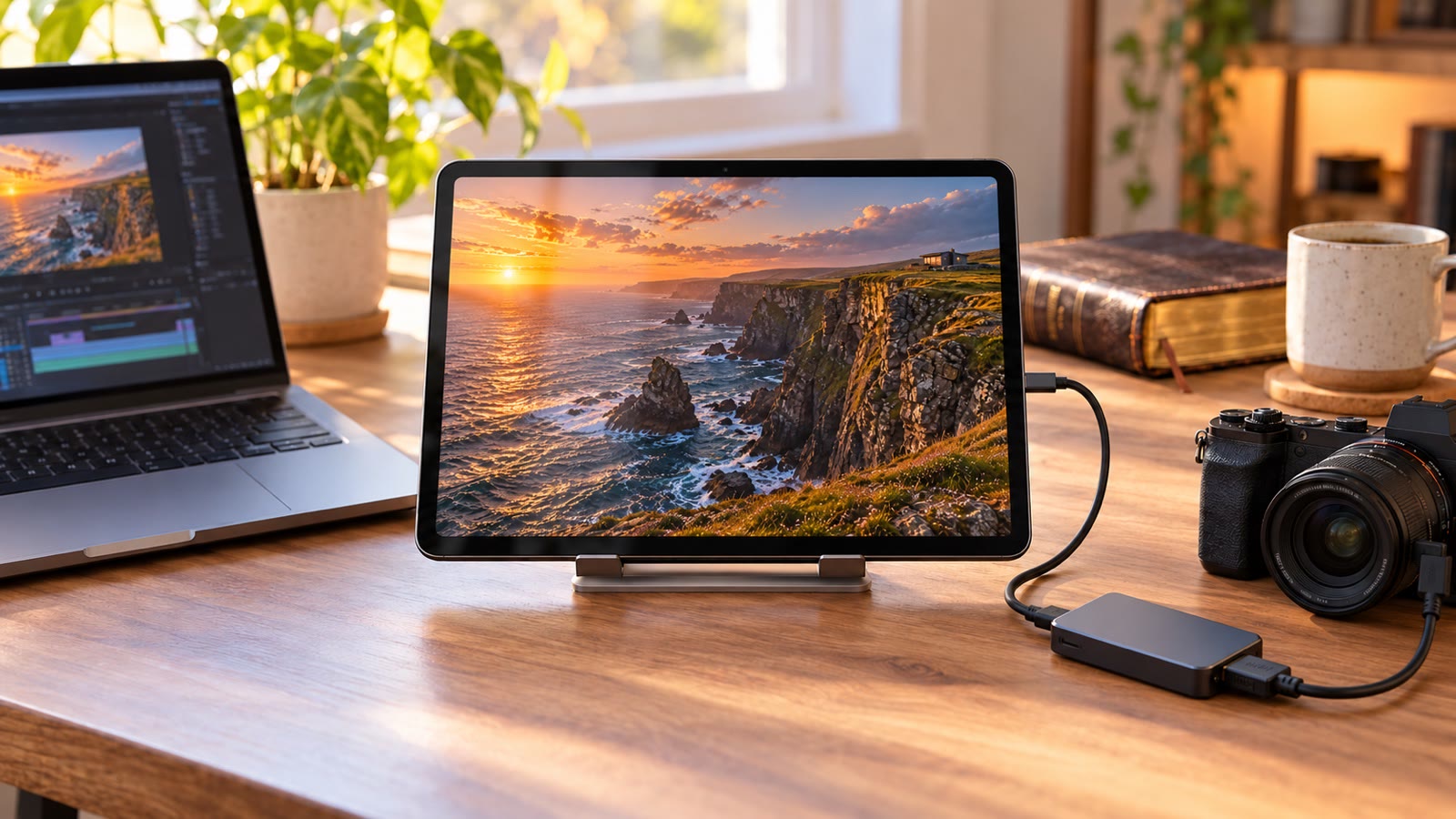
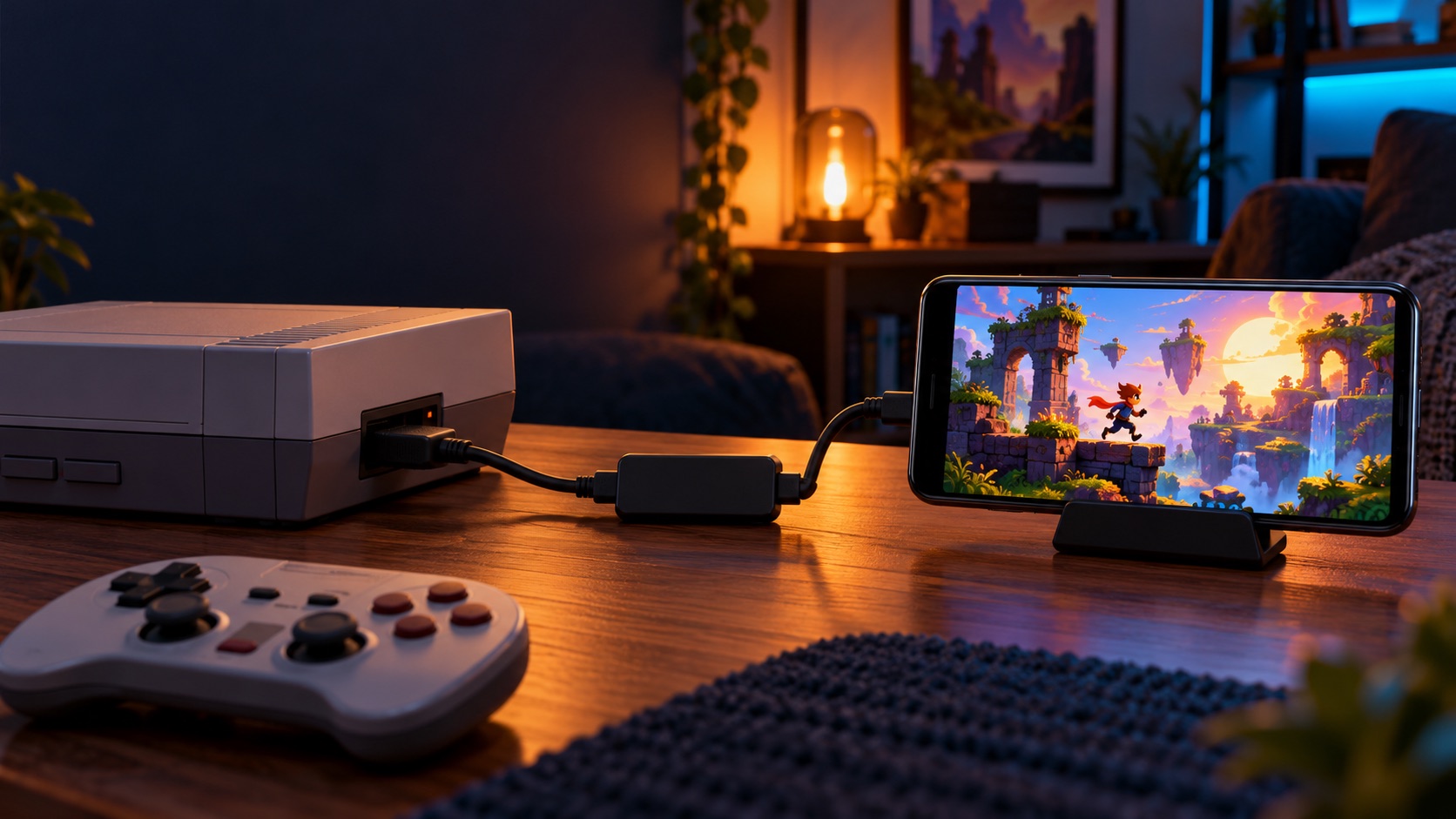
Funciona com qualquer coisa que você possa ligar em uma placa de captura UVC: consoles, sistemas retrô, uma câmera, um notebook ou um mini PC.
Por que gravar no app em vez do gravador de tela
| Gravador de tela do aparelho | Gravação do HDMI Monitor | |
|---|---|---|
| O que é salvo | A tela inteira | Só a imagem HDMI |
| Botões do app e notificações | Podem aparecer no vídeo | Nunca aparecem no vídeo |
| Resolução | A da sua tela | O modo de vídeo da placa de captura |
| Som HDMI | Depende do aparelho e do gravador | Gravado quando o áudio HDMI está ativo no app |
| Configuração | Encontrar e ajustar o gravador | Um botão na tela cheia |
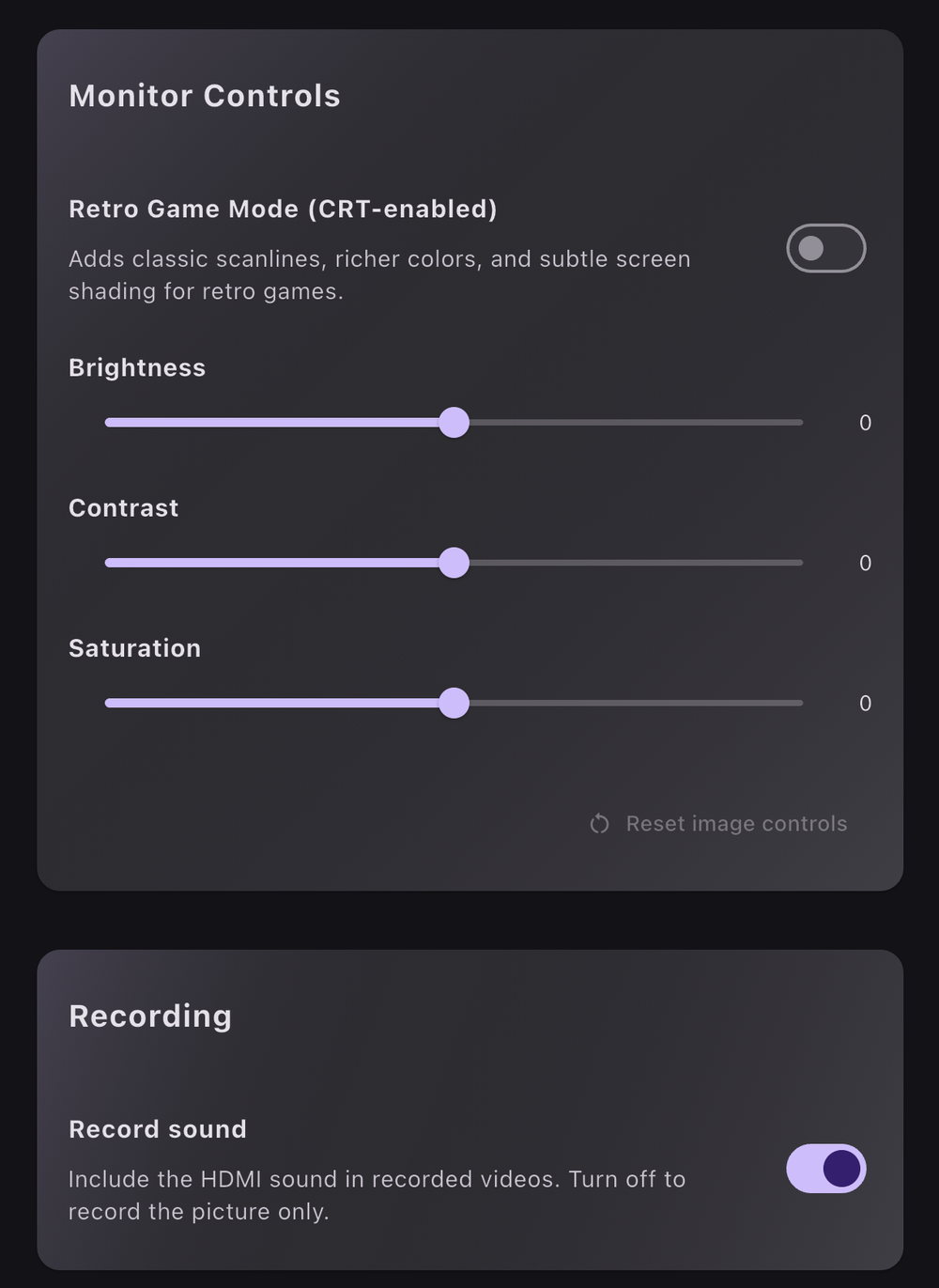
O gravador de tela ainda tem uma vantagem: ele salva exatamente o que você vê. Se quiser o filtro CRT do Modo de jogo retrô ou seus ajustes de brilho e contraste no vídeo, continue usando o método do nosso guia anterior. A gravação no app salva o sinal limpo.
Como gravar vídeo HDMI com o HDMI Monitor
O que você precisa
- Um celular ou tablet Android com suporte a USB host (OTG), ou um iPad com USB-C e iPadOS 17 ou posterior. O app também pode ser instalado em iPhones com USB-C, mas a compatibilidade varia.
- Uma placa de captura HDMI UVC. Estas são as que usamos.
- Um cabo HDMI da sua fonte até a placa de captura.
- O HDMI Monitor com o Pro liberado.
Passo 1: Conecte e inicie o sinal
Ligue a fonte na placa de captura, a placa no seu aparelho e abra o HDMI Monitor. Toque em Procurar dispositivo e depois em Iniciar.
Se quiser som na gravação, configure a fonte para enviar o áudio pelo HDMI e confira se o áudio HDMI está ativo no app antes de tocar em Gravar. Som que começar depois não entra nesse vídeo. O HDMI Monitor pede acesso ao microfone, porque o celular ou tablet trata o áudio da placa de captura como uma entrada de microfone. Essa permissão deixa o HDMI Monitor tocar e gravar o som HDMI. Ela não grava a sua voz.
Passo 2: Confira a opção Gravar som
Abra as Configurações e encontre a seção Gravação. Gravar som vem ativado. Desative se quiser só a imagem, por exemplo quando você pretende colocar sua própria narração ou música depois.
Passo 3: Toque em Gravar
Entre na tela cheia, toque na tela para mostrar os controles e toque em Gravar vídeo, o botão redondo branco.

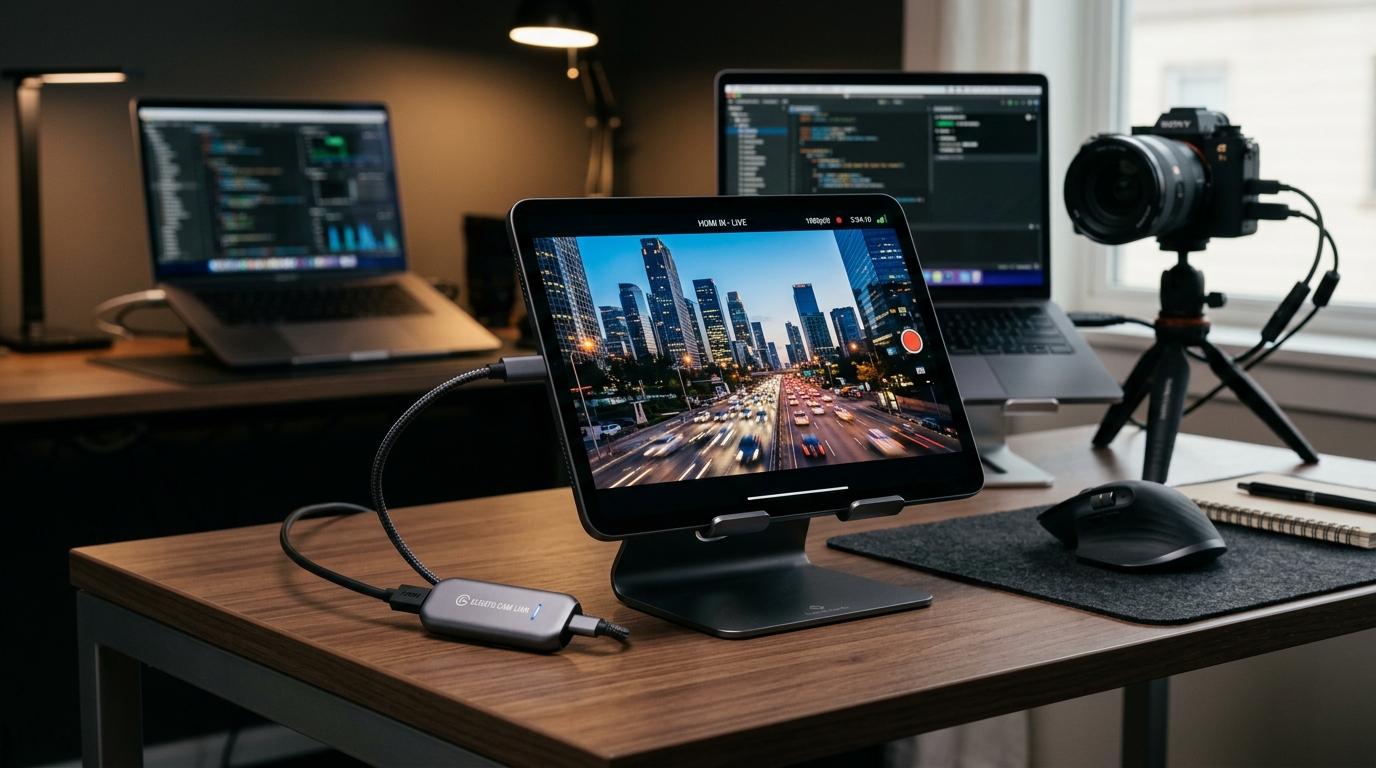
Durante a gravação, uma pequena etiqueta com um ponto vermelho mostra o tempo decorrido, e o botão de gravar vira um botão vermelho de parar. Se a etiqueta mostrar um alto-falante sem som, o vídeo está sendo gravado sem áudio: ou Gravar som está desativado ou o áudio HDMI não estava ativo quando você tocou em Gravar. Confira logo depois de começar uma sessão longa.
Passo 4: Pare e encontre seu vídeo
Toque no botão de parar. A etiqueta mostra Salvando vídeo… por um instante e depois aparece Vídeo salvo em Fotos. Se o HDMI Monitor ainda não tiver acesso à sua biblioteca de fotos, ele pede nesse momento. Abra a galeria ou o app Fotos e o vídeo estará lá.
[!TIP] Faça primeiro uma gravação curta de teste. Assista e confira a imagem, o som e a sincronia antes de gravar uma sessão inteira.
Bom saber
A gravação para quando o monitor para. Sair da tela cheia, desconectar a placa de captura, usar Ejetar com segurança, trocar a Qualidade de vídeo, mudar para outro app ou um erro de sinal encerra a gravação. No iPad e no iPhone, abrir a Central de Controle também. O HDMI Monitor ainda salva o que foi capturado até ali, mas a mensagem Vídeo salvo em Fotos só aparece se você continuar na tela cheia. A opção Pro Manter ativo em tela cheia evita que a tela apague durante gravações longas.
Vídeos que não puderam ser salvos não se perdem. Se o HDMI Monitor não conseguir acessar sua biblioteca de fotos, por exemplo porque o acesso foi desativado ou o aparelho ficou sem espaço, ele guarda o vídeo dentro do app e mostra um botão Tentar novamente por cerca de 30 segundos. Resolva a causa e toque nele. Se o botão sumir ou você fechar o app, o HDMI Monitor oferece os vídeos pendentes de novo na próxima vez que você abrir.
Rotação e espelhamento funcionam diferente no iPad. No Android, o vídeo usa as opções de Rotação e espelhamento que estavam ativas quando você tocou em Gravar. No iPad e no iPhone, o vídeo mantém a orientação original da placa de captura e essas opções não são aplicadas.
Vídeos ocupam espaço. Não há limite de tempo para uma gravação, então confira o armazenamento livre antes de uma sessão longa. Capturar e gravar ao mesmo tempo também consome bastante bateria. Uma placa de captura com USB-C PD pass-through permite carregar enquanto você joga, desde que o aparelho e o carregador sejam compatíveis.
Vídeo protegido continua sem aparecer. A gravação só salva o que o HDMI Monitor consegue mostrar. Fontes com proteção HDCP, como o PlayStation 3, aparelhos de Blu-ray e muitos apps de streaming, normalmente não aparecem. No PS4 ou PS5, desative o HDCP nas configurações do console antes.
A gravação faz parte do Pro. Quem usa a versão gratuita continua podendo ver a fonte HDMI por um tempo de tela cheia por dia. O Pro é uma compra única que adiciona gravação, capturas de imagem, tempo de monitor ilimitado, Modo de jogo retrô, ajustes de imagem e Manter ativo em tela cheia.
Atualize o app
A gravação está disponível no HDMI Monitor 1.8.0, no Google Play e na App Store. Atualize o app, conecte sua placa de captura e toque em Gravar.
Perguntas frequentes
O HDMI Monitor já grava vídeo?
Sim. A partir da versão 1.8.0, o HDMI Monitor Pro tem um botão de gravar na tela cheia. Ele salva a imagem da sua placa de captura, com o som HDMI, na sua biblioteca de fotos.
A gravação é grátis?
A gravação é um recurso Pro. O Pro é uma compra única que também libera tempo de monitor ilimitado, o Modo de jogo retrô e as capturas de imagem.
A gravação inclui som?
Sim, quando o áudio HDMI está ativo no HDMI Monitor antes de você tocar em Gravar e Gravar som está ativado nas Configurações. Silenciar o alto-falante no app não tira o som do vídeo. Desative Gravar som para gravar só a imagem.
A gravação inclui o filtro do Modo de jogo retrô?
Não. A gravação salva a imagem limpa da sua placa de captura, sem os botões do app, o zoom, o Modo de jogo retrô ou os ajustes de brilho, contraste e saturação. Se você quer o visual CRT no vídeo, use o gravador de tela do seu aparelho.
Onde meus vídeos ficam salvos?
Na galeria no Android ou em Fotos no iPad e no iPhone. O HDMI Monitor precisa de permissão para adicionar à sua biblioteca de fotos, a mesma usada pelas capturas de imagem.