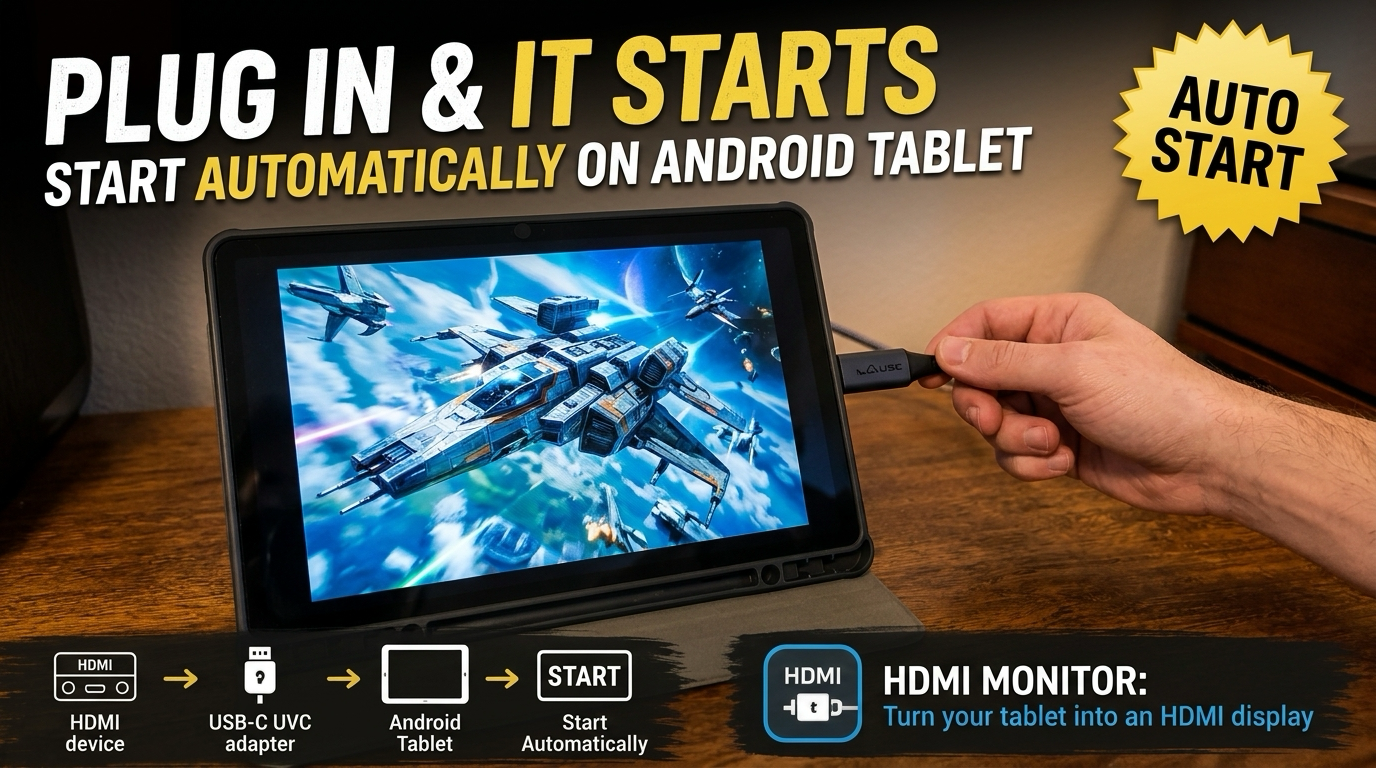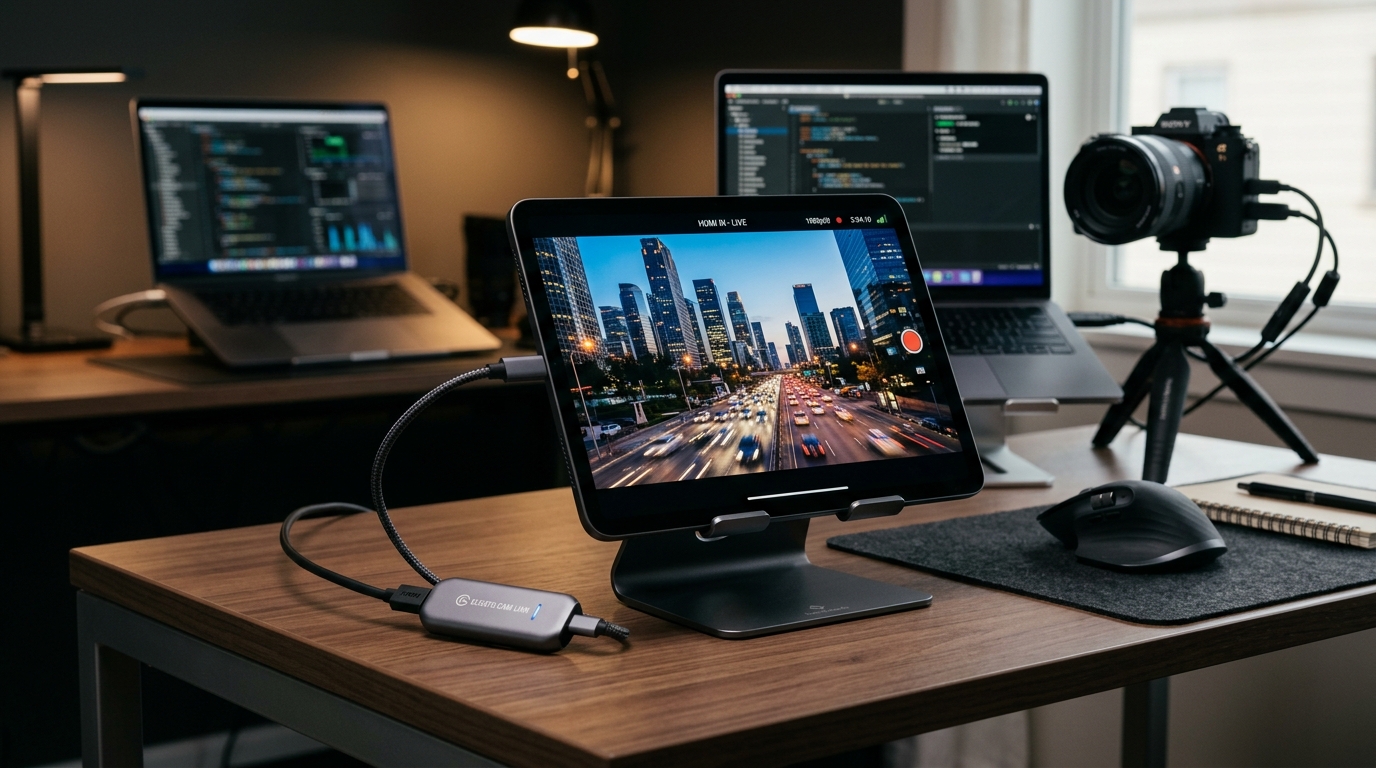
HDMI Monitor agora no iPad: transforme seu iPad USB-C em uma tela HDMI
Use um iPad USB-C no iPadOS 17+ com uma placa de captura UVC para ver câmeras, consoles e PCs, com áudio ao vivo quando o adaptador permitir.
Mantenha a CodeInFaith no seu feed do Google
Adicione-nos como fonte preferida para ver mais artigos recentes na Pesquisa Google.
Quando criamos o HDMI Monitor, nosso objetivo era direto: aproveitar as telas de alta resolução que você já carrega e transformá-las em monitores HDMI com hardware de captura USB padrão.
O iPadOS 17 abriu a porta para placas de captura USB em iPads USB-C. O HDMI Monitor já está na App Store.
Seja para um monitor de direção na câmera, uma tela portátil para Nintendo Switch ou Steam Deck, ou um display compacto para notebook ou mini PC, um iPad USB-C pode servir como tela HDMI com vídeo e áudio quando o adaptador suporta os dois.
O que torna possível o suporte no iPadOS?
A Apple adicionou suporte nativo a dispositivos de captura USB Video Class (UVC) no iPadOS 17 em iPads USB-C.
O HDMI Monitor usa esse suporte:
- Detecção da placa de captura: O app encontra dongles HDMI UVC compatíveis na porta USB-C.
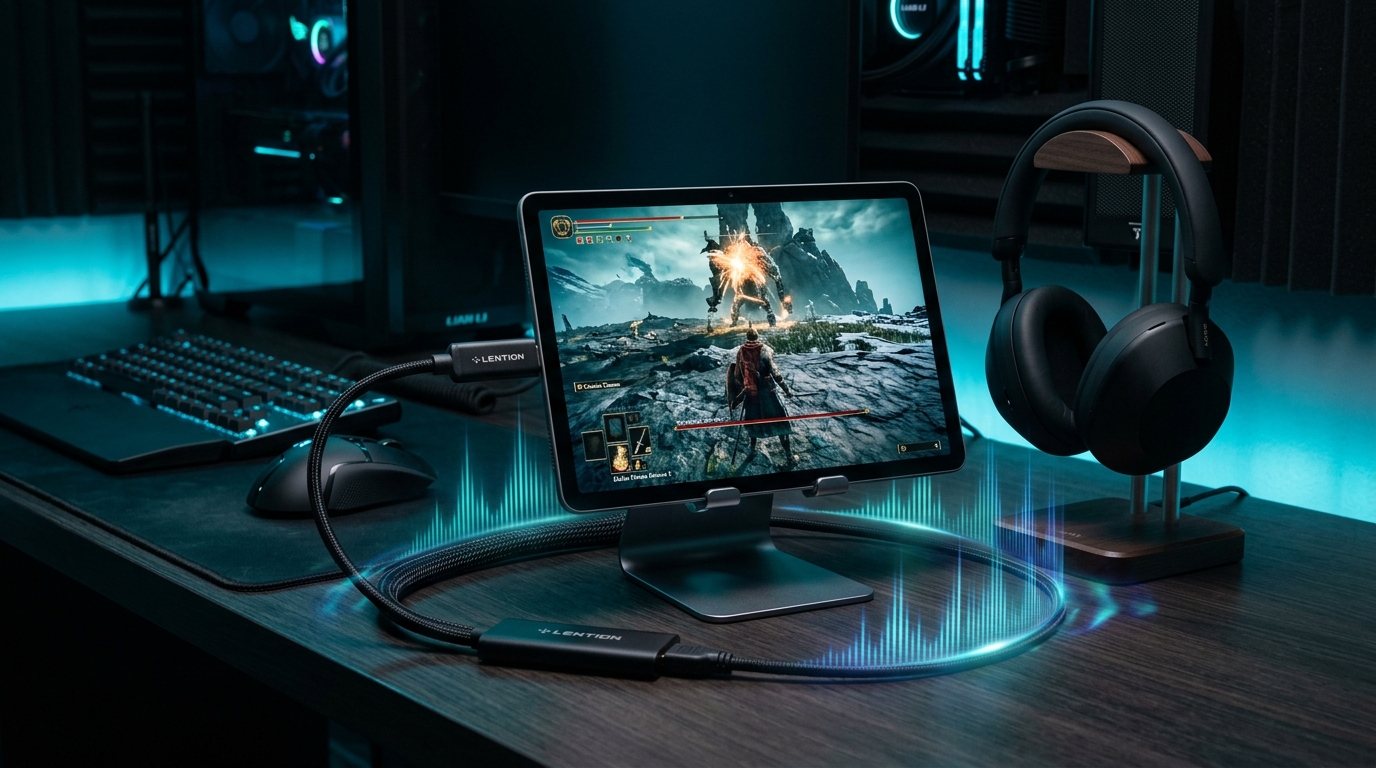
- Áudio ao vivo: Quando o adaptador também transmite áudio USB, o HDMI Monitor pode reproduzi-lo nos alto-falantes do iPad, fones com fio ou fones Bluetooth.
- Pré-visualização em tela cheia: Taxas de quadros estáveis, pinça e deslocamento, e aceleração por hardware. A latência ainda depende do adaptador, da largura de banda USB e da origem.
Recursos principais no iPad
1. Monitoramento de áudio sincronizado em tempo real
Diga adeus a adaptadores extras, cabos de fone até o videogame ou jogatinas mudas. Quando sua placa de captura suporta áudio USB padrão e o aparelho de origem envia som via HDMI, o HDMI Monitor reproduz o áudio em alto-falantes ou fones, com mudo na tela cheia. Use fones com fio quando quiser o menor atraso de áudio.
2. Controles de exibição intuitivos
- Pinça para zoom e deslocamento (Pan): Aumente a imagem para conferir o foco da câmera, inspecionar detalhes ou reposicionar o enquadramento.
- Proporção de tela: Alterne facilmente entre Fit (ajustar mantendo a proporção original) e Fill (preencher toda a tela).
- Rotação e espelhamento: Gire a tela em 90°, 180° ou 270°, ou espelhe horizontal e verticalmente para suportes de mesa, rigs invertidos ou teleprompters.
3. Ejeção segura e retorno rápido à tela cheia
Dispositivos USB de captura podem ser vulneráveis a desconexões bruscas. O HDMI Monitor tem Ejetar com segurança, que encerra o fluxo, limpa o áudio e libera o hardware antes de desconectar. Se você sair da tela cheia para ajustar algo, pode voltar sem reconectar.
4. Vantagens do HDMI Monitor Pro
Para criadores, técnicos e entusiastas de games retrô, o HDMI Monitor Pro inclui:
- Monitoramento ilimitado em tela cheia: Elimine o limite diário de 15 minutos para gravações, jogatinas e dias de trabalho.
- Tela sempre ativa (Power Stay-Awake): Impede que a tela bloqueie durante o monitoramento em tela cheia.
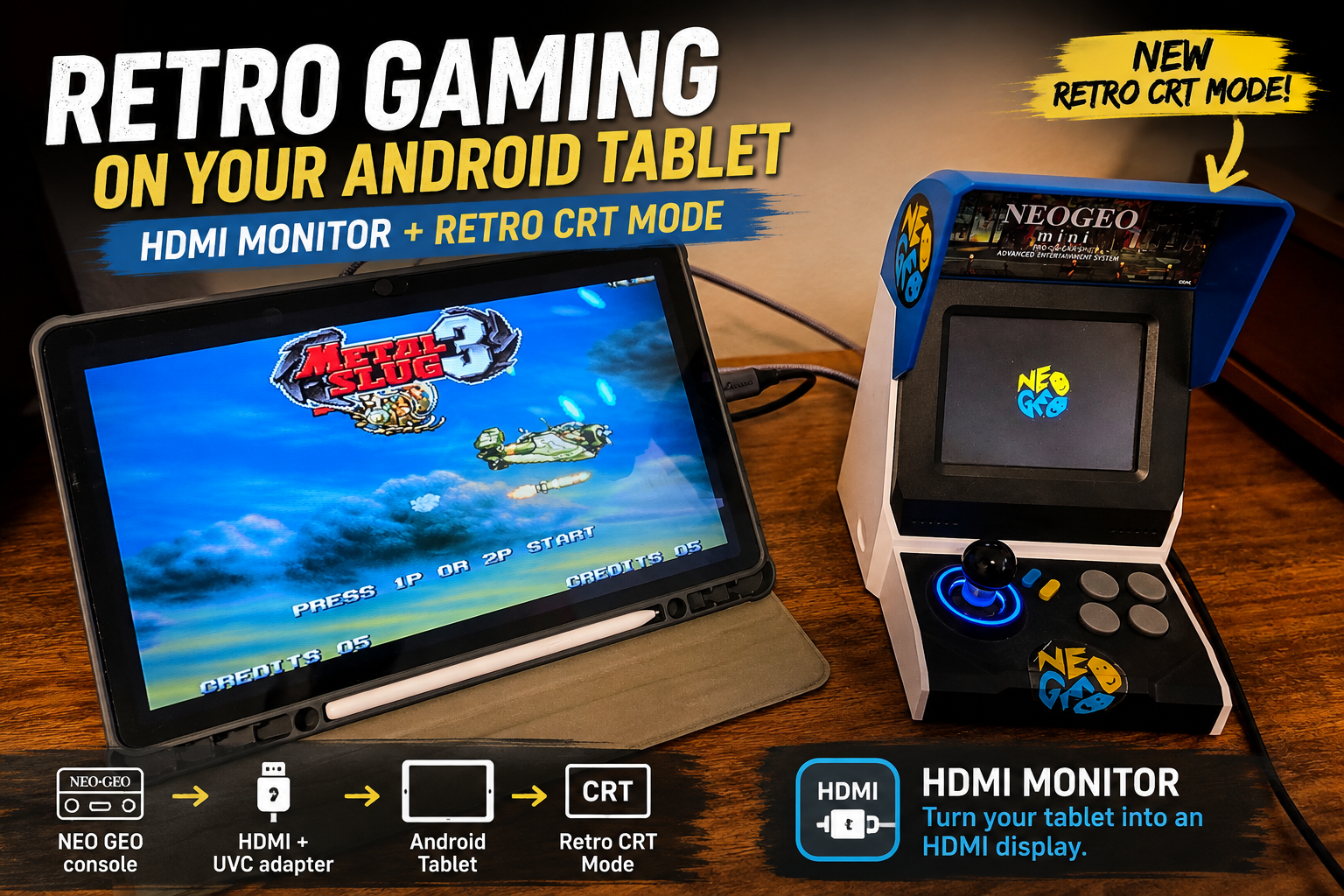
- Retro Game Mode: Um filtro estilo tubo (CRT) com scanlines, cores vibrantes e vinheta de borda para consoles clássicos.
Cenários práticos de uso
🎬 Monitor de campo para filmagens e câmeras
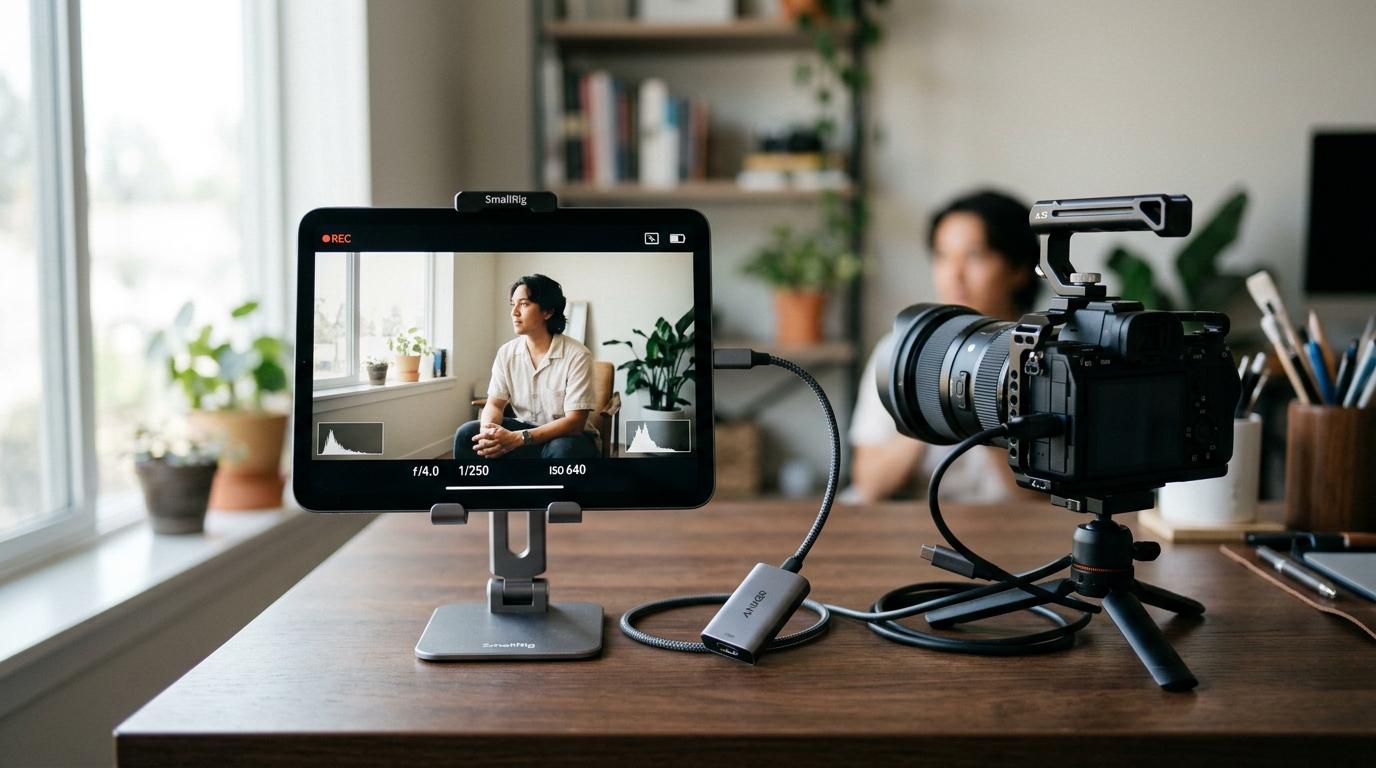
Monitores dedicados para câmeras costumam custar caro e usam baterias grandes e pesadas. Um iPad USB-C já tem uma tela grande e brilhante e a própria bateria. Conectá-lo a uma placa de captura UVC compatível o transforma em uma tela de referência capaz.
🎮 Games em consoles portáteis
Ligue a dock do Nintendo Switch, Steam Deck, ROG Ally, PlayStation ou Xbox a um iPad USB-C em quartos de hotel, cafeterias ou viagens. Jogue em uma tela grande com áudio nos alto-falantes, fones com fio ou AirPods. Fones com fio costumam ter o menor atraso.
Fontes HDMI protegidas não aparecem em uma placa UVC. O PlayStation 5 precisa desligar o HDCP nas configurações; PlayStation 3, apps de streaming e Blu-ray em geral não exibem imagem.
💻 Segunda tela para notebook e diagnóstico de servidores
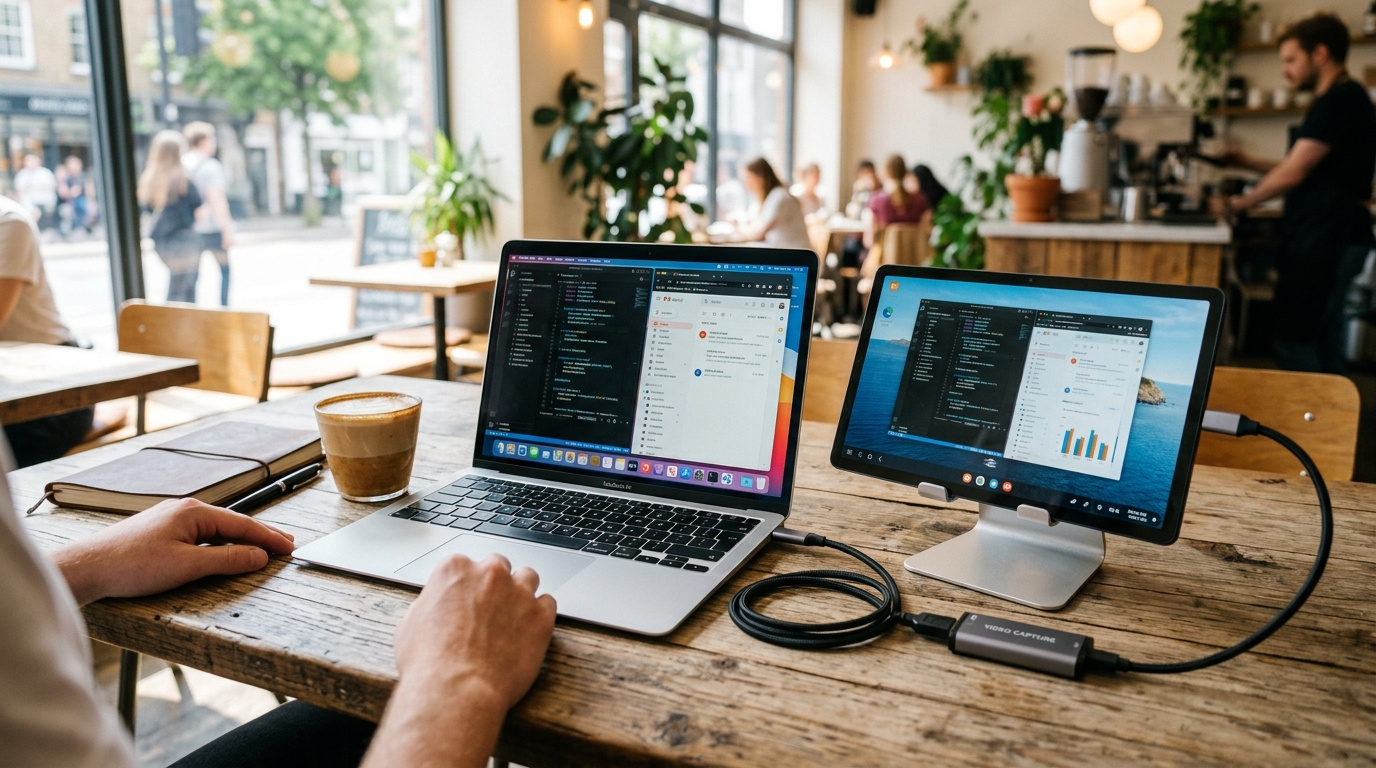
Precisa configurar um servidor headless, Raspberry Pi, mini PC ou montar duas telas no notebook? Conecte o HDMI à capturadora e tenha visualização no iPad sem Wi-Fi ou acesso remoto.
Como começar
Configurar o HDMI Monitor em um iPad USB-C leva alguns passos:
[ Fonte HDMI ]  --->  [ Cabo HDMI ]  --->  [ Placa USB-C ]  --->  [ iPad USB-C ]
(Câmera, Console,                               (UVC/UAC compatível)       (iPadOS 17+)
PC, Notebook)- Conecte a placa de captura UVC: Insira a placa de captura USB-C HDMI compatível (estas são as que usamos) na porta USB-C do iPad.
- Conecte o cabo HDMI: Conecte o cabo HDMI vindo da câmera, console ou computador na entrada da placa.
- Configure a saída de áudio: Verifique se o aparelho de origem está configurado para emitir som via HDMI.
- Abra o HDMI Monitor: Abra o aplicativo, toque em Procurar dispositivo e depois em Iniciar para entrar na visualização em tela cheia com áudio.
[!TIP] Dica de alimentação: Para sessões de muitas horas, use uma placa de captura USB-C com porta de carregamento pass-through Power Delivery (PD). Você pode ligar o carregador na placa para o iPad receber energia durante a captura, mas o carregamento depende da potência do adaptador e da negociação PD entre aparelho e fonte. Nosso guia de adaptadores inclui um com pass-through PD.
Compatibilidade e requisitos de hardware
Para usar o HDMI Monitor em dispositivos Apple:
- Aparelhos: iPads com porta USB-C e iPadOS 17 ou posterior. O app também instala em iPhones USB-C; a compatibilidade varia.
- Sistema operacional: iPadOS 17 ou posterior (iOS 17 ou posterior se você testar no iPhone).
- Placa de captura: Uma placa HDMI compatível com USB Video Class (UVC). Dongles compactos USB-C e capturadoras de estúdio são opções comuns; o resultado varia conforme o adaptador e a origem.
- Observação: Dispositivos com conector Lightning não são compatíveis. O suporte de captura externa da Apple exige USB-C.
Baixe o HDMI Monitor for Tablet na App Store
O HDMI Monitor for Tablet já está na App Store. Foi feito para iPad e também instala em iPhones USB-C.
Usa um tablet Android?
- Conheça os recursos e a documentação do HDMI Monitor
- Confira nosso guia de placas de captura UVC recomendadas
Perguntas frequentes
Quais dispositivos Apple são compatíveis com o HDMI Monitor?
O HDMI Monitor foi feito para iPads com porta USB-C e iPadOS 17 ou posterior. Também instala em iPhones USB-C; a compatibilidade varia. Dispositivos Lightning e versões anteriores ao iOS 17 / iPadOS 17 não oferecem captura externa de vídeo UVC.
É necessária uma placa de captura cara ou proprietária?
Não. O HDMI Monitor foi feito para adaptadores padrão USB Video Class (UVC) e USB Audio Class (UAC). Dongles USB-C HDMI compatíveis e placas premium como a Elgato Cam Link são opções comuns; a qualidade do adaptador e a largura de banda USB ainda afetam o resultado.
O monitoramento de áudio HDMI funciona no iPad?
Sim. O HDMI Monitor pode reproduzir o áudio digital de um adaptador compatível nos alto-falantes do iPad, fones com fio ou fones Bluetooth. A latência depende do adaptador, do codec Bluetooth e do dispositivo de origem. Fones com fio costumam ter o menor atraso.
O HDMI Monitor transforma a porta USB-C em uma entrada HDMI direta?
Não. Dispositivos da Apple não têm hardware de entrada HDMI na porta USB-C. É indispensável uma placa de captura ou adaptador UVC HDMI para converter o sinal em um fluxo de vídeo USB padrão.
Como o aplicativo se chama na App Store e na Google Play?
Tanto na Apple App Store quanto na Google Play o app está listado como "HDMI Monitor for Tablet". A listagem iOS foi feita para iPad e também instala em iPhones USB-C.
Quais são os limites de uso na versão gratuita?
O aplicativo oferece até 15 minutos diários de visualização em tela cheia gratuitamente. É possível assinar o Pro para obter tempo ilimitado, o recurso de tela sempre ativa (Stay Awake) e o filtro Retro Game Mode.