Como gravar gameplay de console sem PC (Switch, PS3 e mais)
Transforme um celular Android ou um iPad USB-C em uma tela portátil para jogar com uma placa de captura UVC e grave com o gravador de tela que você já tem.
Mantenha a CodeInFaith no seu feed do Google
Adicione-nos como fonte preferida para ver mais artigos recentes na Pesquisa Google.
Gravar gameplay de console costumava exigir uma placa de captura, um notebook e um programa de captura, além de um notebook rápido o bastante para dar conta. Se você só quer salvar uma tentativa de speedrun, cortar uma luta contra um chefe retrô ou fazer um vídeo rápido para o seu canal, é equipamento demais.
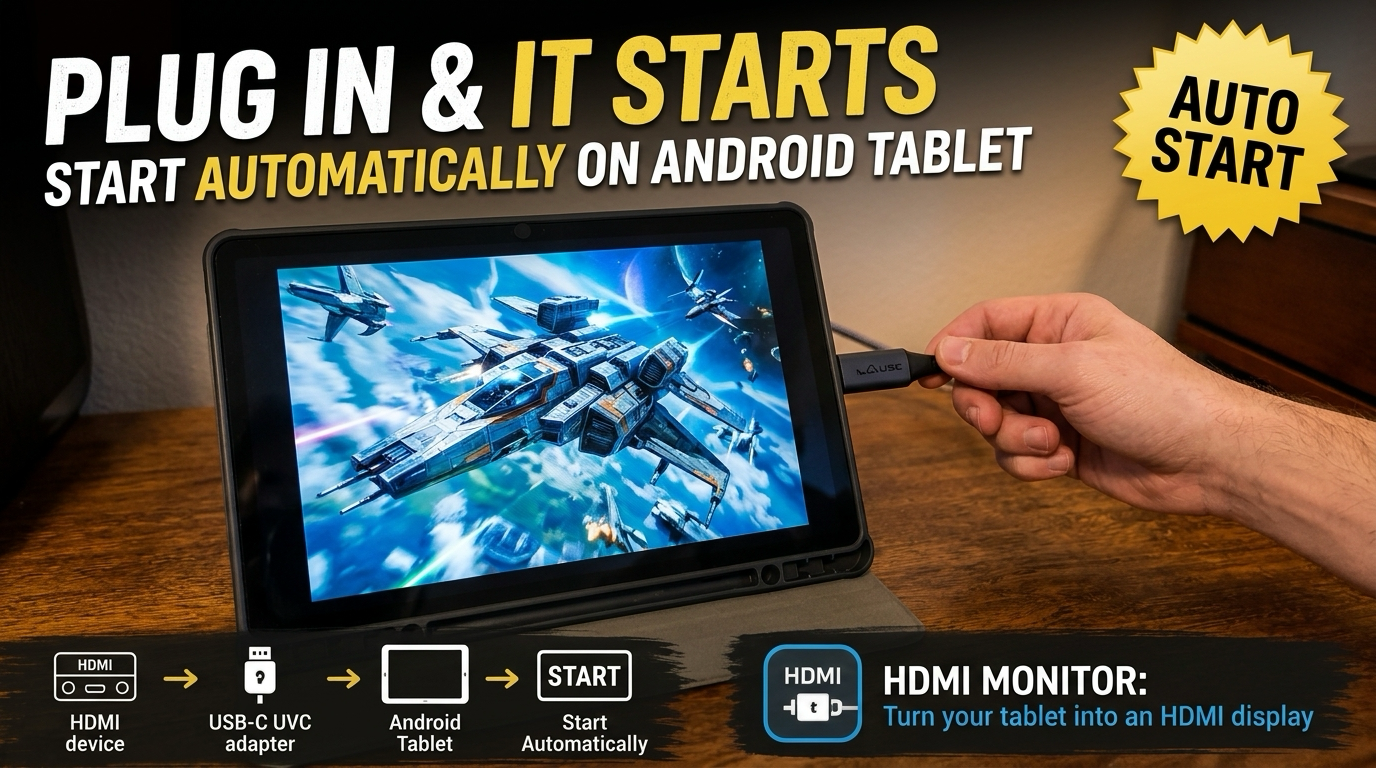
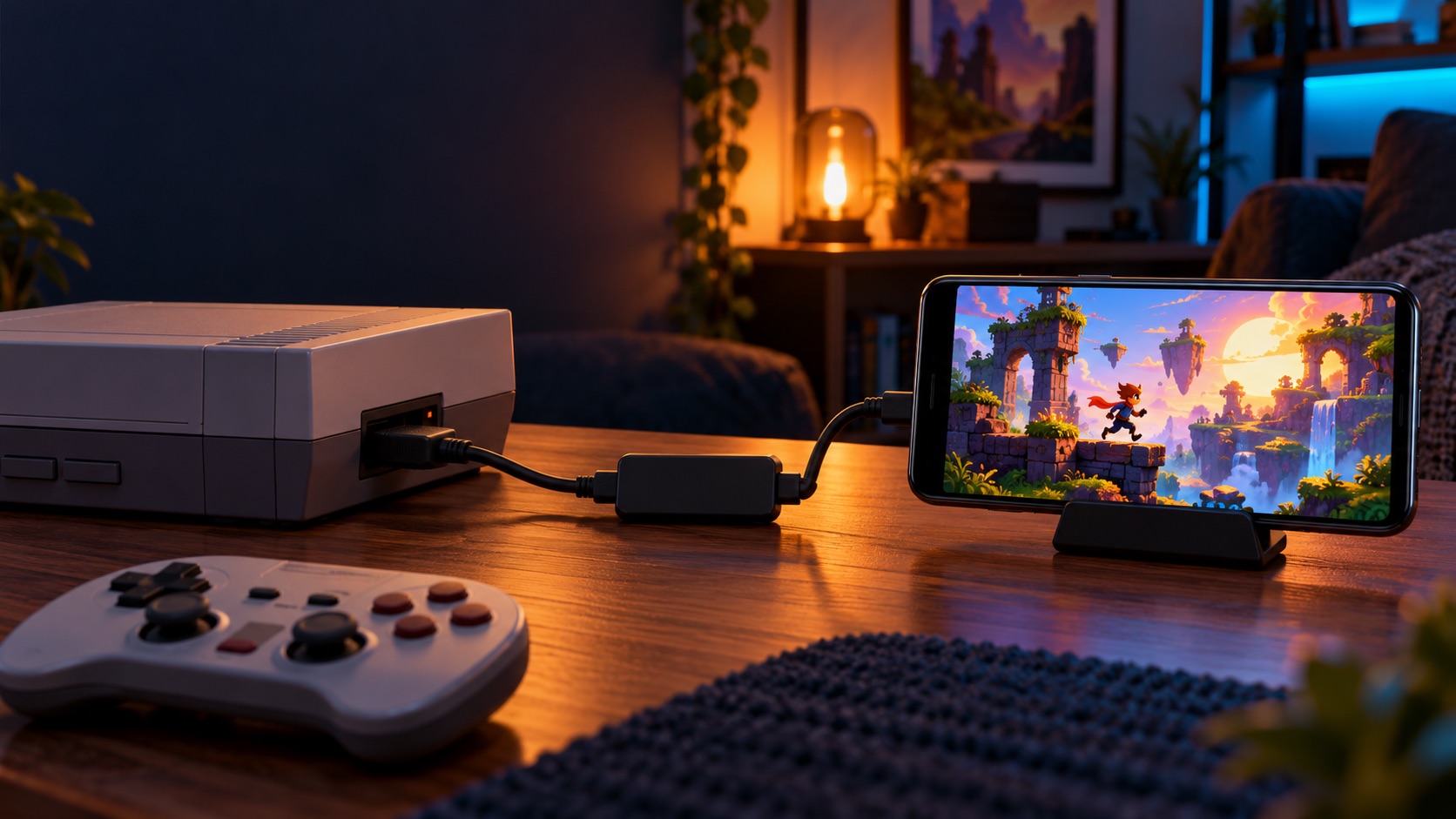
Existe um jeito mais simples. O celular ou tablet que você já tem conta com uma boa tela, bateria e um gravador de tela embutido. Some uma placa de captura USB e o app HDMI Monitor, e esse aparelho vira uma tela HDMI portátil. Ligue o gravador de tela e pronto: você está gravando gameplay sem PC.
Neste guia, você vai ver como fazer isso no Android e no iPad, o que é preciso e quais são os limites.
Um caso real: PS3 em um celular Android
Este post começou com a mensagem de um usuário do HDMI Monitor. Ele conectou um PlayStation 3 ao celular Android com uma placa de captura HDMI USB, exibiu o jogo em 1920×1080 a 50 fps e gravou com o gravador de tela do próprio celular.
Segundo ele, o resultado ficou melhor do que o que conseguia com o OBS no notebook intermediário.
É a experiência de uma pessoa, com um celular, uma placa de captura e um notebook como comparação, então seus resultados podem ser diferentes. Mesmo assim, mostra que a ideia funciona e que o equipamento é simples o bastante para testar.
[!NOTE] Sobre o PS3: O PlayStation 3 protege a saída HDMI com HDCP, e a maioria das placas de captura não mostra vídeo protegido. A placa desse usuário mostrou, mas muitas não vão mostrar. Se você quer gravar gameplay de PS3, teste antes a sua placa de captura. Veja as observações importantes mais abaixo.
O que você precisa
- Um celular ou tablet Android, ou um iPad com USB-C. No Android, o aparelho precisa ter USB host (OTG). Na Apple, você precisa de um iPad com porta USB-C e iPadOS 17 ou posterior. O app também pode ser instalado em iPhones com USB-C, mas a compatibilidade varia. Aparelhos com Lightning não são compatíveis.
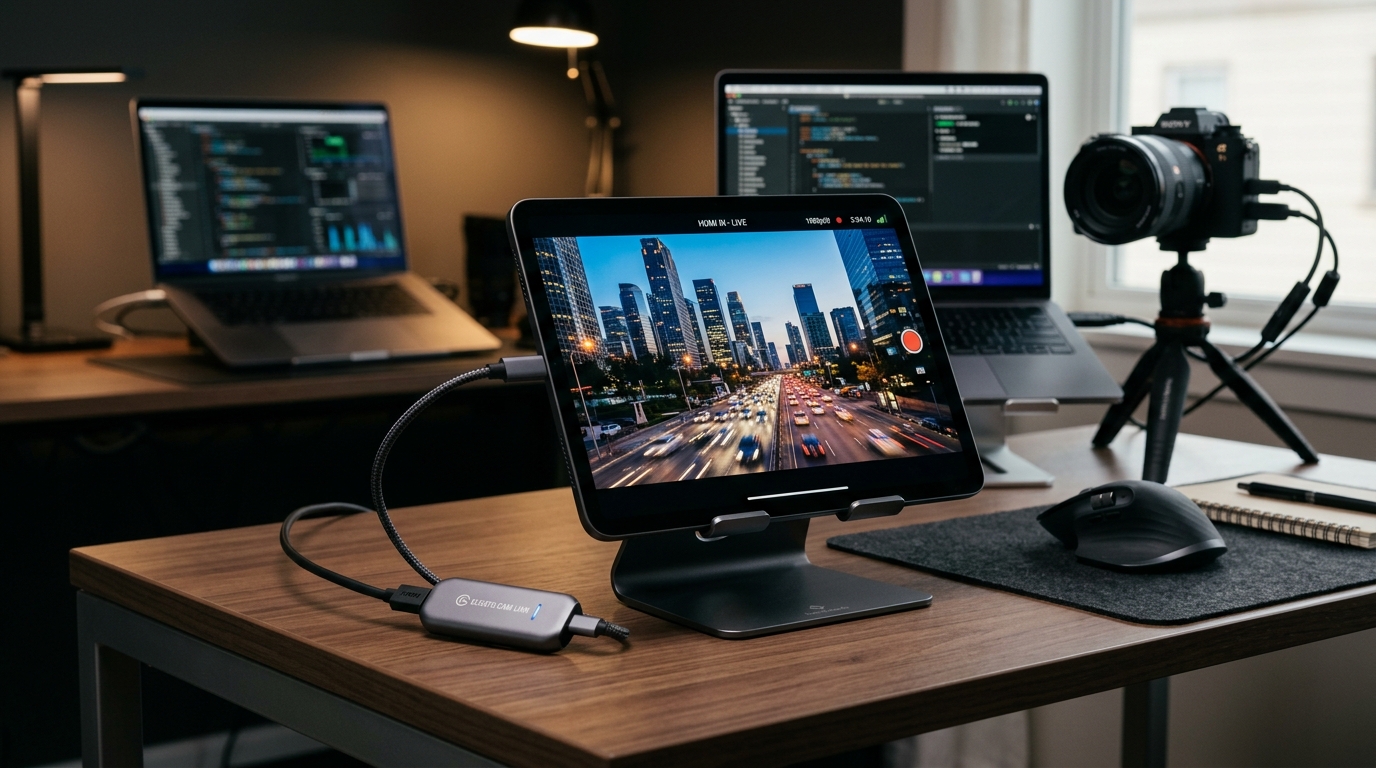
- Uma placa de captura HDMI UVC. É um pequeno adaptador USB que converte o sinal HDMI em vídeo USB padrão. A maioria dos dongles de captura USB-C HDMI baratos usa o padrão UVC. Estes são os que usamos.
- Um cabo HDMI do console até a placa de captura.
- O app HDMI Monitor, listado como HDMI Monitor for Tablet no Google Play e na App Store.
- Opcional: uma placa de captura com carregamento USB-C Power Delivery (PD) pass-through, para carregar o celular ou tablet em sessões longas. O carregamento ainda depende da potência do adaptador e de o aparelho e o carregador negociarem o PD corretamente.
É só isso. Sem PC, sem programa de captura e sem drivers.
Como gravar gameplay no Android
Passo 1: Conecte o console
- Ligue um cabo HDMI do console (ou do dock) à placa de captura.
- Conecte a placa de captura à porta USB-C do celular ou tablet.
- Ligue o console.
Passo 2: Abra o HDMI Monitor
Abra o HDMI Monitor, toque em Scan Device e depois em Start. O Android vai pedir permissão para usar o dispositivo USB. Ele também pede acesso ao microfone, porque o Android trata o áudio de uma placa de captura USB como entrada de microfone. Essa permissão deixa o app reproduzir o som HDMI; ela não é usada para gravar você.
Passo 3: Escolha a resolução
Abra Settings no HDMI Monitor:
- Signal Preset escolhe um modo de captura para você. Smooth FPS é o indicado para jogos, vídeos e câmeras.
- Video Quality permite escolher um modo exato. Com o sinal ativo, ele lista os modos que a sua placa de captura informa, como
1920 × 1080 · 60 FPS. Escolha um ou deixe em Auto.
Os modos disponíveis dependem da placa de captura e do que o console envia. Resolução maior nem sempre é melhor para gravar. Se a imagem travar, tente um modo mais baixo.
Passo 4: Ative o gravador de tela do Android
A maioria dos celulares com Android 11 ou posterior tem um gravador de tela nas Configurações rápidas. Deslize a partir do topo da tela e procure Gravar tela ou Gravador de tela. Se não aparecer, toque no ícone de editar (lápis) e arraste o bloco para as Configurações rápidas. A Samsung e outras marcas usam o próprio gravador, com nomes e opções um pouco diferentes.
- Coloque o HDMI Monitor em tela cheia.
- Inicie o gravador pelas Configurações rápidas.
- Se o gravador oferecer opções de áudio, escolha a que grava o som do aparelho ou de mídia, não o microfone.
- Jogue.
- Pare a gravação pela aba de notificações quando terminar. O vídeo fica salvo na galeria.
[!TIP] Faça antes uma gravação de teste de 30 segundos. Confira a imagem, a fluidez e se o áudio do jogo entrou no arquivo antes de gravar uma sessão inteira.
Como gravar gameplay no iPad
No iPad, a ideia é a mesma: o HDMI Monitor mostra o console e o iPadOS grava a tela.
Passo 1: Conecte o console
- Ligue um cabo HDMI do console à placa de captura.
- Conecte a placa de captura à porta USB-C do iPad.
- Ligue o console.
Passo 2: Abra o HDMI Monitor
Abra o HDMI Monitor, toque em Scan Device e depois em Start.
Passo 3: Escolha um Signal Preset
No iPad, o HDMI Monitor usa o ajuste Signal Preset para escolher o modo de captura. Experimente Smooth FPS para jogos. Se a imagem não iniciar ou ficar instável, mude para Compatibility. Se quiser a imagem mais nítida para jogos com muito texto, teste Best Quality.
Passo 4: Ative a Gravação de Tela do iPadOS
- Se você nunca usou a Gravação de Tela, adicione-a à Central de Controle. Nas versões recentes do iPadOS, abra a Central de Controle, toque em +, depois em Adicionar um Controle e escolha Gravação de Tela. Em versões anteriores, vá em Ajustes > Central de Controle.
- Coloque o HDMI Monitor em tela cheia.
- Deslize para baixo a partir do canto superior direito para abrir a Central de Controle e toque no botão de Gravação de Tela. A gravação começa depois de uma contagem regressiva curta.
- Jogue.
- Pare a gravação pela Central de Controle ou pelo indicador vermelho no topo da tela. O vídeo fica salvo no app Fotos.
Assim como no Android, faça um teste curto e confira o som no vídeo salvo.
Por que gravar assim
- Sem PC. Você não precisa de um notebook capaz de rodar um programa de captura. O celular ou tablet exibe a imagem e grava.
- Configuração simples. Um cabo, um adaptador e um app. Sem drivers, sem cenas e sem ajustes de codificador.
- Portátil. Cabe na mochila. Jogue e grave na casa de um amigo, num hotel ou onde o seu console for.
- Equipamento barato. Uma placa de captura UVC básica costuma custar entre 20 e 25 dólares, e você provavelmente já tem o celular ou tablet.
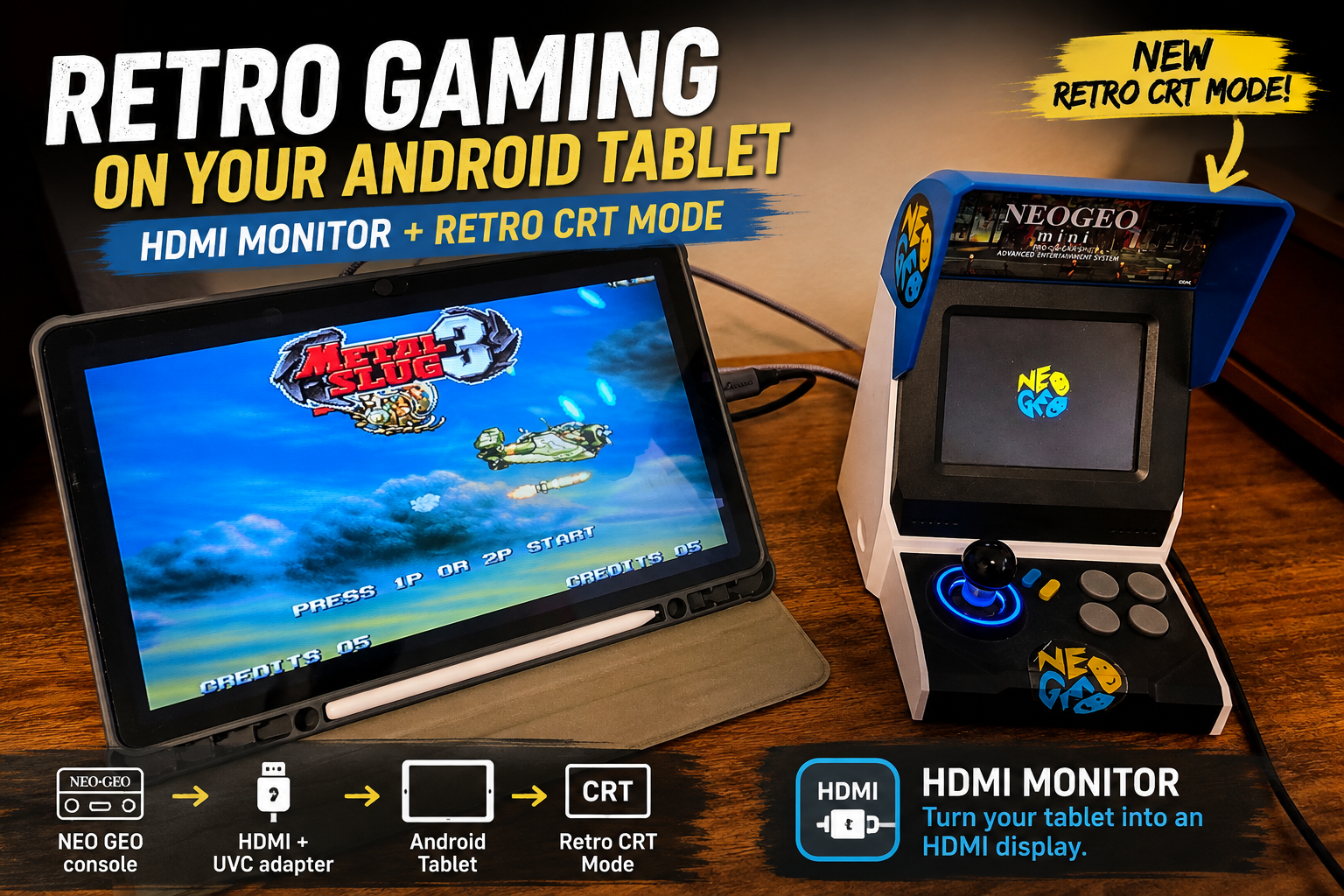
- Ótimo para consoles retrô. Consoles antigos com saída HDMI, minis e portáteis com dock HDMI são fáceis de conectar e capturar. O HDMI Monitor Pro também inclui o Retro Game Mode, um filtro estilo CRT.
Observações importantes antes de começar
O HDMI Monitor exibe o vídeo; ele não grava. O app mostra a imagem e o som ao vivo da placa de captura. A gravação é feita pelo gravador de tela do Android ou do iPadOS.
A qualidade da gravação depende do seu aparelho. Resolução, fps e fluidez do vídeo salvo dependem do celular ou tablet e do gravador de tela, não do HDMI Monitor. Um aparelho que exibe o jogo com fluidez ainda pode perder quadros ao gravar. O resultado de 1080p a 50 fps do caso acima é o relato de um usuário com um celular Android.
O áudio do jogo na gravação não é garantido. O HDMI Monitor reproduz o áudio HDMI quando a placa de captura oferece suporte. Se o gravador salva esse som depende do aparelho, do sistema e dos ajustes de áudio do gravador.
Alguns consoles não aparecem por causa do HDCP. HDCP é uma proteção contra cópia em alguns sinais HDMI, e placas de captura não conseguem mostrar vídeo protegido. O PlayStation 5 precisa ter o HDCP desativado nos ajustes. O PlayStation 3 e apps de streaming ou Blu-ray normalmente não aparecem, embora algumas placas de captura se comportem de forma diferente. Jogos do Nintendo Switch, a maioria dos consoles retrô e PCs normalmente não são protegidos.
Limite de tempo gratuito. A versão gratuita do HDMI Monitor inclui 15 minutos de tela cheia por dia. O Pro é uma compra única que adiciona tempo ilimitado, Retro Game Mode e Stay Awake in Fullscreen.
Fique de olho na bateria e no armazenamento. Capturar e gravar ao mesmo tempo gasta muita energia, e os vídeos ocupam espaço rápido. Uma placa de captura com carregamento PD pass-through ajuda em sessões longas, desde que o aparelho e o carregador negociem o PD corretamente.
Experimente com o celular ou tablet que você já tem
Se você vem adiando gravar suas partidas porque não tem um PC de captura, teste uma placa de captura com o celular ou tablet que já tem. Comece com um teste curto, confira o vídeo e o som, e ajuste a partir daí.
Perguntas frequentes
O HDMI Monitor grava o gameplay?
Não. O HDMI Monitor mostra a imagem e o som ao vivo da sua placa de captura. Para salvar um vídeo, use o gravador de tela do Android ou do iPadOS enquanto o HDMI Monitor está na tela.
Dá para gravar gameplay de PS3 assim?
Às vezes. O PS3 protege a saída HDMI com HDCP, e a maioria das placas de captura não mostra vídeo protegido. Um usuário do HDMI Monitor conseguiu ver o PS3 em um celular Android, mas isso depende da placa de captura. Então trate como algo para testar, não como garantia.
A gravação inclui o áudio do jogo?
Depende do seu aparelho. O HDMI Monitor reproduz o áudio HDMI quando a placa de captura oferece suporte, mas se o gravador de tela salva esse som depende do celular ou tablet e do sistema. Faça antes uma gravação curta de teste.
Quais iPads funcionam?
iPads com porta USB-C e iPadOS 17 ou posterior. O app também pode ser instalado em iPhones com USB-C, mas a compatibilidade varia. Aparelhos com Lightning não são compatíveis.