Setup de duas telas para nômades digitais: Como usar qualquer tablet como segundo monitor portátil
Aumente sua produtividade trabalhando em cafeterias, coworkings ou hotéis com uma segunda tela leve e sem atrasos.
Mantenha a CodeInFaith no seu feed do Google
Adicione-nos como fonte preferida para ver mais artigos recentes na Pesquisa Google.
Poder trabalhar de qualquer lugar do mundo é a definição de liberdade para muitos: tomar um bom café em uma cafeteria charmosa, produzir em um espaço de coworking do outro lado do planeta ou concluir tarefas na varanda de um hotel.
Esse é o verdadeiro estilo de vida de um nômade digital.
No entanto, quem trabalha remotamente logo se depara com uma limitação prática: o gargalo de produzir em uma única tela de notebook. Depois de se acostumar com a agilidade de dois monitores no escritório de casa, voltar para uma tela pequena de 13 ou 14 polegadas pode desacelerar o ritmo de trabalho.
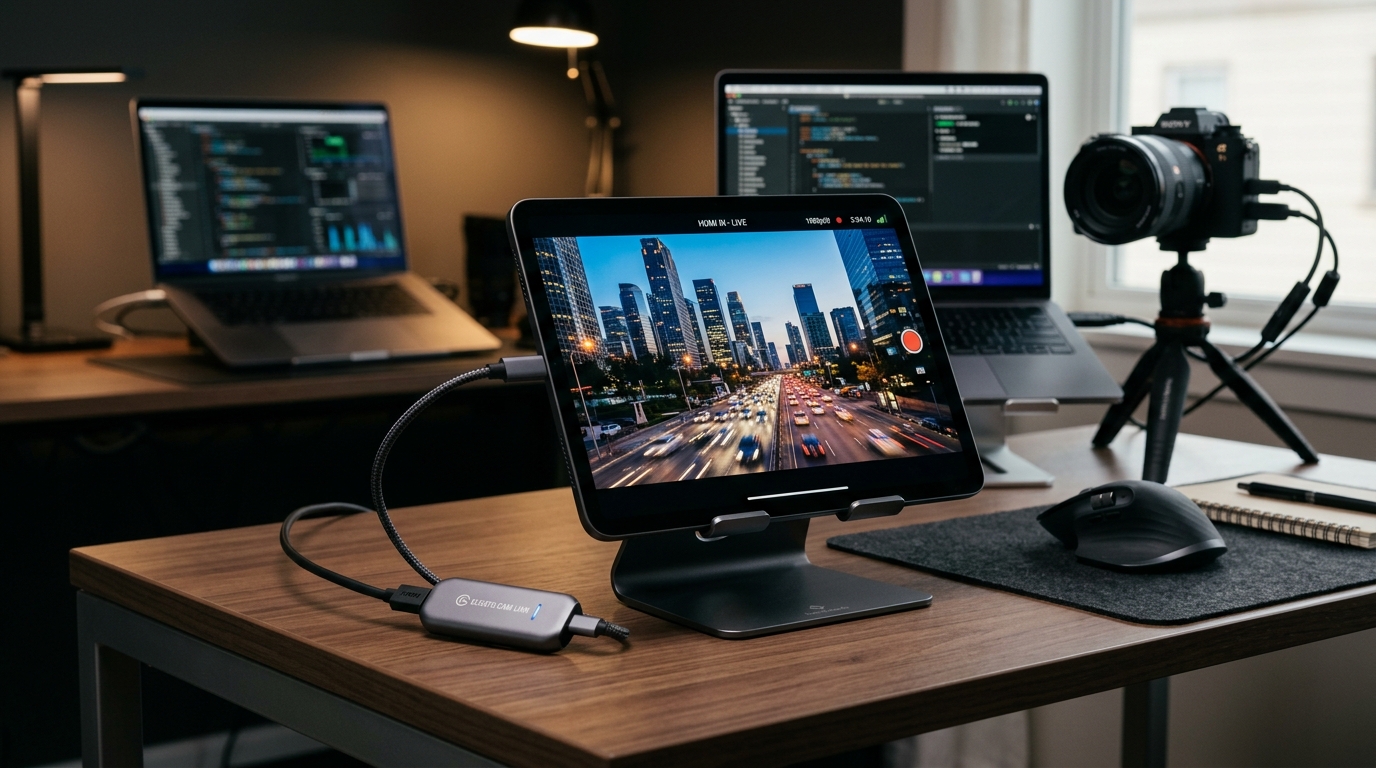
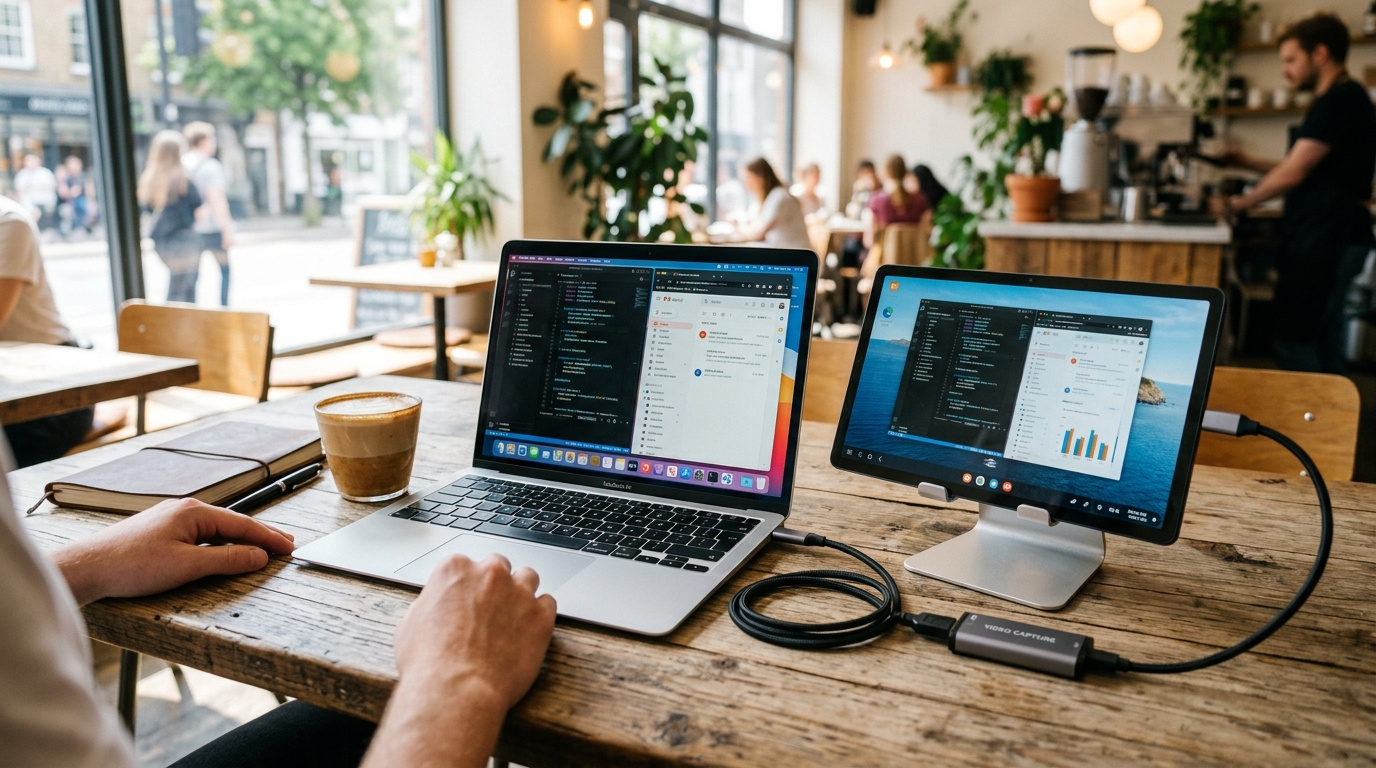
No vídeo acima, você confere nosso setup real em uma cafeteria: um notebook conectado diretamente a um tablet Android atuando como uma segunda tela nítida, fluida e sem atrasos, impulsionada pelo app HDMI Monitor.
Neste artigo, explicamos o que caracteriza o nomadismo digital, por que as soluções tradicionais de telas portáteis deixam a desejar e como transformar seu tablet em um monitor secundário prático e confiável onde quer que você esteja.
O que é um nômade digital?
Um nômade digital é alguém que aproveita ferramentas tecnológicas e conectividade com a Internet para exercer suas funções profissionais de forma remota enquanto viaja ou vive sem residência fixa. Em vez de se deslocar diariamente para um escritório tradicional, os nômades digitais trabalham a partir de:
- Cafeterias aconchegantes e tranquilas
- Espaços de coworking e hubs compartilhados
- Lounges de aeroportos e viagens de trem
- Hotéis, pousadas e acomodações temporárias
- Bibliotecas públicas e parques
Seja na área de desenvolvimento de software, redação, design, edição de vídeo, marketing ou consultoria, a mobilidade geográfica permite organizar seus horários e rotinas com muito mais autonomia.
O dilema de quem viaja: Área de trabalho vs. Peso na mochila
Estudos de produtividade mostram que o uso de uma segunda tela pode aumentar o rendimento em 20% a 30%. Manter comunicadores, documentação ou terminais abertos em uma tela secundária enquanto se programa ou redige na principal evita a constante troca de janelas (Alt+Tab).
Porém, as opções tradicionais de viagem impõem concessões chatas:
- Monitores portáteis dedicados são peso morto na mochila: Embora existam telas portáteis USB-C, elas ocupam espaço precioso, são frágeis, geralmente não possuem bateria própria (consumindo rápido a carga do notebook) e não têm nenhuma utilidade depois que você fecha o computador.
- Aplicativos de espelhamento via Wi-Fi sofrem em redes públicas: Softwares sem fio dependem da rede local. Cafés, aeroportos e hotéis costumam habilitar Isolamento de Clientes (Client Isolation) em suas redes Wi-Fi (impedindo a comunicação direta entre aparelhos) ou sofrem com saturação de tráfego, resultando em cursores lentos, travamentos e perda de conexão.
A melhor saída: Tablet Android + Placa UVC com o HDMI Monitor
Em vez de carregar mais um acessório pesado ou se estressar com o Wi-Fi público, a melhor alternativa é: usar o tablet Android que você já possui como uma tela HDMI direta via cabo.
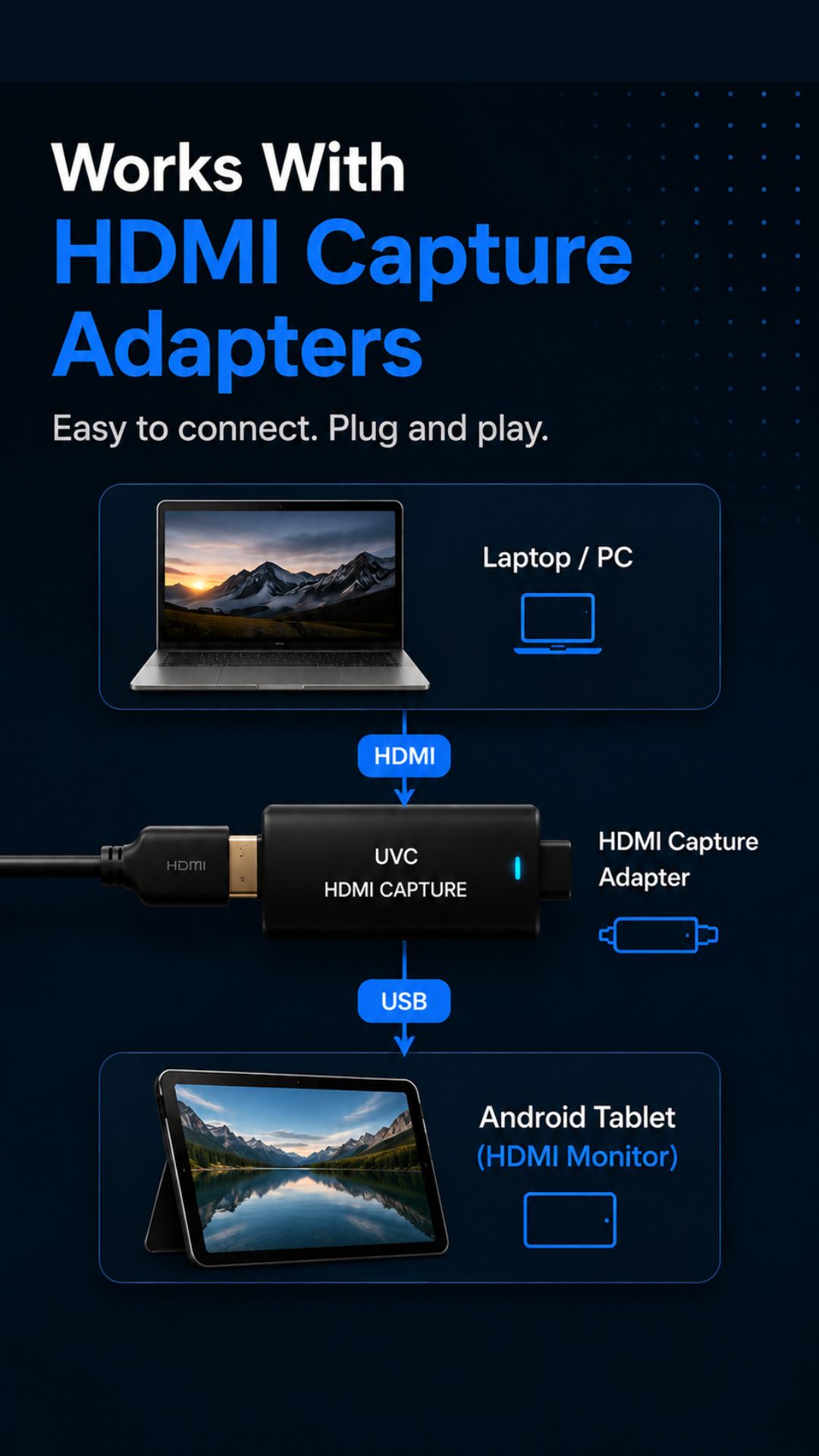
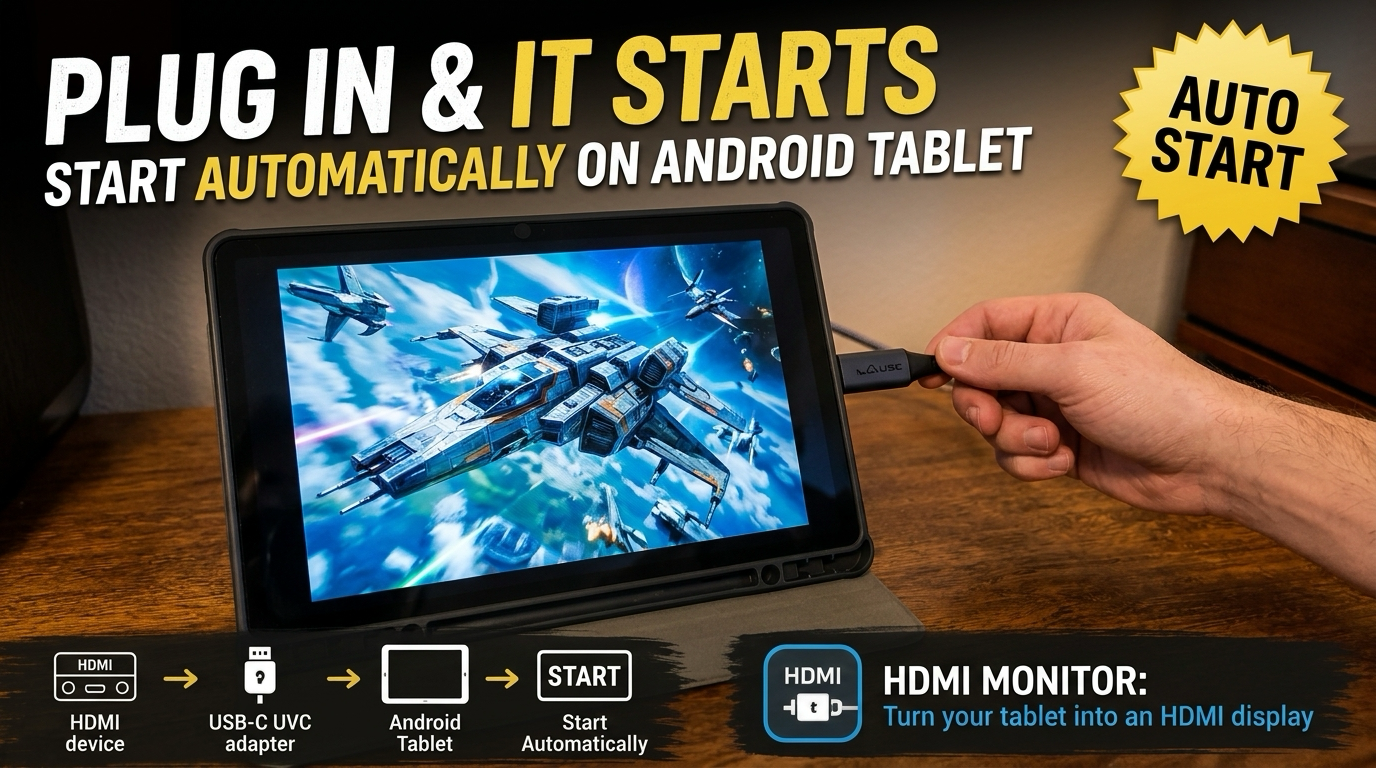
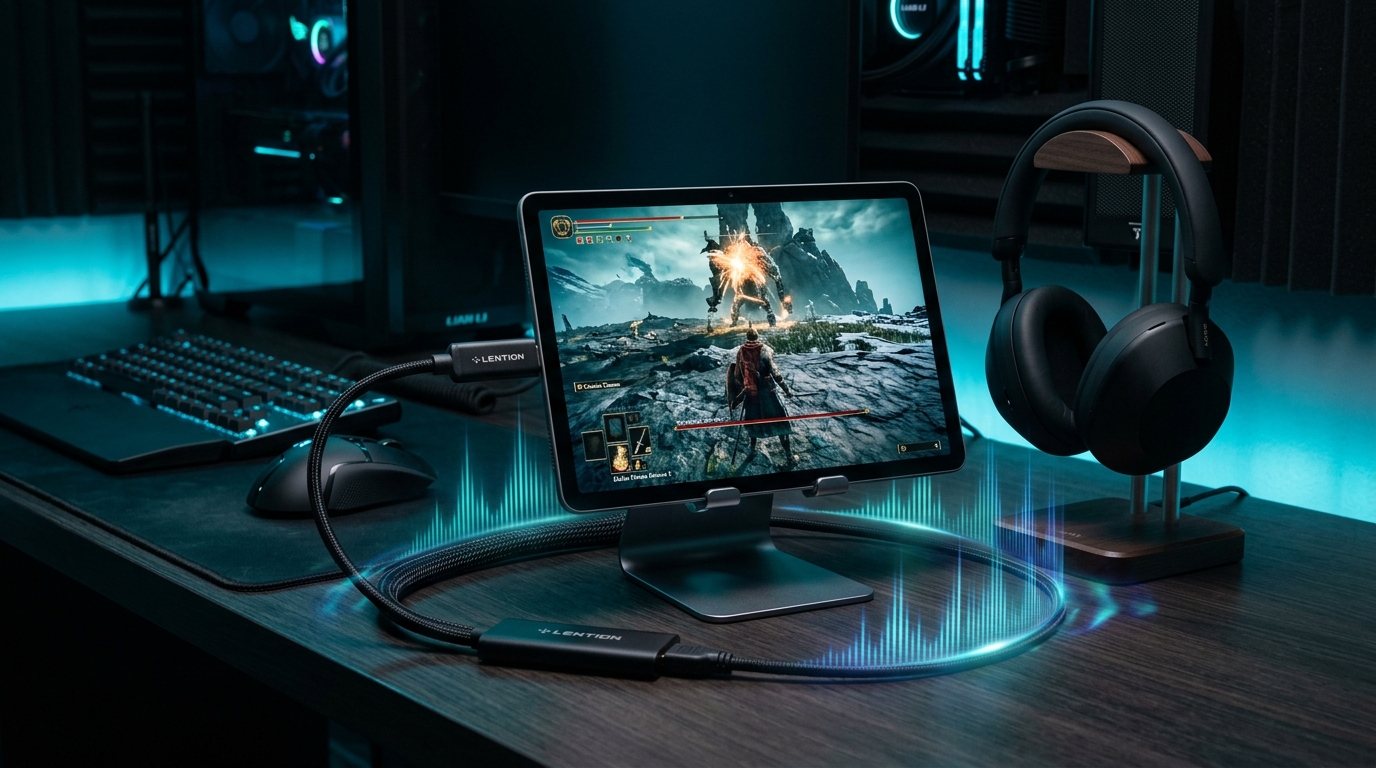
Ao ligar a saída HDMI do notebook à porta USB-C do tablet por meio de uma placa de captura de vídeo UVC (USB Video Class) acessível, o tablet se torna um monitor físico com benefícios evidentes:
- Zero dependência de rede: Opera de forma 100% offline, sem precisar de Wi-Fi, Bluetooth ou configurações de rede.
- Latência imperceptível: Resposta praticamente imediata com visualização em 60 FPS.
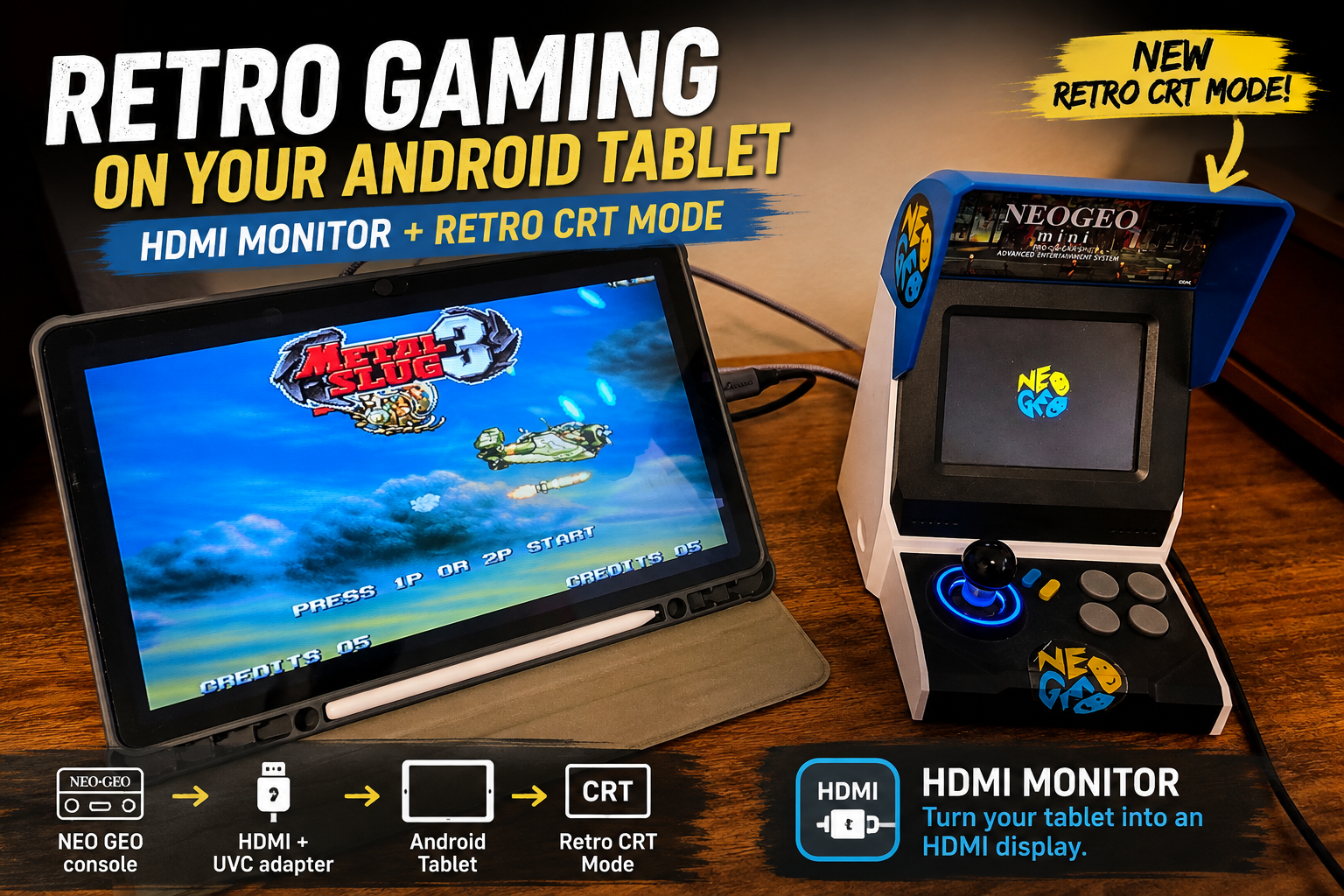
- Compatibilidade total: Funciona com MacBooks, notebooks Windows, máquinas Linux, Chromebooks, Raspberry Pi e consoles portáteis.
- Uso duplo: Ao terminar o trabalho, basta desconectar o cabo e você tem seu tablet pronto para assistir a filmes, ler e-books ou jogar durante uma viagem.
De quais equipamentos você precisa? (Checklist minimalista)
Montar essa estação de trabalho de duas telas exige apenas poucos itens que cabem com facilidade em um organizador de cabos:
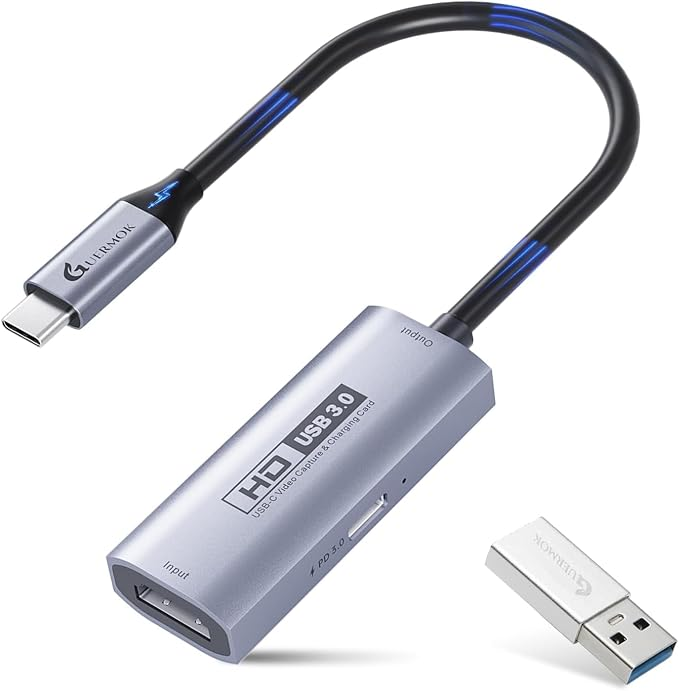
1. Uma placa de captura HDMI UVC
É a ponte de hardware entre o sinal HDMI do computador e a entrada USB-C do seu tablet.
Para conferir nosso comparativo detalhado de modelos testados (incluindo versões com carregamento pass-through USB-C PD de 100W e adaptadores compactos de alumínio), veja nosso guia:
👉 Qual adaptador de captura UVC usamos no nosso YouTube Short para o HDMI Monitor?
2. Qualquer tablet Android compatível
Você não precisa do tablet mais caro do mercado. Mesmo um modelo que você já tenha em casa pode servir perfeitamente:
- Econômico e espaçoso: Samsung Galaxy Tab A9+ de 11 polegadas (Recondicionado)
- Ótimo custo-benefício: Samsung Galaxy Tab A11
- Linha avançada para criadores: Samsung Galaxy Tab S10 FE
3. Um cabo HDMI leve
Um cabo HDMI fino e flexível de 1 metro (ou Mini/Micro HDMI, conforme as saídas dos seus aparelhos).
4. O aplicativo HDMI Monitor
Baixe o HDMI Monitor diretamente na Google Play Store.
Comparativo: Tablet com HDMI Monitor vs. Alternativas
| Recurso | Tablet Android + HDMI Monitor | Monitor portátil comum | Espelhamento sem fio (Wi-Fi) |
|---|---|---|---|
| Estabilidade de conexão | 100% Confiável (Via cabo) | 100% Confiável (Via cabo) | Instável em Wi-Fi público |
| Funciona em café/hotel | Sim (Sem necessidade de Wi-Fi) | Sim (Sem necessidade de Wi-Fi) | Frequentemente bloqueado por isolamento |
| Latência de resposta | Ultra baixa (~30–50ms) | Baixa | Alta (Arrasto do cursor e atrasos) |
| Utilidade independente | Alta (Apps, mídia, leitura) | Zero (Apenas tela) | Alta |
| Bateria embutida | Sim (Usa bateria própria) | Rara em modelos de entrada | Sim |
| Volume na bagagem | Mínimo (Reaproveita o tablet) | Adiciona uma placa extra na bolsa | Mínimo |
4 passos para montar sua estação de trabalho em 60 segundos
A montagem em qualquer mesa é muito prática:
[Saída HDMI do Notebook] ──(Cabo HDMI)──> [Placa de Captura UVC] ──(USB-C)──> [Tablet Android + HDMI Monitor]- Posicione o tablet: Apoie o tablet ao lado do notebook usando uma capa com suporte ou um tripé dobrável.
- Conecte o cabo: Conecte o cabo HDMI do notebook na placa de captura.
- Ligue ao tablet: Plugue o conector USB-C da placa de captura na porta do tablet.
- Abra o HDMI Monitor: Inicie o app, confirme a permissão do dispositivo USB e aproveite sua área de trabalho expandida em tela cheia.
[!TIP] Dica de viagem: Nas configurações de tela do seu sistema (macOS Monitores ou Windows Configurações de exibição), posicione o monitor secundário no mesmo lado em que o tablet está apoiado (esquerda ou direita) para movimentar o mouse com naturalidade.
Boas práticas para trabalhar de onde quiser
- Utilize o carregamento pass-through: Em sessões longas de 4 a 6 horas, usar uma placa com porta USB-C PD permite que um único carregador mantenha ambos os dispositivos energizados.
- Ocupe pouco espaço na mesa: Em cafeterias cheias, um suporte vertical mantém o espaço compacto e organizado.
- Ative o Não Perturbe: Ligue o modo Não perturbe no Android para evitar que notificações do tablet interfiram na exibição da tela.
- Remova o hardware com segurança: Utilize o botão de ejeção segura no próprio app HDMI Monitor antes de desconectar os cabos ao finalizar o trabalho.
Resumo
Ser nômade digital é ter autonomia e praticidade. Você não precisa carregar uma mochila pesada e cheia de monitores extras dedicados para manter o ritmo profissional em qualquer lugar.
Com uma placa de captura UVC de cerca de $20 e o aplicativo HDMI Monitor, o tablet Android que você já usa para lazer ganha uma nova e poderosa função no seu dia a dia.
- Leia nosso guia completo de hardware: Qual adaptador de captura UVC usamos no nosso YouTube Short para o HDMI Monitor?
- Saiba mais na Página do projeto HDMI Monitor
- Baixar o HDMI Monitor na Google Play
Perguntas frequentes
O que é um nômade digital?
Um nômade digital é um profissional ou trabalhador remoto que utiliza a tecnologia e a Internet para realizar suas atividades profissionais enquanto mantém um estilo de vida com mobilidade geográfica, trabalhando de cafeterias, espaços de coworking, aeroportos ou qualquer lugar do mundo.
É possível usar um tablet Android como segundo monitor sem o lag do Wi-Fi?
Sim. Ao utilizar uma placa de captura de vídeo UVC USB-C e uma conexão física via cabo HDMI com o app HDMI Monitor, o sinal de vídeo é transmitido diretamente por cabo sem depender de redes Wi-Fi, eliminando a lentidão, engasgos e quedas comuns dos apps sem fio.
Por que um tablet Android é melhor do que um monitor portátil dedicado para viagens?
Um tablet Android é um dispositivo multifuncional com bateria própria, tela sensível ao toque e sistema operacional independente. Ele serve para ler livros, assistir a vídeos e navegar quando desconectado, enquanto um monitor portátil comum serve apenas como tela e costuma exigir alimentação externa constante.
Quais itens de hardware são necessários para montar esse setup portátil?
Você só precisa de um tablet Android com suporte a USB OTG, um cabo HDMI do seu notebook, uma placa de captura de vídeo UVC compacta (de preferência com porta de carregamento USB-C PD) e o aplicativo HDMI Monitor instalado pela Google Play.