Setup de doble pantalla para nómadas digitales: Cómo usar cualquier tablet como segundo monitor portátil
Aumenta tu productividad trabajando desde cafeterías, espacios de coworking u hoteles con una segunda pantalla ligera y sin retraso.
Mantén a CodeInFaith en tu feed de Google
Agréganos como fuente preferida para ver más artículos recientes en la Búsqueda de Google.
Trabajar desde cualquier lugar del mundo suena como el escenario ideal: disfrutar un café en una terraza tranquila, avanzar proyectos en un animado espacio de coworking al otro lado del planeta o adelantar entregas desde el balcón de un hotel.
Esa es la verdadera esencia de ser un nómada digital.
Sin embargo, todo profesional remoto se topa tarde o temprano con un obstáculo muy común: la limitación de trabajar en una sola pantalla de laptop. Una vez que te acostumbras a la comodidad de un escritorio con dos monitores en casa, volver a una pantalla de 13 o 14 pulgadas reduce considerablemente la agilidad y el ritmo de trabajo.
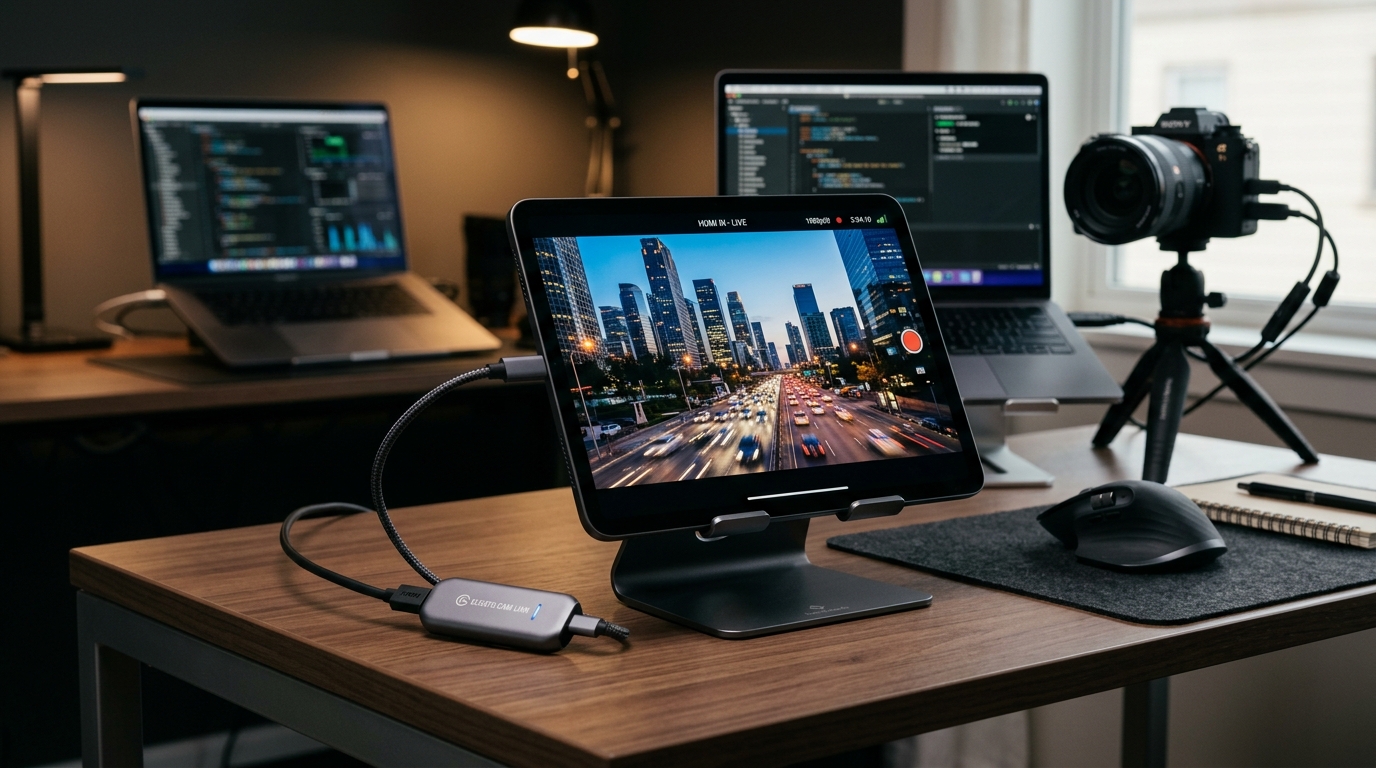
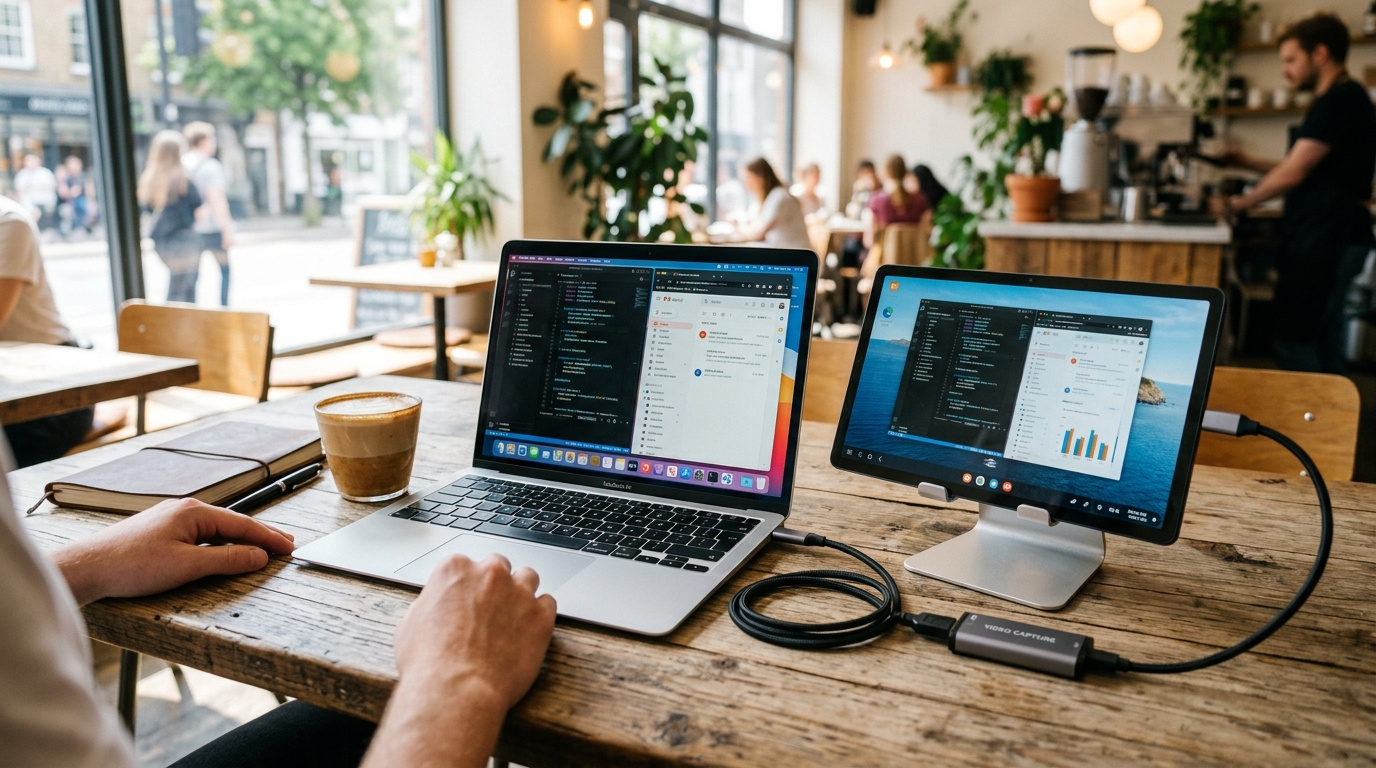
En el video de arriba puedes ver nuestra estación de trabajo real en una cafetería: una laptop conectada directamente a una tablet Android que funciona como una segunda pantalla fluida y nítida gracias a la aplicación HDMI Monitor.
En esta guía te explicamos cómo optimizar tu equipamiento nómada, por qué las soluciones tradicionales de viaje suelen fallar y cómo convertir tu tablet en un segundo monitor ultraportátil sin retraso estés donde estés.
¿Qué es exactamente un nómada digital?
Un nómada digital es una persona que aprovecha la tecnología digital y la conectividad a Internet para trabajar a distancia mientras mantiene un estilo de vida con total libertad geográfica. En lugar de trasladarse a una oficina fija a diario, un nómada digital puede trabajar desde:
- Cafeterías de especialidad y rincones tranquilos
- Espacios de coworking y salas compartidas
- Salas de espera en aeropuertos y trayectos de tren
- Hoteles, departamentos temporales y alojamientos turísticos
- Bibliotecas públicas y espacios al aire libre
Ya sea que te dediques al desarrollo de software, redacción, diseño gráfico, edición de video, marketing digital o consultoría, la independencia de ubicación te permite estructurar tus jornadas laborales con gran flexibilidad.
El gran desafío de viajar: Espacio de pantalla vs. Peso en la mochila
Diversos estudios de productividad demuestran que contar con un segundo monitor puede incrementar el rendimiento laboral entre un 20% y un 30%. Mantener abiertas ventanas de chat, documentación de referencia o la terminal en una pantalla secundaria mientras escribes código o redactas en la principal evita el constante cambio entre ventanas (Alt+Tab).
No obstante, las alternativas tradicionales para viajar presentan serios inconvenientes:
- Los monitores portátiles dedicados son peso muerto: Ocupan espacio considerable en la mochila, son frágiles, carecen de batería interna (agotando rápidamente la batería de tu laptop) y no tienen ninguna utilidad cuando cierras la computadora.
- Las aplicaciones por Wi-Fi fallan en redes públicas: Las herramientas que duplican pantalla mediante Wi-Fi dependen de la red local. Las cafeterías, aeropuertos y hoteles frecuentemente activan Aislamiento de Clientes (Client Isolation) en sus redes (impidiendo que los dispositivos se comuniquen entre sí) o tienen saturación de señal, lo que genera retrasos notables en el cursor, pixelación y caídas de conexión.
La solución ideal: Tablet Android + Capturadora UVC con HDMI Monitor
En lugar de cargar un monitor portátil adicional o lidiar con las limitaciones del Wi-Fi público, existe una alternativa mucho más práctica: utilizar la tablet Android que ya llevas contigo como monitor HDMI cableado.
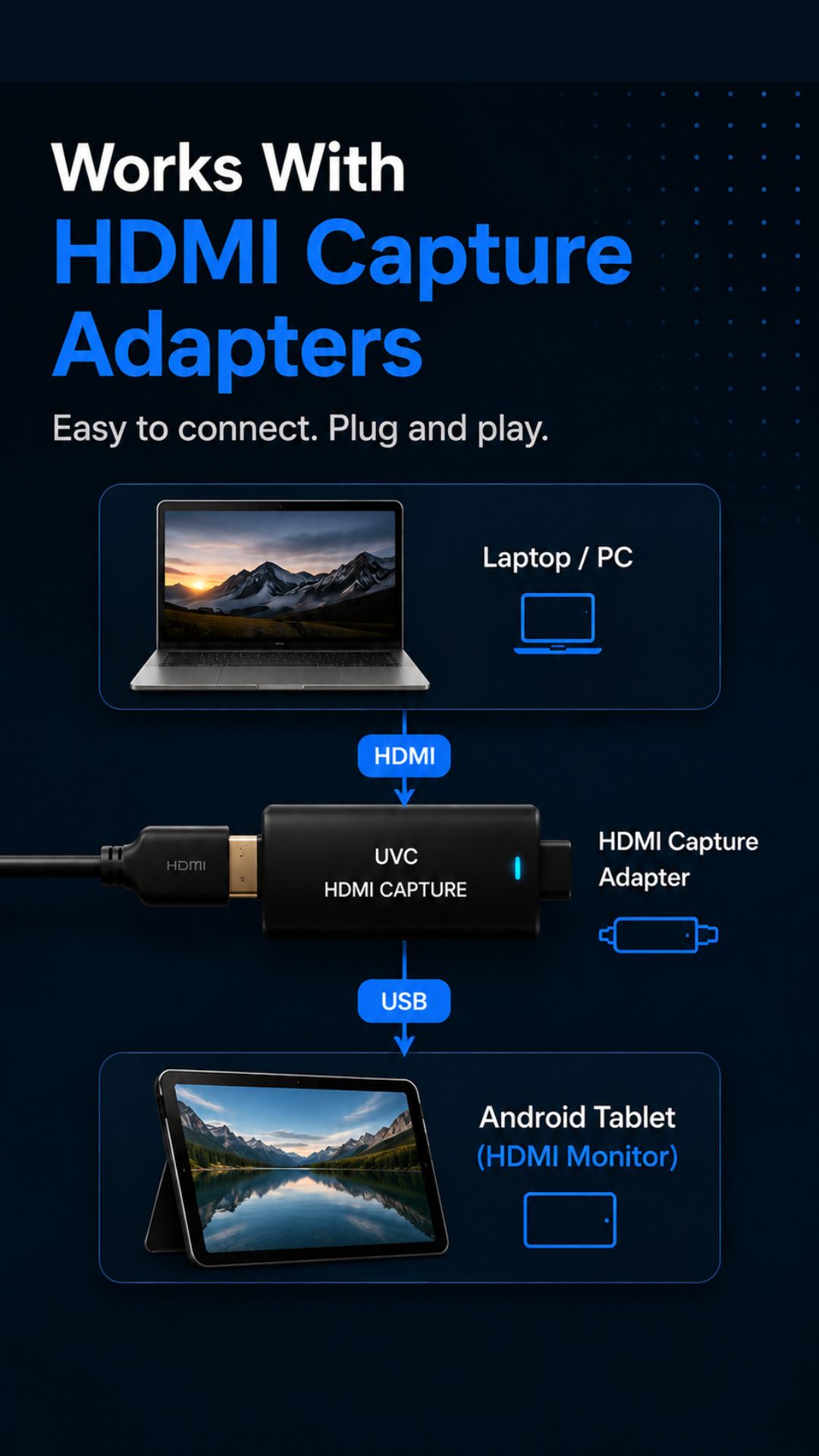
Al conectar la salida HDMI de tu laptop al puerto USB-C de tu tablet a través de una económica tarjeta de captura UVC (USB Video Class), tu tablet pasa a operar como un monitor por hardware con ventajas clave:
- Independencia total de la red: Funciona 100% offline, sin requerir Wi-Fi, Bluetooth ni configuraciones de red local.
- Latencia mínima: Respuesta casi instantánea con previsualización fluida a 60 FPS.
- Compatibilidad universal: Se conecta sin problemas a MacBook, laptops con Windows, equipos Linux, Chromebooks, Raspberry Pi o consolas portátiles.
- Doble propósito: Al terminar tu jornada, desconectas el cable y conservas tu tablet lista para ver series, leer libros, dibujar o entretenerte durante un vuelo.
¿Qué equipamiento necesitas? (Lista minimalista para nómadas)
Armar este setup de doble pantalla solo requiere elementos compactos que caben fácilmente en un pequeño estuche de viaje:
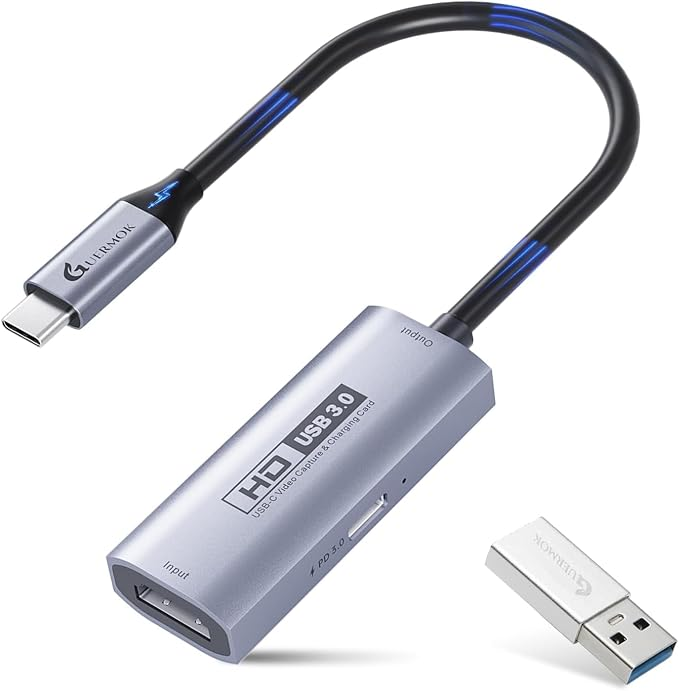
1. Un adaptador de captura HDMI UVC
Es el puente de hardware entre la salida HDMI de tu computadora y el puerto USB-C de tu tablet.
Para ver nuestro análisis completo de modelos probados (incluyendo opciones con carga pass-through USB-C PD de 100W y adaptadores compactos de aluminio), consulta nuestra guía especializada:
👉 ¿Qué adaptador de captura UVC usamos en nuestro YouTube Short para HDMI Monitor?
2. Cualquier tablet Android compatible
No hace falta gastar en el modelo más costoso del mercado; incluso una tablet Android que tengas guardada puede ser ideal:
- Opción económica y espaciosa: Samsung Galaxy Tab A9+ de 11 pulgadas (Reacondicionada)
- Excelente relación calidad-precio: Samsung Galaxy Tab A11
- Gama alta para creadores: Samsung Galaxy Tab S10 FE
3. Un cable HDMI ligero
Un cable HDMI delgado y flexible de 1 metro (o Mini-HDMI / Micro-HDMI según los puertos de tus dispositivos).
4. La app HDMI Monitor
Descarga HDMI Monitor directamente desde Google Play.
Comparativa: Tablet con HDMI Monitor vs. Alternativas
| Característica | Tablet Android + HDMI Monitor | Monitor portátil dedicado | Duplicación inalámbrica (Wi-Fi) |
|---|---|---|---|
| Estabilidad de conexión | 100% Confiable (Cableada) | 100% Confiable (Cableada) | Inestable en redes públicas |
| Funciona en Wi-Fi de hotel/café | Sí (No requiere Wi-Fi) | Sí (No requiere Wi-Fi) | Bloqueado por aislamiento de clientes |
| Latencia de entrada | Ultra baja (~30–50ms) | Baja | Alta (Cursor lento y saltos) |
| Utilidad independiente | Alta (Apps, lectura, videos) | Nula (Solo pantalla) | Alta |
| Batería integrada | Sí (Autonomía propia) | Rara vez incluida en gamas accesibles | Sí |
| Peso y volumen en equipaje | Mínimo (Reutiliza tu tablet) | Añade un panel extra al bolso | Mínimo |
4 pasos para armar tu estación de trabajo en 60 segundos
El proceso de conexión en una cafetería es sumamente rápido:
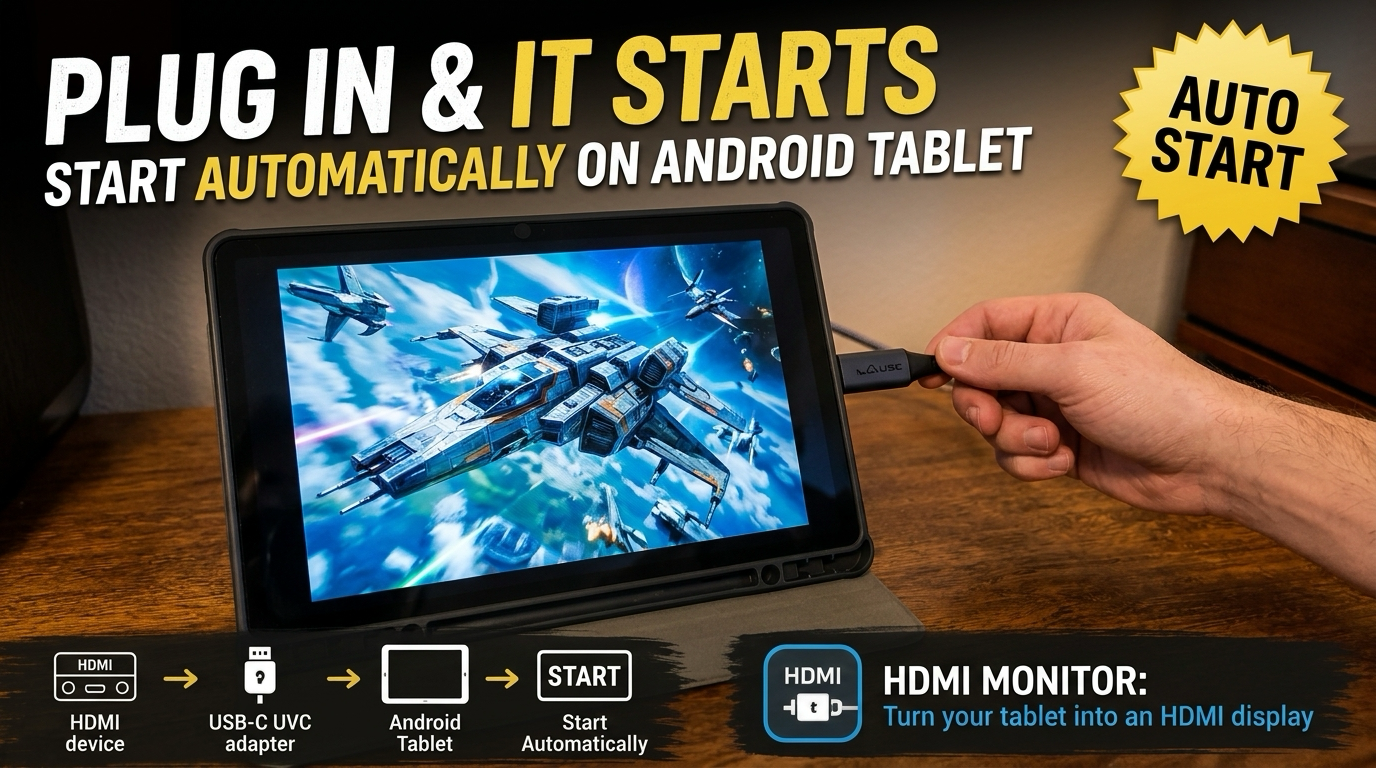
[Salida HDMI Laptop] ──(Cable HDMI)──> [Capturadora UVC] ──(USB-C)──> [Tablet Android + HDMI Monitor]- Coloca tu tablet en un soporte: Apoya la tablet junto a tu laptop usando una funda con atril o un soporte plegable.
- Conecta el cable: Enchufa el cable HDMI desde la laptop a la capturadora.
- Conecta a la tablet: Inserta el conector USB-C de la capturadora en el puerto de tu tablet.
- Abre HDMI Monitor: Inicia la aplicación, acepta el permiso de dispositivo USB y disfruta al instante de tu escritorio extendido en pantalla completa.
[!TIP] Consejo pro: En la configuración de pantalla de tu sistema operativo (macOS Pantallas o Windows Configuración de pantalla), ubica la posición del segundo monitor coincidiendo con el lado en que colocaste la tablet (izquierda o derecha) para un desplazamiento natural del cursor.
Recomendaciones para trabajar con comodidad en cualquier lugar
- Aprovecha la carga pass-through: Si trabajas durante sesiones de 4 a 6 horas, usar una capturadora con puerto USB-C PD permite alimentar tanto la tablet como la laptop con un único cargador o batería externa.
- Mantén tu espacio compacto: En mesas compartidas o cafés concurridos, un soporte vertical reduce la superficie ocupada y mantiene el área despejada.
- Activa el modo No Molestar: Enciende el modo No molestar en Android para evitar que notificaciones de mensajería interfieran con la señal de pantalla.
- Expulsa de forma segura: Utiliza el botón de expulsión segura dentro de HDMI Monitor antes de desconectar el hardware al terminar tu jornada.
Conclusión
El estilo de vida del nómada digital se basa en la libertad y la ligereza. No necesitas cargar con pantallas voluminosas de un solo uso para mantener un alto nivel de productividad mientras viajas.
Con un sencillo adaptador de captura UVC de $20 y la app HDMI Monitor, la tablet que ya llevas contigo para tus momentos de ocio se convierte en una potente herramienta de trabajo móvil.
- Consulta nuestra guía detallada de hardware: ¿Qué adaptador de captura UVC usamos en nuestro YouTube Short para HDMI Monitor?
- Conoce más características en la Página del proyecto HDMI Monitor
- Descargar HDMI Monitor en Google Play
Preguntas frecuentes
¿Qué es un nómada digital?
Un nómada digital es un profesional o trabajador remoto que utiliza la tecnología e Internet para desempeñar su labor mientras viaja o mantiene un estilo de vida sin ubicación fija, trabajando desde cafeterías, espacios de coworking, hoteles o cualquier parte del mundo.
¿Se puede usar una tablet Android como segundo monitor sin retraso de Wi-Fi?
Sí. Al utilizar un adaptador de captura de video UVC USB-C y una conexión directa por cable HDMI con la app HDMI Monitor, la señal se transmite directamente por cable físico sin depender de redes Wi-Fi, eliminando el lag, tirones y desconexiones habituales del software inalámbrico.
¿Por qué una tablet Android es mejor que comprar un monitor portátil dedicado para viajar?
Una tablet es un dispositivo multifuncional con batería integrada, pantalla táctil y sistema operativo independiente. Funciona como lector de libros, reproductor multimedia o libreta digital cuando no está conectada, mientras que un monitor portátil tradicional solo sirve como pantalla y suele requerir alimentación externa continua.
¿Qué componentes de hardware se necesitan para armar una estación de trabajo portátil?
Solo necesitas una tablet Android con soporte USB OTG, un cable HDMI desde tu laptop, un adaptador de captura de video UVC compacto (con puerto de carga USB-C PD) y la app HDMI Monitor descargada de Google Play.