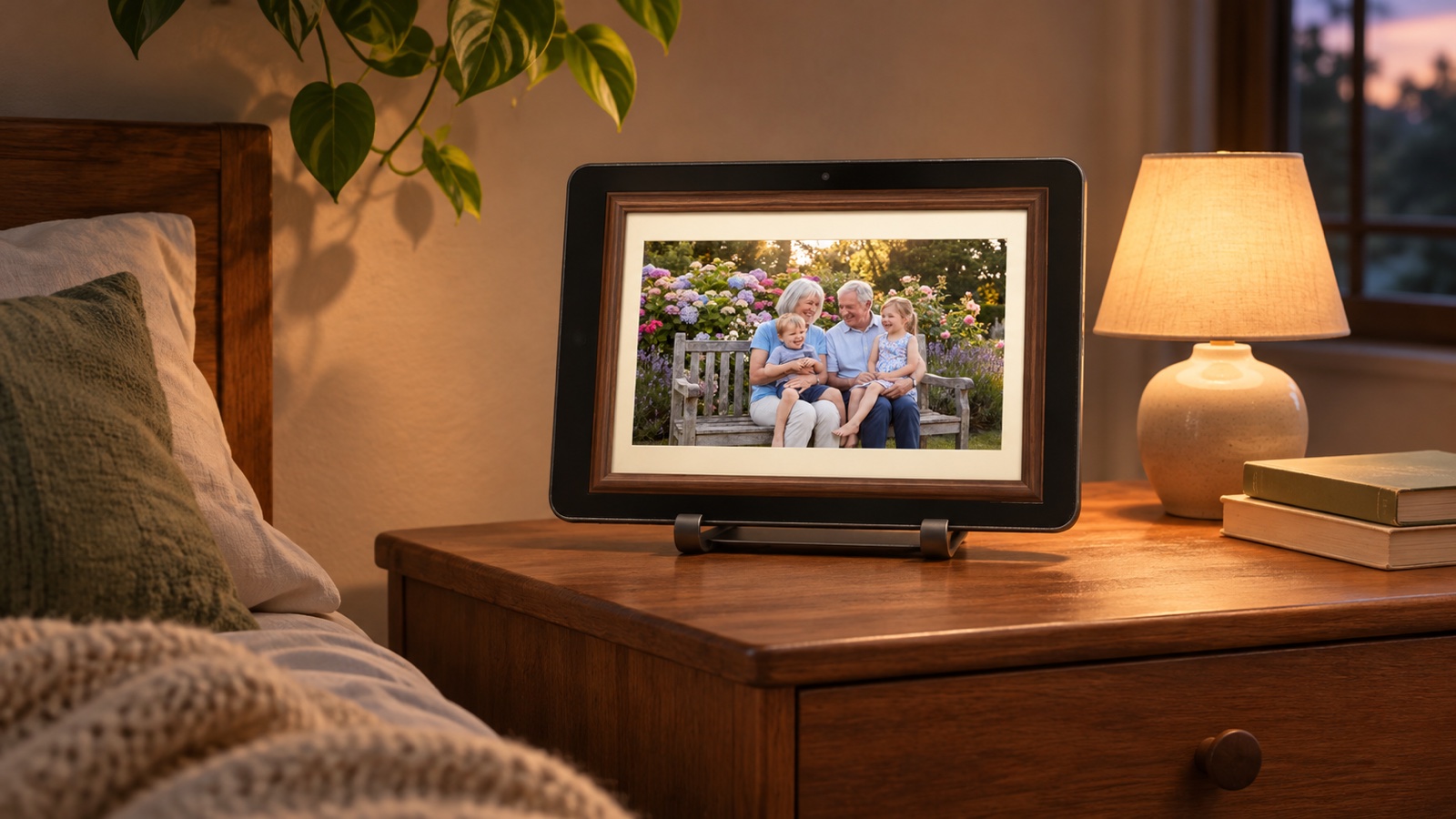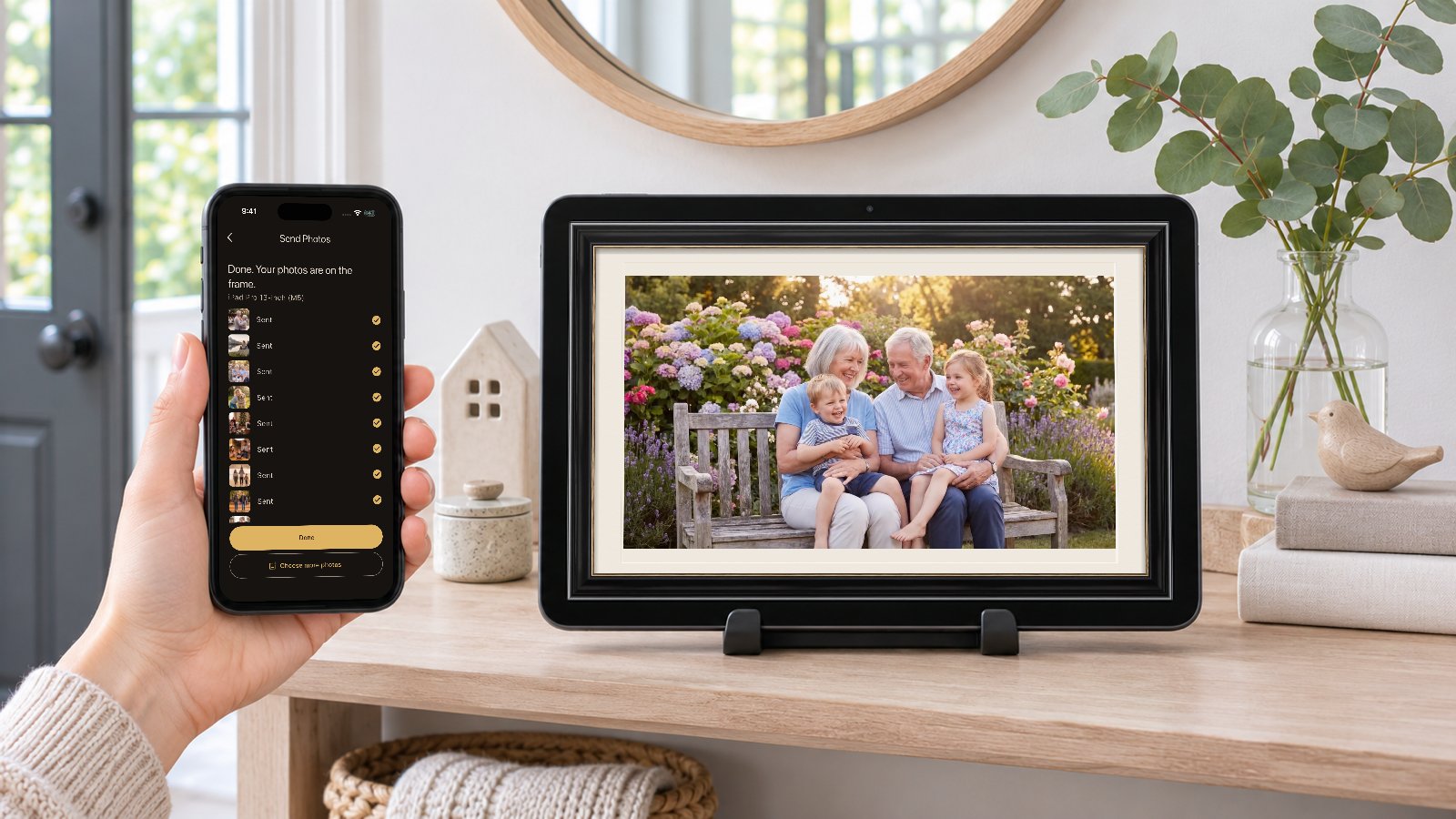
Cadre photo numérique privé sur tablette : Photo Frame 0.9.3
Transformez un iPad ou une tablette Android en cadre photo numérique. Vos photos passent de votre téléphone au cadre par votre propre Wi-Fi, jamais par le cloud.
Gardez CodeInFaith dans votre fil Google
Ajoutez-nous à vos sources préférées pour voir davantage de nos derniers articles dans la recherche Google.
Si vous cherchez un cadre photo numérique, vous avez sans doute remarqué les petites lignes. Beaucoup de cadres vous demandent de créer un compte, d’installer une application compagnon et d’envoyer vos photos de famille sur les serveurs du fabricant avant d’afficher la moindre image. Certains facturent même un abonnement mensuel pour les fonctions supplémentaires.
Photo Frame for Tablet prend un autre chemin. L’app transforme un iPad ou une tablette Android que vous avez déjà en cadre photo numérique, et vos photos vont directement de votre téléphone au cadre, par votre propre Wi-Fi. Pas de compte, pas de cloud, pas d’abonnement.
Pas besoin d’une tablette de rechange. L’iPad ou la tablette Android que vous utilisez tous les jours peut servir de cadre photo numérique pendant qu’elle charge : ouvrez Photo Frame quand vous la branchez sur le plan de travail, le bureau ou la table de chevet, et reprenez-la dès que vous en avez besoin.
La version 0.9.3 rend l’envoi de photos encore plus simple, ajoute les vidéos et permet de masquer des photos sans les supprimer.
Les nouveautés de Photo Frame 0.9.3
- Envoyer sans code QR. Associez un téléphone une seule fois. Ensuite, il envoie vers le cadre en deux touches.
- Des vidéos dans le diaporama (Pro). Des clips de 5 minutes maximum s’intercalent entre vos photos. Coupez les vidéos plus longues pour ne garder que le passage voulu.
- Masquer des photos sans les supprimer. Retirez une photo du diaporama pour un temps, et faites-la revenir plus tard.
- Prise en charge d’Android 17. Envoyer des photos demande désormais l’accès au réseau local d’Android 17, pour que les téléphones puissent trouver le cadre.
Comment envoyer des photos de votre téléphone vers le cadre
Photo Frame est une seule et même app pour les deux appareils. Installez-la sur la tablette qui servira de cadre et sur votre téléphone.
La première fois : un seul scan
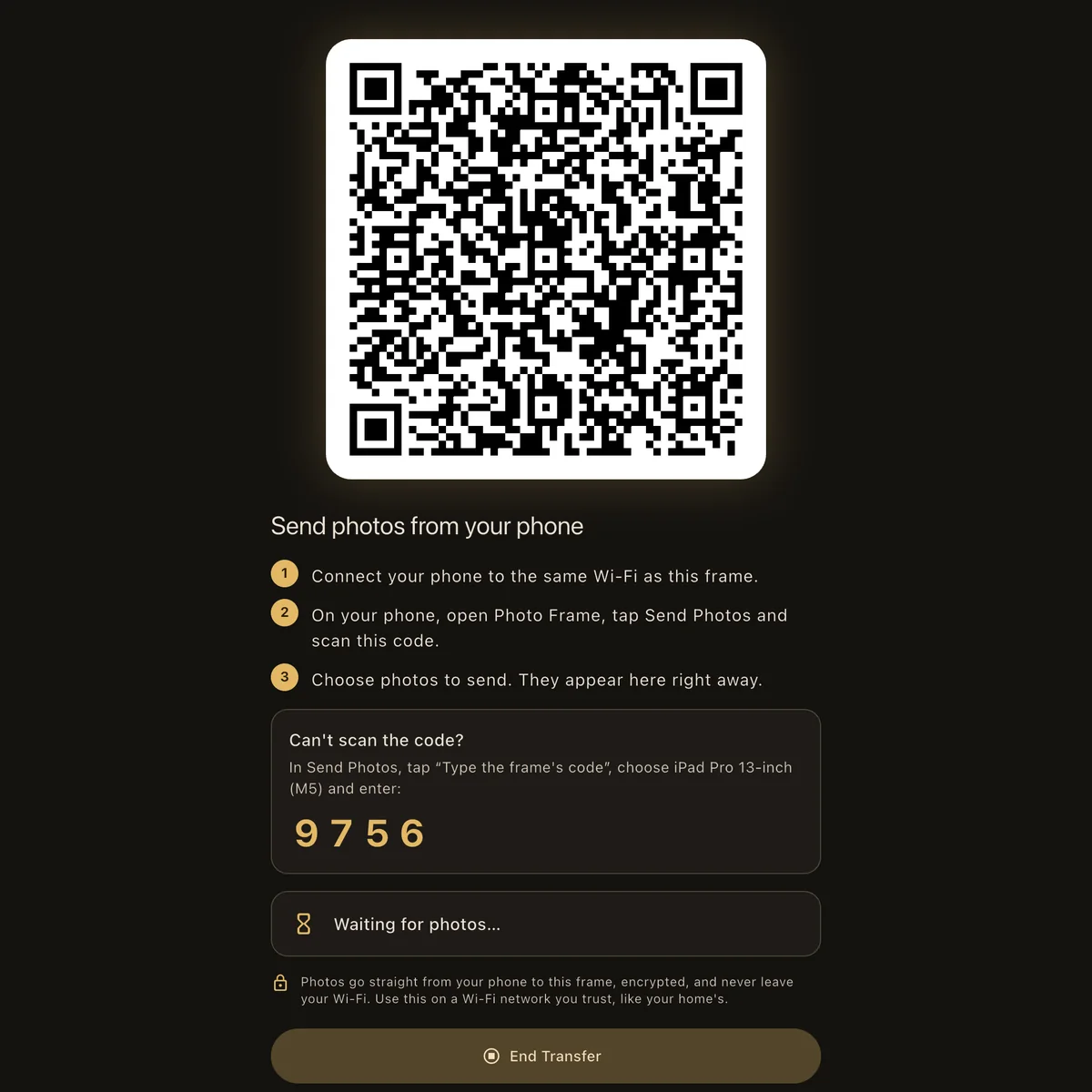
- Sur le cadre, touchez Recevoir des photos. Un code QR s’affiche.
- Sur votre téléphone, ouvrez Photo Frame, touchez Envoyer des photos et scannez le code.
- Choisissez vos photos. Elles apparaissent aussitôt sur le cadre.
Impossible de scanner le code ? Touchez Saisir le code du cadre et entrez le code à 4 chiffres affiché sous le code QR.
Les fois suivantes : touchez simplement Envoyer des photos
Votre téléphone se souvient désormais du cadre, et le cadre se souvient de votre téléphone. Tant que Photo Frame est ouvert sur le cadre et que les deux appareils sont sur le même Wi-Fi :
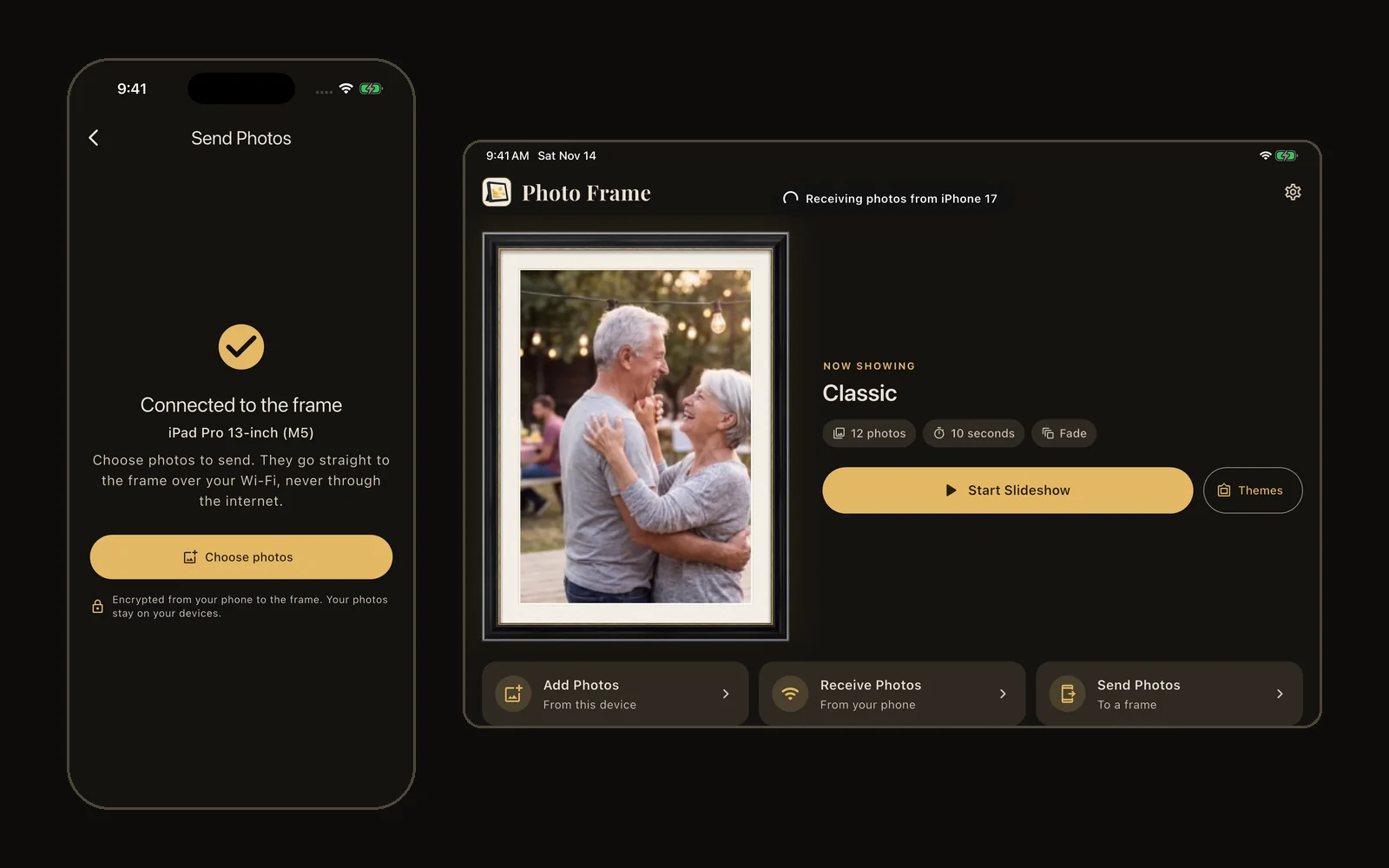
- Sur votre téléphone, touchez Envoyer des photos. Votre téléphone trouve le cadre et s’y connecte tout seul. Si vous avez plusieurs cadres, choisissez celui que vous voulez.
- Touchez Choisir des photos et sélectionnez vos photos.
C’est tout. Inutile d’aller jusqu’au cadre, de toucher Recevoir des photos ou de scanner quoi que ce soit. Le cadre affiche Réception de photos de suivi du nom de votre téléphone, et les nouvelles photos rejoignent le diaporama.
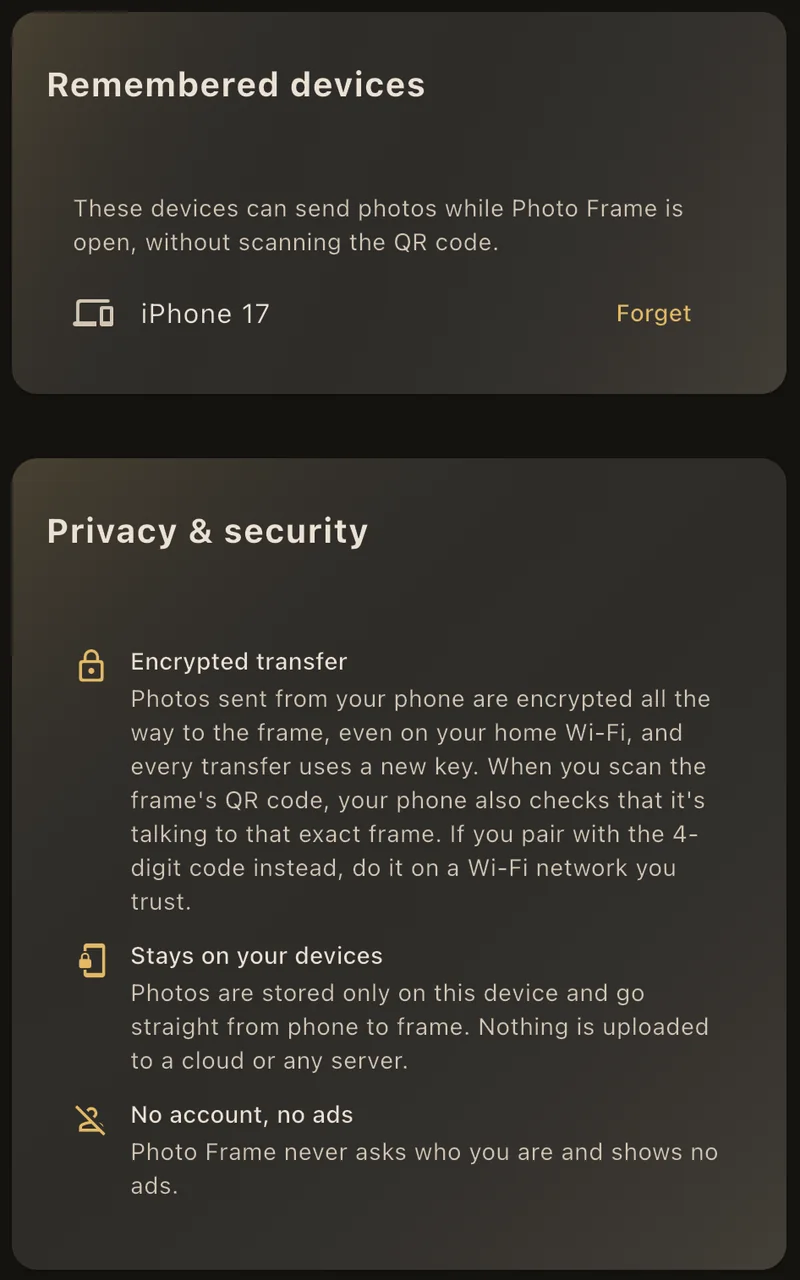
Seuls les téléphones que vous avez volontairement associés, en scannant le code ou en le saisissant, peuvent envoyer sans code. Pour qu’un téléphone ne puisse plus envoyer, ouvrez Réglages sur le cadre et touchez Oublier à côté de son nom, sous Appareils mémorisés.
Pourquoi Photo Frame reste 100 % local
Les photos de famille font partie de ce qu’il y a de plus personnel sur votre téléphone : vos enfants, vos parents, votre maison, les endroits où vous allez. Nous ne voyions aucune raison pour qu’un cadre photo nous envoie tout cela, à nous ou à qui que ce soit.
Nous avons donc conçu Photo Frame sans cloud :
- Vos photos ne quittent jamais votre Wi-Fi. Elles vont directement de votre téléphone au cadre, sans passer par Internet ni par un serveur de CodeInFaith.
- Chaque transfert est chiffré, même sur le Wi-Fi de la maison, avec une nouvelle clé à chaque fois. Quand vous scannez le code du cadre, votre téléphone vérifie aussi qu’il envoie bien à ce cadre précis.
- Pas de compte. Pas de nom d’utilisateur, de mot de passe ni d’adresse e-mail susceptibles de fuiter, et rien à quoi se connecter.
- Pas de publicité tierce, et pas d’identifiant publicitaire.
- Votre cadre fonctionne sans nous. Les photos sont stockées dans l’app, sur vos appareils : aucun service en ligne ne doit rester actif, et aucun abonnement ne doit rester payé.
Il y a une contrepartie, et nous l’avons choisie en connaissance de cause : Photo Frame ne peut pas envoyer de photos depuis l’autre bout du pays. Pour ajouter des photos, le téléphone doit être sur le même Wi-Fi que le cadre. Quand la famille vient vous voir, elle peut se connecter à votre Wi-Fi, toucher Envoyer des photos et vous laisser ses plus beaux souvenirs.
Vous retrouvez les mêmes engagements dans l’app, sous Confidentialité et sécurité dans les Réglages, et en détail dans la politique de confidentialité de Photo Frame.
Des vidéos dans votre diaporama
Avec Photo Frame Pro, les vidéos de 5 minutes maximum sont lues directement dans le diaporama, entre vos photos. Elles sont lues sans le son, sauf si vous activez l’option Activer le son dans les Réglages, et vous choisissez combien de temps dure chaque vidéo : 15 secondes, 30 secondes, une minute ou la vidéo entière.
Une vidéo plus longue ? Faites glisser les extrémités de la frise pour choisir le passage à garder. Vous pouvez aussi couper une vidéo déjà présente sur le cadre depuis Gérer.
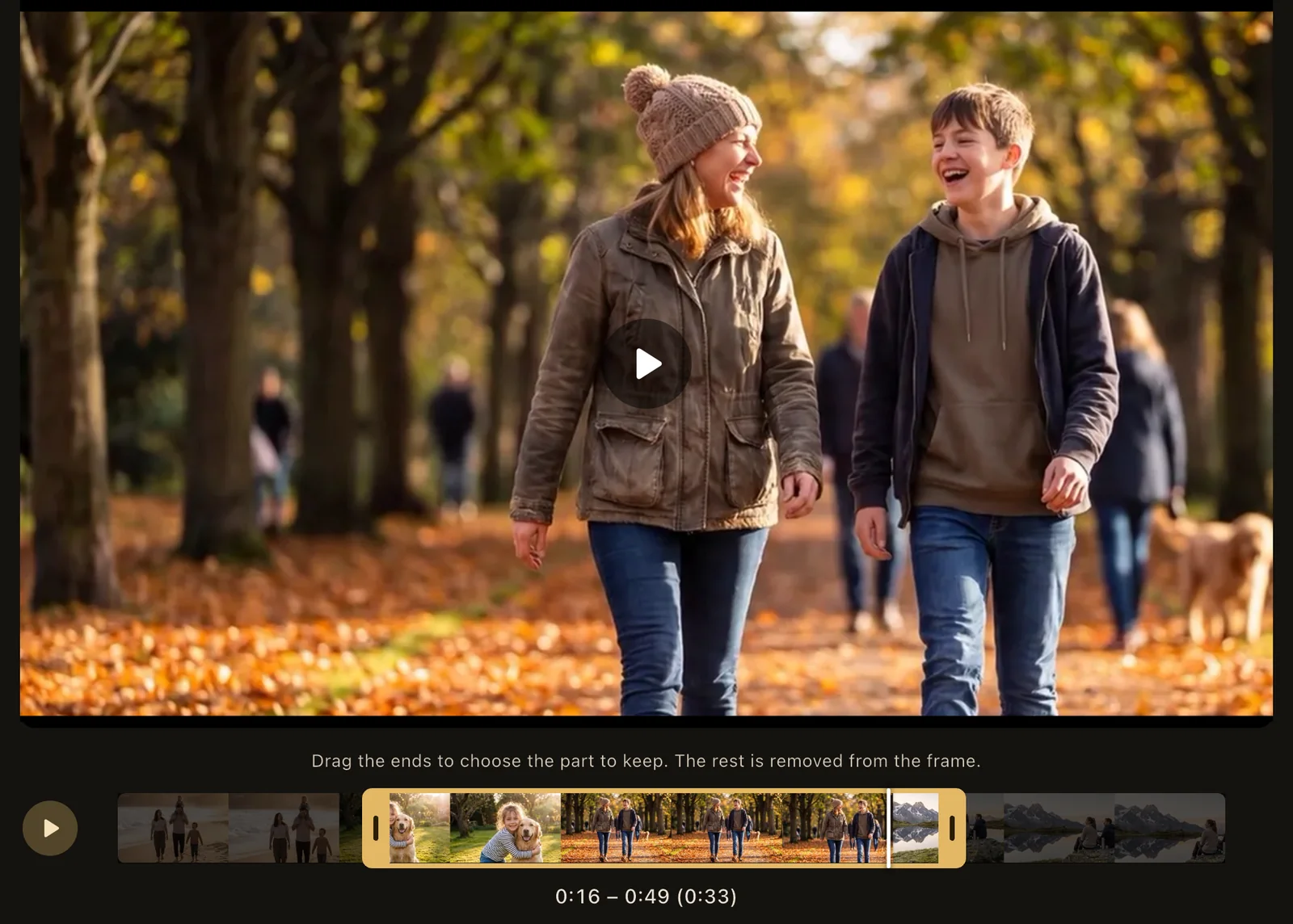
Les vidéos font partie de Photo Frame Pro, avec les cadres premium, le Cadrage intelligent et le Mode nuit.
Masquer des photos sans les supprimer
Des photos de Noël en juillet ? Envie de mettre une photo de côté quelque temps ? Sous Vos photos, touchez l’œil sur une photo pour la masquer du diaporama. Elle reste sur le cadre, grisée, et il suffit de toucher l’œil à nouveau pour la faire revenir. Le compteur indique combien de photos sont dans le diaporama, par exemple 7 sur 9.
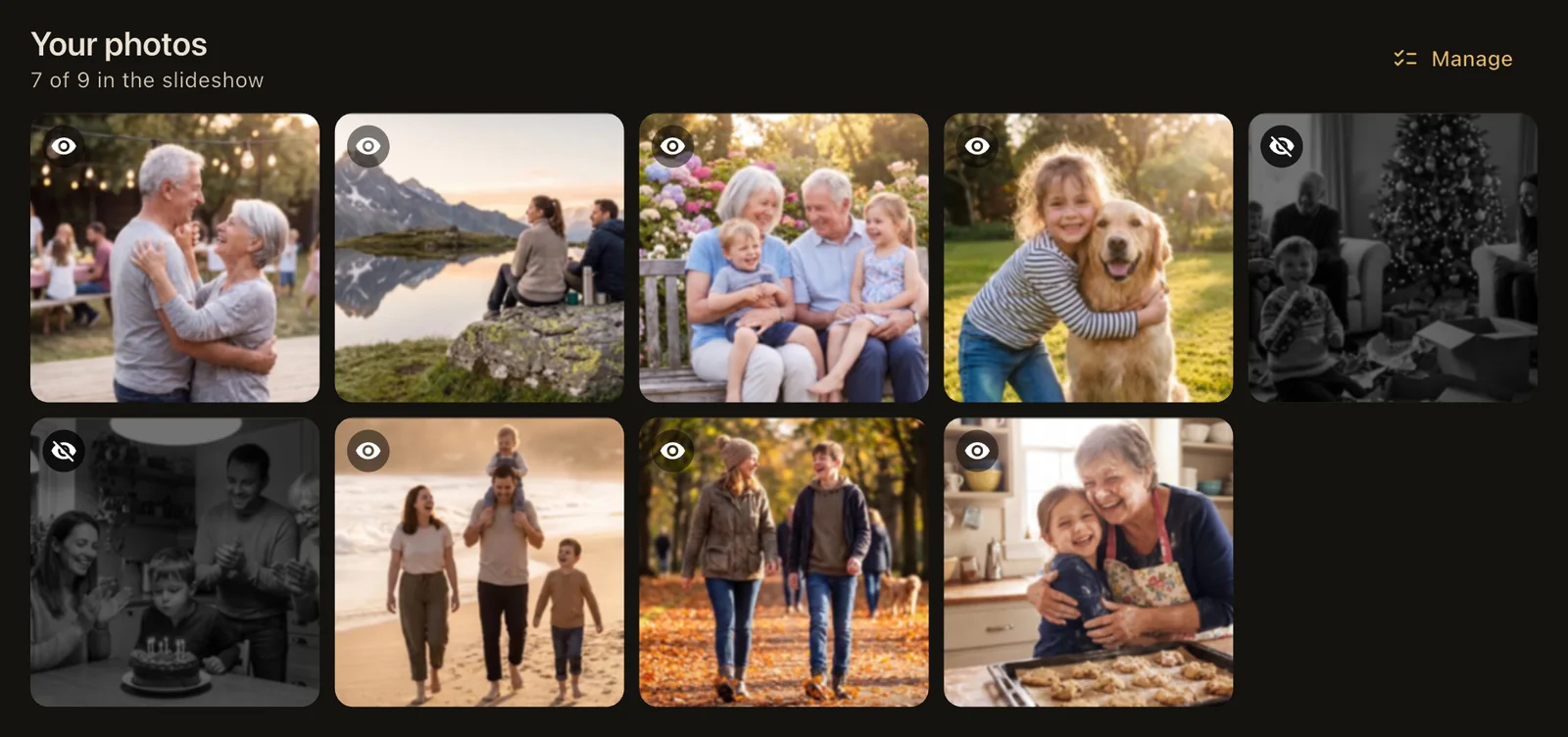
Pour supprimer ou couper, touchez Gérer, touchez les photos pour les sélectionner, puis utilisez les boutons en bas de l’écran.
Une tablette ou un cadre photo numérique du commerce ?
| Cadre connecté au cloud du commerce | Tablette avec Photo Frame | |
|---|---|---|
| Coût | Achat d’un nouvel appareil | Une tablette que vous avez déjà |
| Compte | Généralement obligatoire | Aucun |
| Où vont les photos | Envoyées sur le cloud du fabricant | Du téléphone au cadre, par votre Wi-Fi |
| Abonnement | Souvent, pour les fonctions en plus | Aucun. Pro est un achat unique |
| Écran | Généralement 8 à 10 pouces | Jusqu’à 13 pouces sur un iPad Pro |
| Vidéos | Sur certains modèles | Oui, avec Pro |
Si vous voulez que vos proches éloignés envoient des photos à votre cadre par Internet, un cadre connecté au cloud le fait, et Photo Frame non. Si vous voulez que vos photos restent chez vous, une tablette avec Photo Frame est le choix de la confidentialité.
Tout ce que Photo Frame sait faire d’autre
- Des cadres pour chaque pièce : Bois, Galerie, Polaroid, Élégant, Bois de grange, Laiton, Cadre vitrine et bien d’autres, sans oublier des cadres de fête avec neige, confettis, cœurs et feuilles qui tombent.
- Le Cadrage intelligent (Pro) garde les visages dans l’image quand une photo en hauteur remplit un écran large. Les visages sont détectés sur votre appareil.
- Le Mode nuit (Pro) baisse la luminosité du cadre pendant les heures de nuit que vous choisissez.
- Un diaporama que l’on règle une fois pour toutes : plein écran, écran toujours allumé, lecture aléatoire ou dans l’ordre, de 5 secondes à 1 minute par photo, et des transitions allant d’un simple Fondu au Ken Burns et à la Page tournée.
Photo Frame est gratuit. Photo Frame Pro est un achat unique qui débloque tous les cadres et toutes les transitions premium, le Cadrage intelligent, le Mode nuit et les vidéos.
Transformez votre tablette en cadre photo pendant qu’elle charge
Branchez la tablette que vous utilisez déjà, ouvrez Photo Frame, et vos photos de famille remplissent l’écran pendant qu’elle charge sur le plan de travail, le bureau ou la table de chevet. Installez aussi Photo Frame sur votre téléphone et envoyez quelques photos préférées. Quand vous avez besoin de la tablette, prenez-la simplement. Vos photos seront toujours là à la prochaine recharge.
Découvrez tous les cadres sur la page Photo Frame.
Une question, ou une idée de nouveau cadre ? Écrivez-nous à [email protected].
Questions fréquentes
Peut-on utiliser un iPad ou une tablette Android comme cadre photo numérique ?
Oui. Installez Photo Frame for Tablet sur l’iPad ou la tablette Android, ajoutez des photos, choisissez un cadre et lancez le diaporama. Laissez la tablette branchée : l’écran reste allumé pendant toute la durée du diaporama.
Puis-je utiliser la tablette dont je me sers tous les jours ?
Oui. Ouvrez Photo Frame pendant que la tablette charge, et elle devient un cadre photo numérique sur le plan de travail, le bureau ou la table de chevet. Quand vous en avez besoin, prenez-la et utilisez-la comme d’habitude. Vos photos restent dans l’app pour la prochaine fois.
Comment envoyer des photos de mon téléphone vers le cadre ?
Installez aussi Photo Frame sur votre téléphone. La première fois, touchez Recevoir des photos sur le cadre, puis Envoyer des photos sur votre téléphone, et scannez le code QR. Ensuite, votre téléphone se souvient du cadre : tant que Photo Frame est ouvert sur le cadre et que les deux appareils sont sur le même Wi-Fi, il suffit de toucher Envoyer des photos et de choisir vos photos.
Mes photos sont-elles envoyées dans le cloud ?
Non. Les photos vont directement de votre téléphone au cadre par votre Wi-Fi local, chiffrées avec une nouvelle clé à chaque fois. Elles sont stockées uniquement dans l’app, sur vos appareils, et ne sont jamais envoyées à CodeInFaith ni à aucun service cloud.
Ma famille peut-elle envoyer des photos depuis une autre maison ?
Pas par Internet. Photo Frame envoie uniquement sur le réseau Wi-Fi du cadre. C’est voulu : c’est ce qui garde vos photos hors du cloud. Un proche en visite peut se connecter à votre Wi-Fi et envoyer des photos en quelques touches.
Faut-il un compte ou un abonnement ?
Aucun compte n’est nécessaire. Photo Frame est gratuit, et Photo Frame Pro est un achat unique, pas un abonnement.
Le cadre peut-il lire des vidéos ?
Oui, avec Photo Frame Pro. Les vidéos de 5 minutes maximum sont lues dans le diaporama, sans le son sauf si vous l’activez. Vous pouvez couper une vidéo plus longue pour ne garder que le passage voulu.