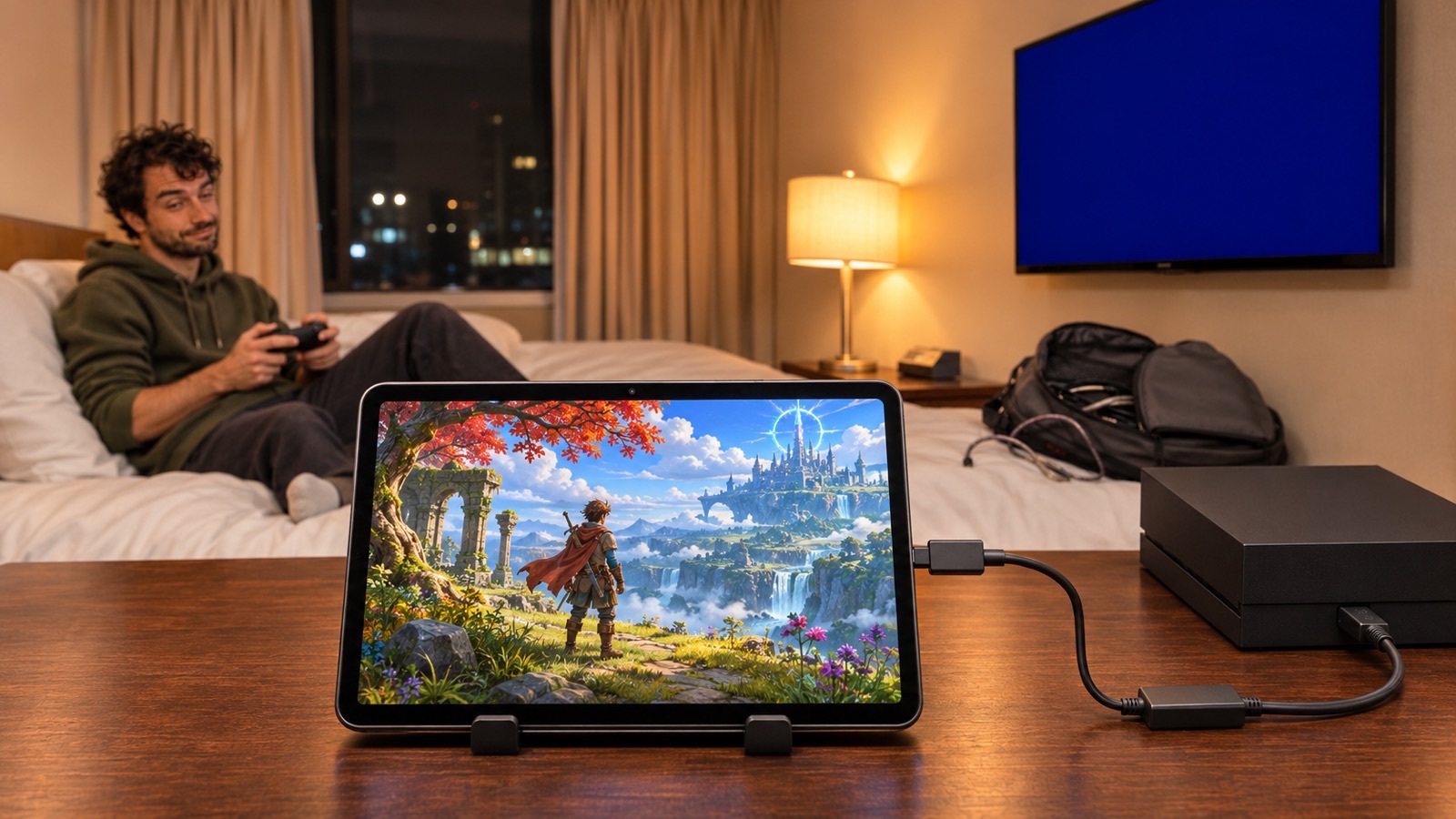
La TV de l’hôtel bloque le HDMI ? Jouez à votre console sur un iPad ou une tablette Android
Une TV d’hôtel aux entrées verrouillées ne signe pas la fin de la soirée jeux. Une petite carte de capture transforme la tablette de votre sac en écran.
Gardez CodeInFaith dans votre fil Google
Ajoutez-nous à vos sources préférées pour voir davantage de nos derniers articles dans la recherche Google.
La console, la manette et les câbles sont dans la valise. Vous arrivez à l’hôtel, repérez le port HDMI de la TV, branchez, puis appuyez sur Source. Rien. La TV reste bloquée sur l’écran d’accueil de l’hôtel, ou le bouton ne répond tout simplement pas.
C’est très courant. Beaucoup de TV d’hôtel sont verrouillées pour que les clients restent sur les chaînes et les pages d’informations de l’hôtel. Les ports HDMI peuvent être désactivés, cachés derrière un support mural, ou impossibles à sélectionner avec la télécommande.
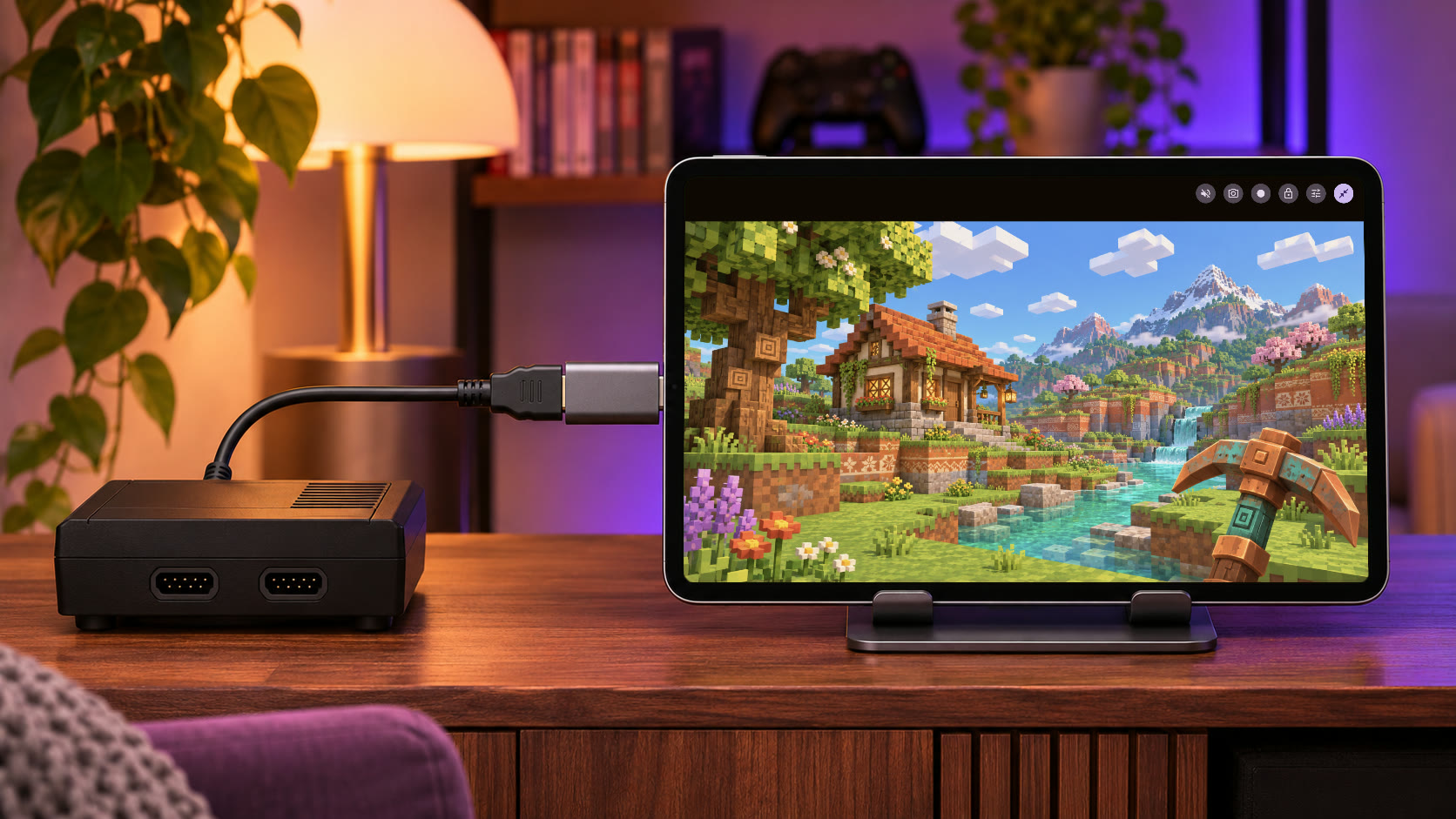
La bonne nouvelle : vous avez sans doute déjà emporté un meilleur écran. Si vous voyagez avec un iPad ou une tablette Android, une petite carte de capture USB et l’app HDMI Monitor en font un écran de jeu portable, avec le son.
Pourquoi le HDMI des TV d’hôtel est souvent bloqué
Les hôtels configurent leurs TV pour eux, pas pour votre console. Souvent, la TV reste sur les chaînes et l’écran d’accueil de l’hôtel : le menu des sources est masqué ou ne fait rien. Dans certaines chambres, la TV est aussi fixée si près du mur que les ports HDMI sont hors d’atteinte.
C’est l’équipement de l’hôtel : nous vous déconseillons donc de fouiller dans des menus de service cachés ou de débrancher quoi que ce soit derrière la TV. Apporter votre propre écran est plus simple et ne dépend pas de la TV de l’hôtel. Le même matériel sert aussi dans le train, dans une location de vacances ou chez la belle-famille.
Ce qu’il vous faut
Tout le matériel tient dans une pochette :
- Une tablette. Une tablette Android compatible USB host (OTG), ou un iPad avec port USB-C sous iPadOS 17 ou version ultérieure. Les appareils Lightning ne sont pas pris en charge.
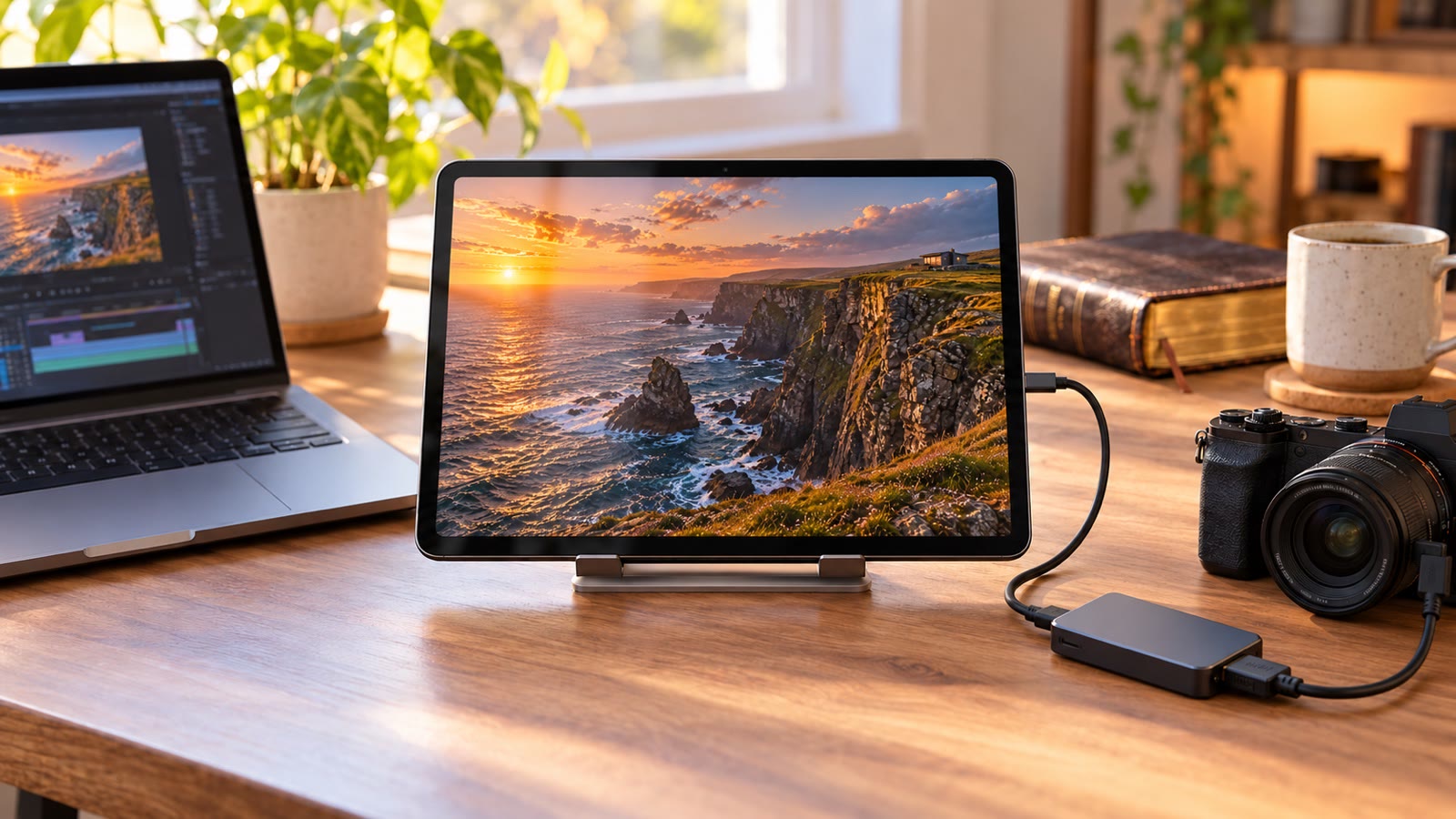
- Une carte de capture HDMI UVC. C’est la pièce maîtresse. Les tablettes n’ont pas d’entrée HDMI, et un port USB-C ne peut pas recevoir de HDMI à lui seul : un simple câble HDMI vers USB-C ne fonctionnera donc pas. Une carte de capture convertit le signal HDMI en vidéo USB standard (UVC), et généralement l’audio aussi. Voici celles que nous utilisons (en anglais).
- Un câble HDMI entre la console (ou sa station d’accueil) et la carte de capture.
- Votre console et sa propre alimentation.
- L’app HDMI Monitor, sous le nom HDMI Monitor for Tablet sur Google Play et l’App Store.
- En bonus : une carte de capture avec passthrough USB-C Power Delivery (PD) pour recharger la tablette pendant que vous jouez, un support de tablette et un casque filaire.
Comment jouer à votre console sur une tablette
1. Branchez tout
- Branchez le câble HDMI de votre console sur la carte de capture.
- Branchez la carte de capture sur le port USB-C de la tablette.
- Allumez la console.
2. Ouvrez HDMI Monitor
Avec l’app ouverte et Démarrage automatique activé, l’image s’ouvre en plein écran dès que vous branchez une carte de capture compatible. Elle était déjà branchée ? Touchez Rechercher, puis Démarrer. Si l’app est en anglais, comme sur les captures ci-dessous, ces boutons s’appellent Start Automatically, Scan Device et Start.
Sur Android, l’app demande l’autorisation d’utiliser l’appareil USB, ainsi que l’accès au micro. Cette seconde autorisation s’explique simplement : Android traite l’audio d’une carte de capture USB comme une entrée micro. Elle permet à l’app de diffuser le son du jeu ; elle ne sert pas à vous enregistrer.
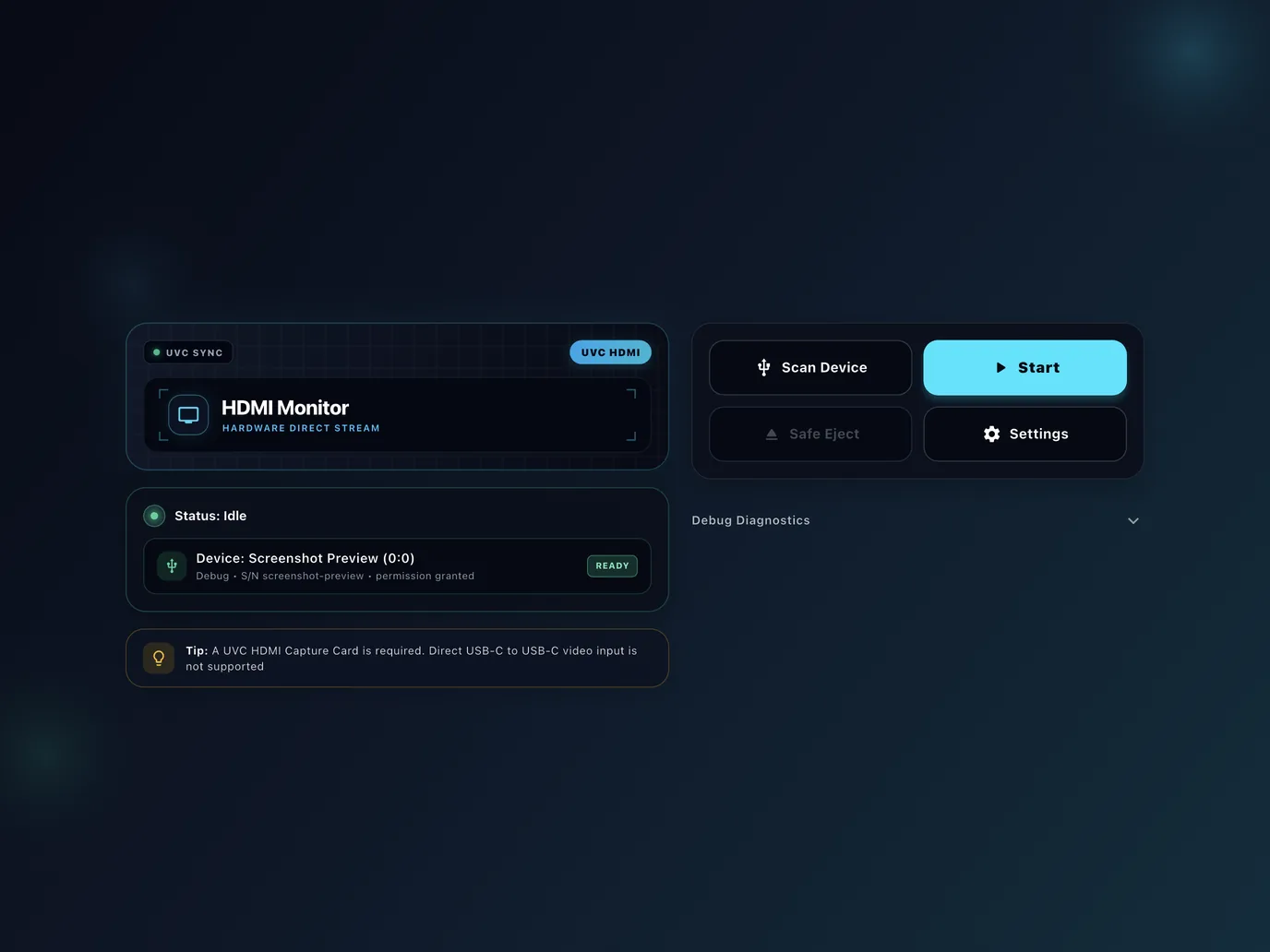
3. Choisissez un préréglage de signal pour le jeu
Ouvrez Réglages (Settings) et choisissez FPS fluides (Smooth FPS), le préréglage pensé pour les jeux, les vidéos et les flux de caméra. Si l’image ne démarre pas ou semble instable, essayez Compatibilité (Compatibility). Utilisez Ajuster (Fit) pour voir l’image entière, ou Remplir (Fill) pour couvrir tout l’écran en rognant les bords.
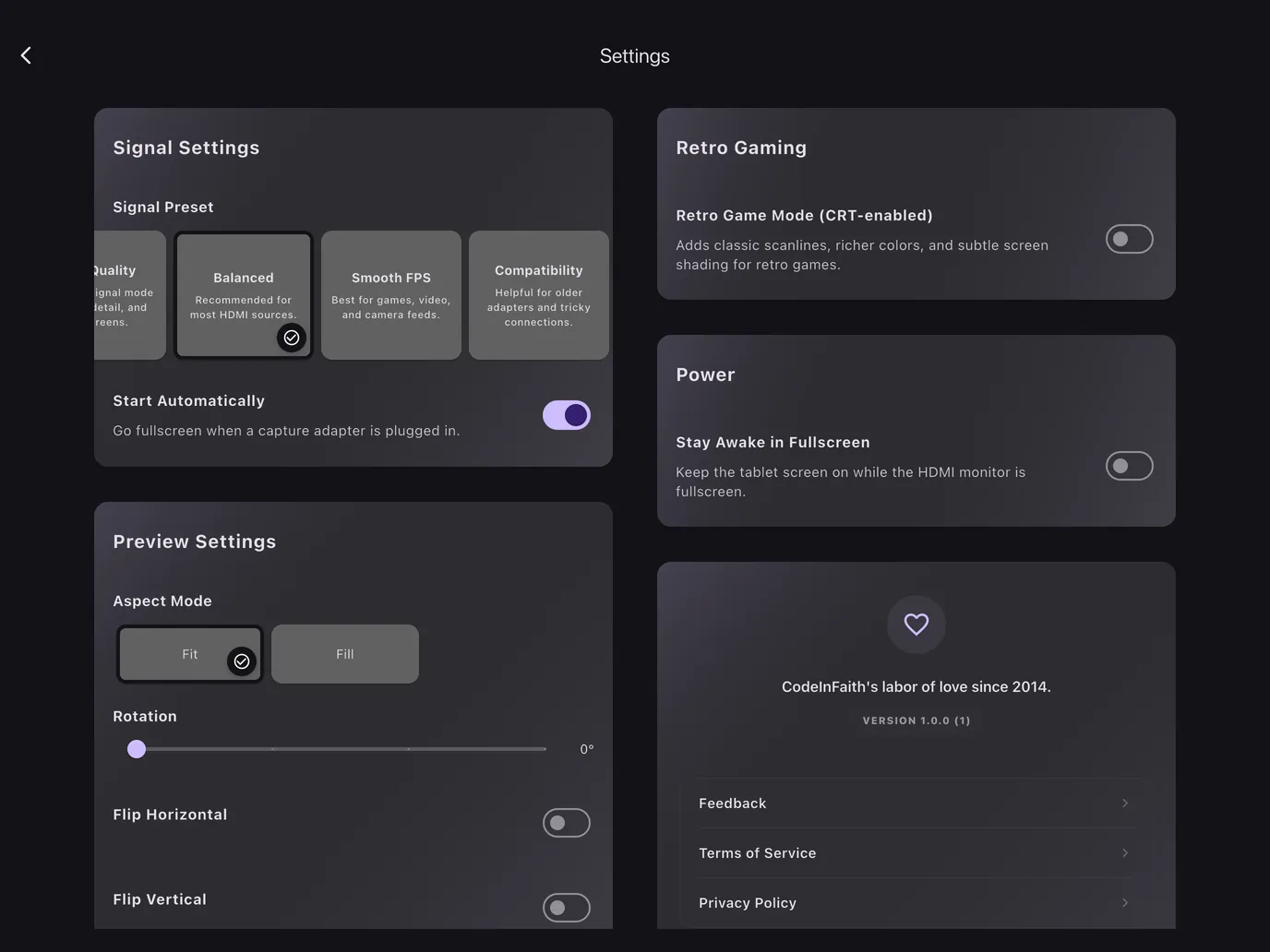
4. Activez le son
Si votre carte de capture fournit aussi l’audio USB, le son du jeu est diffusé sur la tablette. Choisissez HDMI comme sortie audio sur votre console. Vous pouvez écouter sur les haut-parleurs de la tablette, avec un casque filaire ou des écouteurs Bluetooth. Le casque filaire offre la latence la plus faible, ce qui compte pour les jeux de rythme et de combat.
5. Jouez
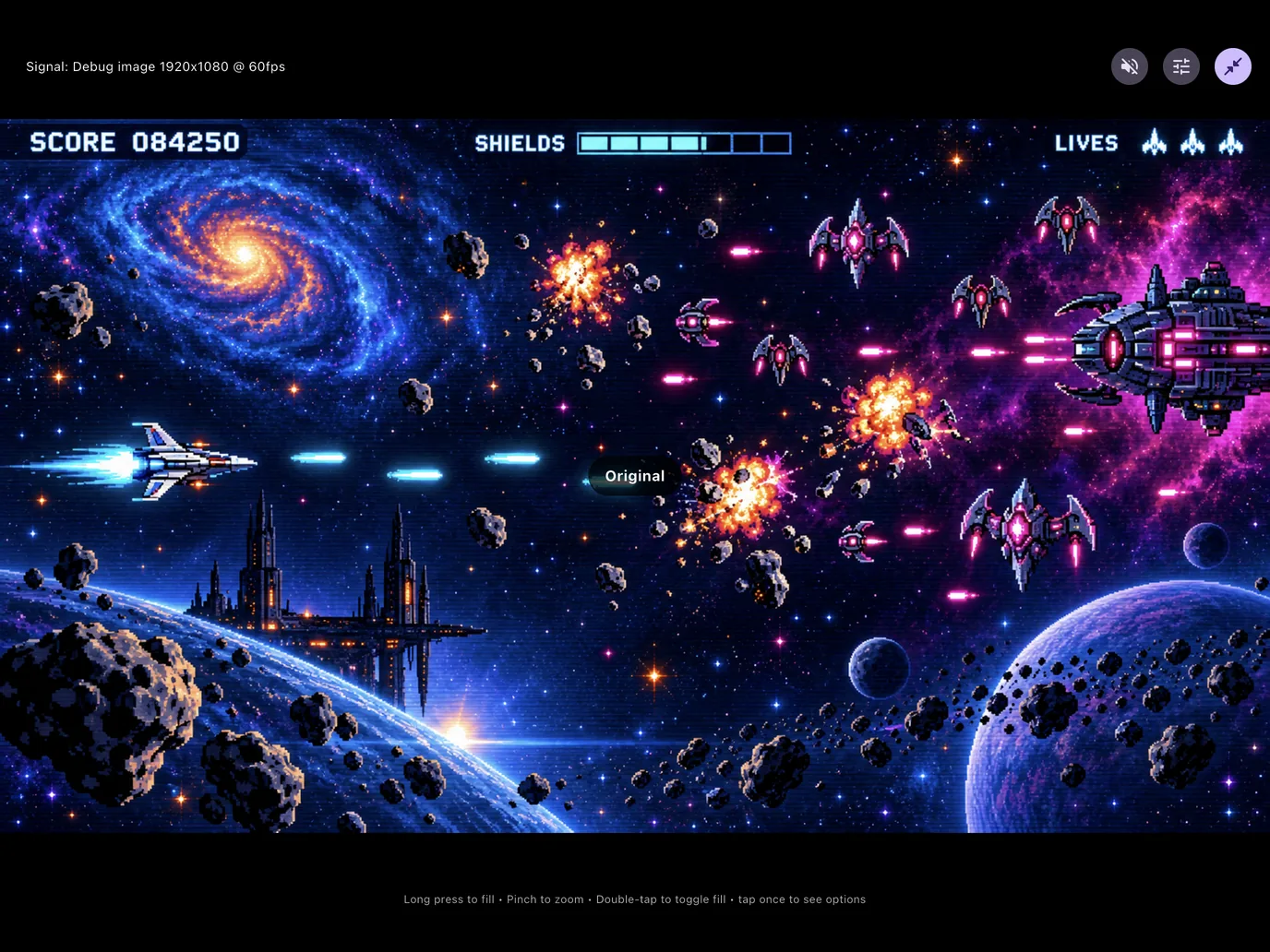
C’est tout. Votre console s’affiche désormais en plein écran sur la tablette, et la TV de l’hôtel peut rester sur sa chaîne d’accueil.
Conseils pour une soirée jeux réussie à l’hôtel
- Faites un essai à la maison. Les cartes de capture et les tablettes varient. Vérifiez que votre carte, votre câble et votre console fonctionnent bien ensemble avant de vous retrouver dans une chambre d’hôtel sans solution de rechange.
- Vérifiez le HDCP sur PlayStation. Le HDCP est une protection contre la copie, et les cartes de capture ne peuvent pas afficher une vidéo protégée. Sur PS4, allez dans Paramètres > Système et décochez Activer HDCP. Sur PS5, regardez dans Paramètres > Système > HDMI. Les jeux Nintendo Switch et la plupart des consoles rétro ne sont généralement pas protégés. Les apps de streaming le sont souvent, et peuvent donc afficher un écran noir.
- Pensez à l’alimentation. Afficher de la vidéo en direct consomme de la batterie. Une carte de capture avec passthrough PD vous permet de recharger pendant les longues sessions, à condition que votre tablette et votre chargeur négocient correctement le PD.
- Utilisez Éjecter. Touchez Éjecter (Safe Eject) avant de débrancher, pour que l’app libère proprement la carte de capture. Sur Android, si un câble se débranche en pleine partie, rebranchez-le : l’affichage reprend tout seul.
- Fans de rétro, essayez le look CRT. HDMI Monitor Pro propose un Mode jeu rétro, avec des lignes de balayage et des couleurs plus riches pour les anciennes consoles.
Gratuit ou Pro
Vous pouvez tester toute votre installation gratuitement. La version gratuite comprend 15 minutes d’affichage en plein écran par jour, avec l’audio HDMI et toutes les commandes de signal et d’image.
Pour une vraie soirée de jeu, HDMI Monitor Pro est un achat unique, pas un abonnement. Il ajoute un temps d’affichage illimité, l’enregistrement vidéo et les captures, le Mode jeu rétro et l’écran toujours allumé en plein écran, qui garde l’écran de la tablette allumé pendant que vous jouez.
Le signal HDMI est traité sur votre tablette. Rien n’est envoyé en ligne, et aucun compte n’est nécessaire.
Pas seulement à l’hôtel
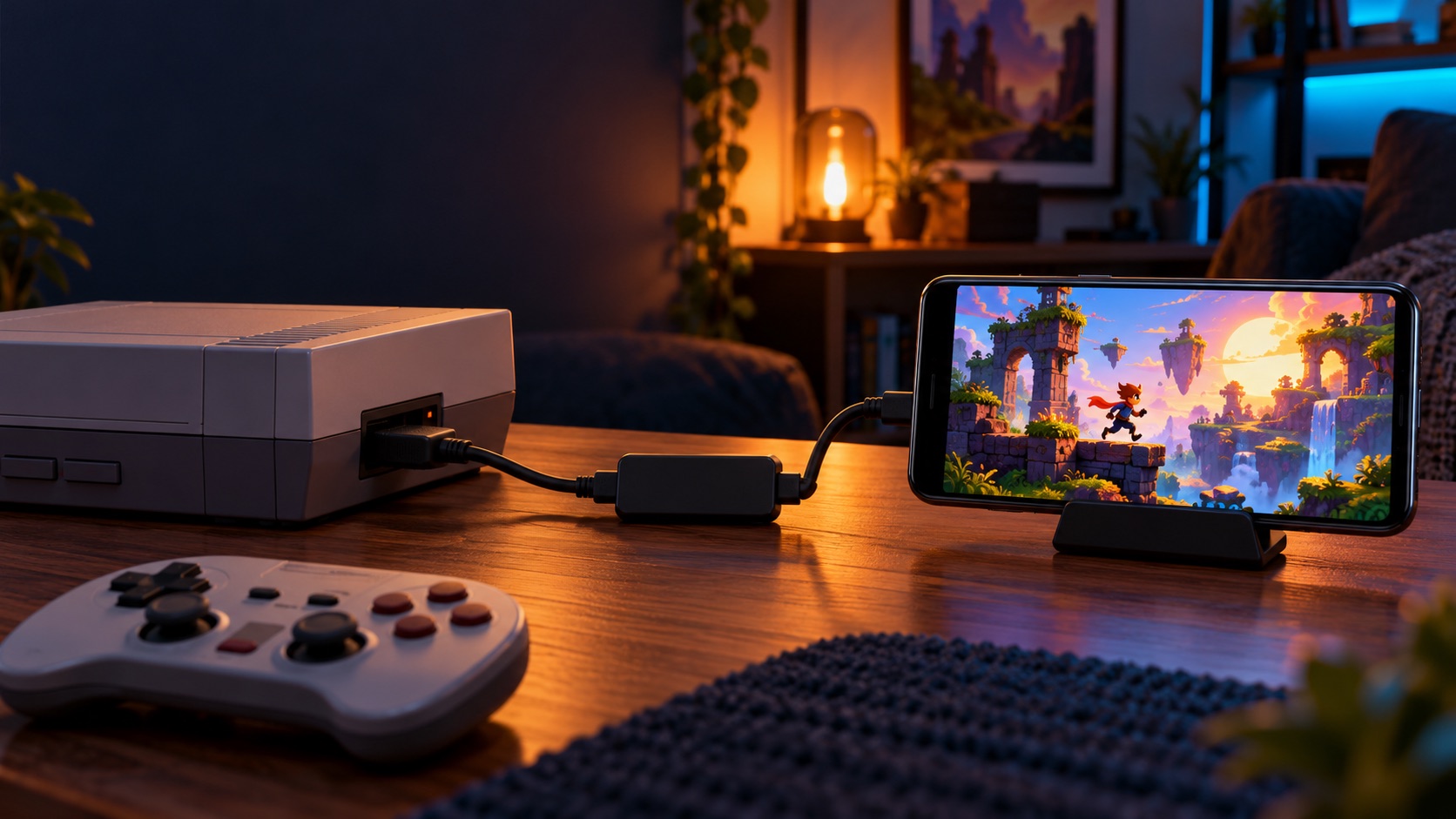
La même installation fonctionne partout où la TV est occupée, absente ou verrouillée : des vacances en famille où la TV du salon est prise, un chalet sans TV, un long trajet en train avec la station d’une console portable, ou une chambre d’étudiant. Et si vous voulez aussi garder vos meilleures parties, découvrez comment enregistrer vos parties sur console sans PC (en anglais).
La prochaine fois qu’une TV d’hôtel ignore votre console, inutile d’appeler la réception. Branchez la console sur votre tablette, et jouez.
Questions fréquentes
Pourquoi le port HDMI de la TV de l’hôtel ne fonctionne-t-il pas ?
Beaucoup de TV d’hôtel sont configurées par l’hôtel pour que les clients restent sur ses propres chaînes et son écran d’informations. Le bouton de source peut ne rien faire, ou les ports HDMI peuvent être désactivés ou hors d’atteinte. C’est l’équipement de l’hôtel : le plus simple est d’apporter votre propre écran.
Puis-je brancher le HDMI directement sur le port USB-C de ma tablette ?
Non. Les ports USB-C des tablettes n’acceptent pas d’entrée vidéo HDMI ou USB-C. Il vous faut une carte de capture HDMI UVC, qui convertit le signal HDMI en vidéo USB que HDMI Monitor peut afficher.
Quelles tablettes sont compatibles ?
Les tablettes Android compatibles USB host (OTG), et les iPad avec port USB-C sous iPadOS 17 ou version ultérieure. L’app s’installe aussi sur les iPhone USB-C, mais la compatibilité varie. Les appareils Lightning ne sont pas pris en charge.
HDMI Monitor est-il gratuit ?
Oui, pour commencer. La version gratuite comprend 15 minutes d’affichage en plein écran par jour, avec l’audio HDMI et toutes les commandes de signal et d’image. Pro est un achat unique qui ajoute un temps d’affichage illimité, l’enregistrement vidéo et les captures, le Mode jeu rétro et l’écran toujours allumé en plein écran.